Chromeフラグ · 1 min read · Dec 09, 2025
Androidのブラウジングを向上させるためのベストChromeフラグ
Google Chromeは、ほぼすべてのAndroidアプリにプリインストールされているブラウザです。これは、ほぼすべての人にとって電話のデフォルトブラウザです。私は、Androidスマートフォンが登場して以来ずっと使用しており、他のブラウザに切り替えたことはありません。
時間が経つにつれて、Android用のGoogle Chromeはますます良くなり、他のブラウザよりも使用する理由が増えています。また、UC Browserなどの他の中国製ブラウザに関連する特定のセキュリティリスクを考慮すると、Googleが提供するものを利用する方が良いでしょう。
もし知らなかったら、GoogleはユーザーがON/OFFできるフラグを通じて、会社が取り組んでいる新機能を簡単に利用できるようにしています。ユーザーが試すことができるすべての実験的機能を含む専用のGoogle Chromeフラグページがあります。
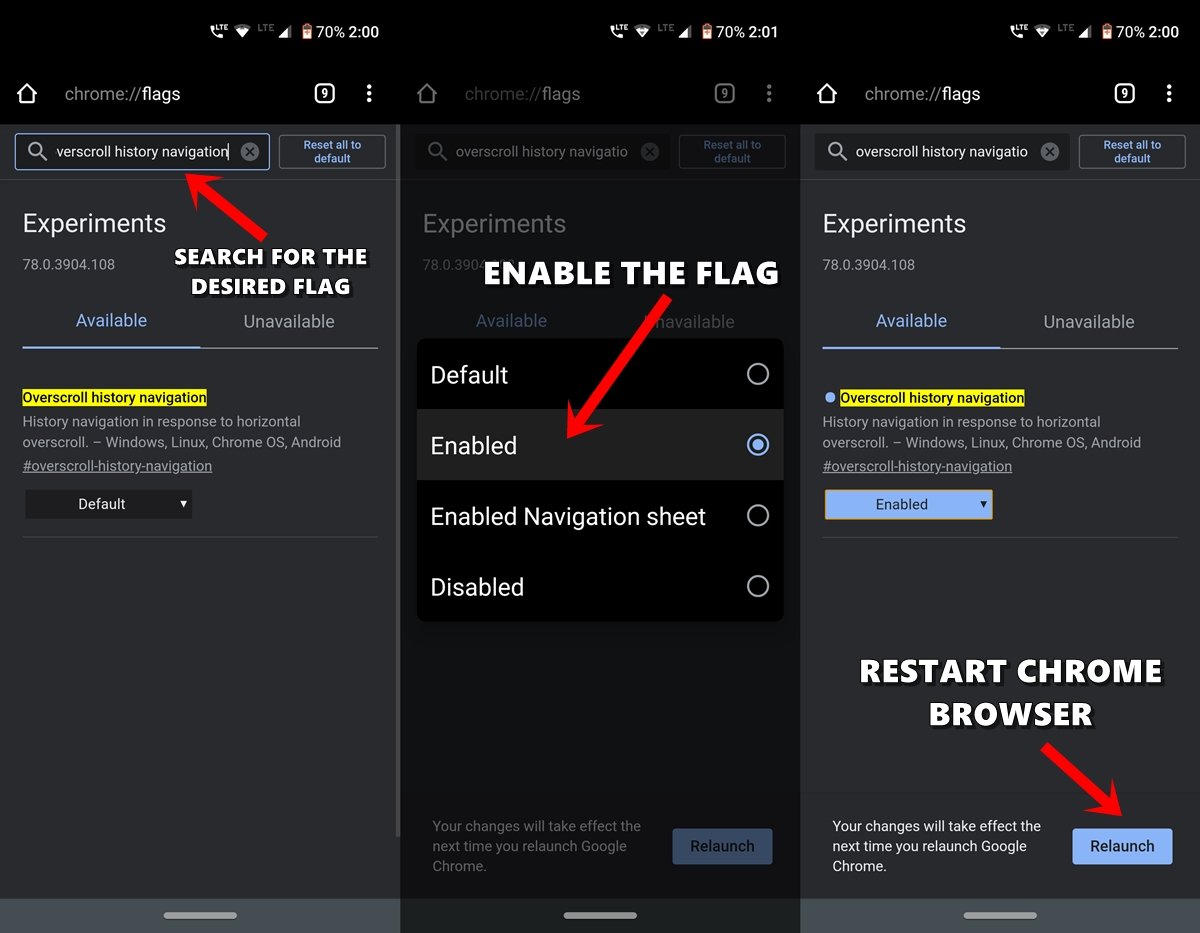
Chromeフラグを有効または無効にするためのパスはchrome://flagsです。ここで言及するフラグは、前述のURLを介してアクセスできます。
Chromeフラグは一般の人々から隠された実験的機能です。これらは簡単に有効にできるフラグですが、安定性の問題が発生する可能性があります。その場合、最善の策はすぐにそのフラグを無効にすることです。
それでは、すぐにデバイスで有効にできる最高のChromeフラグを見ていきましょう。この投稿では、Androidデバイスで使用できる最高のGoogle Chromeフラグと実験的機能を試す方法を紹介します。これらは実験的ですが、ブラウジング体験を本当に向上させることができます。
AndroidのためのベストChromeフラグ
Androidフォンでのウェブブラウジング体験を向上させるためのベストChromeフラグはこちらです
1. プレビューページ
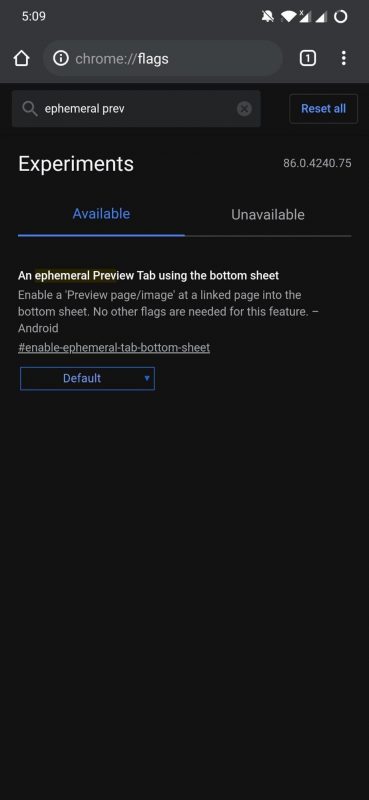
このフラグは、リンクをプレビューしたいが新しいタブで開きたくないユーザーに便利です。この機能は以前は「Sneak Peek」と呼ばれていました。chrome://flagsに移動し、ephemeralを検索してこのフラグを有効にできます。それが完了すると、リンクを長押ししてプレビューページオプションを押すと、リンクが下部のオーバーレイで開きます。上にスワイプしてページを表示し、下にスワイプして隠すことができます。
2. ダークモード
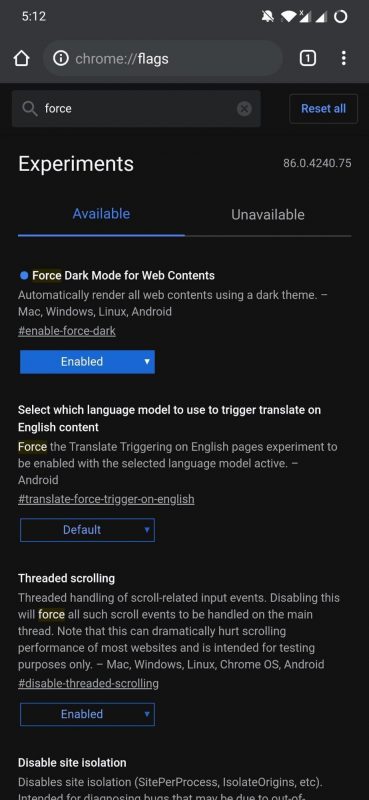
夜にウェブサーフィンを楽しむ方は、Google Chromeでこのフラグを有効にするべきです。検索結果のすべてのページが白い背景から黒に変更され、夜に目に優しい状態になります。chrome://flagsに移動し、force darkを検索してこのフラグを有効にできます。ブラウザを再起動して、その効果を確認してください。
3. 画像のコピー
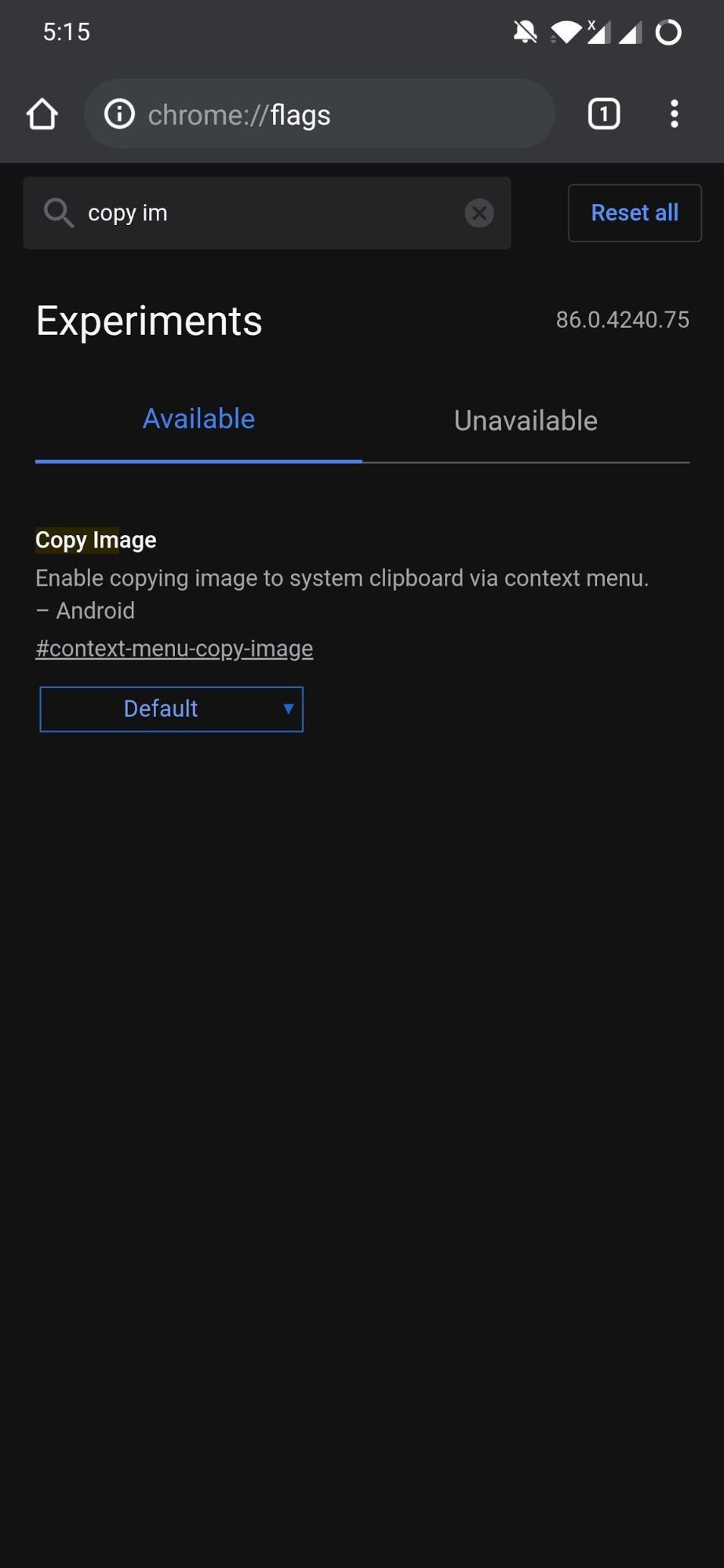
画像のコピーは、ウェブから検索した画像を共有したい場合に便利なオプションです。ダウンロードする代わりに、テキストメッセージの返信にそのまま貼り付けることができます。chrome://flagsに移動し、copy imageを検索してこのフラグを有効にできます。有効にすると、画像を検索して長押しすると「画像をコピー」のオプションが表示されます。
4. 簡易リーダーモード
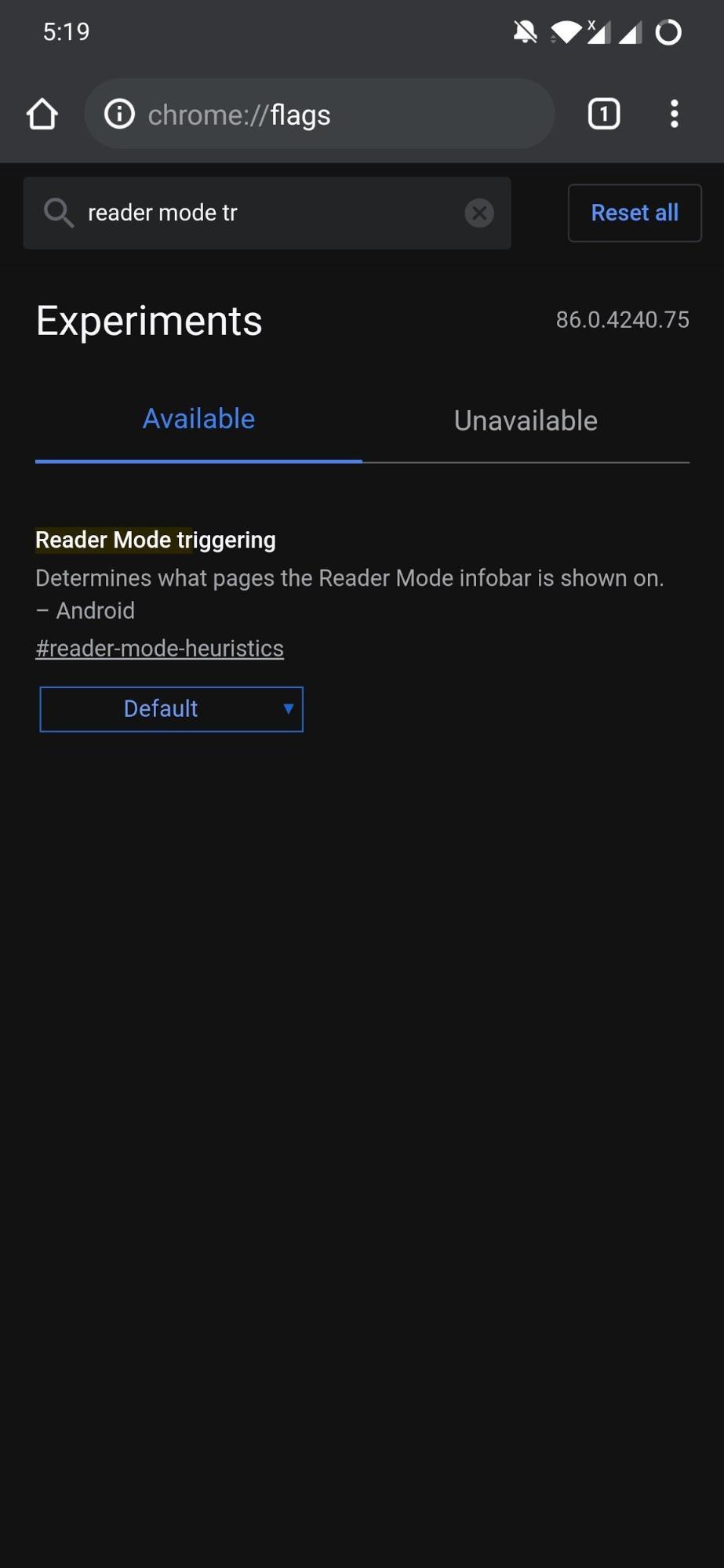
広告は、ウェブサイトが運営されるための最も重要な要素の1つです。広告ブロッカーは、これらの収益源を奪ってしまいます。しかし、ユーザーとウェブサイトの両方にとってウィンウィンの方法があります。簡易リーダーモードを有効にすると、広告を表示しながらウェブサイトをサポートでき、気を散らすことなく記事を読むことができます。
これは以前は「Reader Mode」として知られていました。chrome://flagsに移動し、リーダーモードを検索してリーダーモードのトリガーオプションを有効にします。有効にした後、お気に入りのウェブサイトに移動すると、Googleが簡易モードでページを表示するかどうかを尋ねてきます。
5. スムーズスクロール
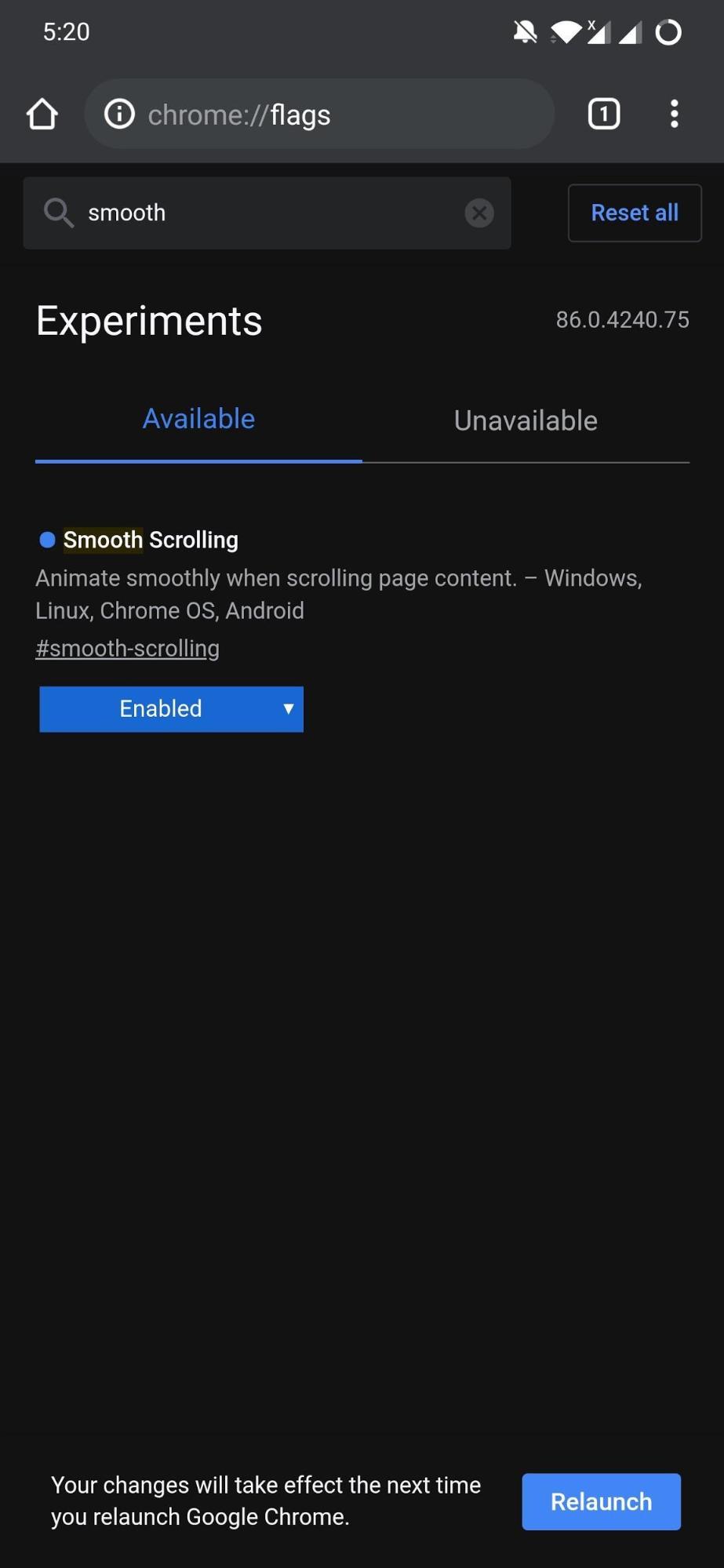
大きなウェブページは、一部のスマートフォンで読み込むのに時間がかかり、ユーザーはウェブページをスクロールする際にラグを感じることがあります。これを解決するために、Google Chromeにはスムーズスクロールフラグがあり、どのウェブページでもスムーズにスクロールできます。chrome://flagsに移動し、Smooth Scrollingを検索してこのフラグを有効にできます。
6. UPI詳細の自動入力
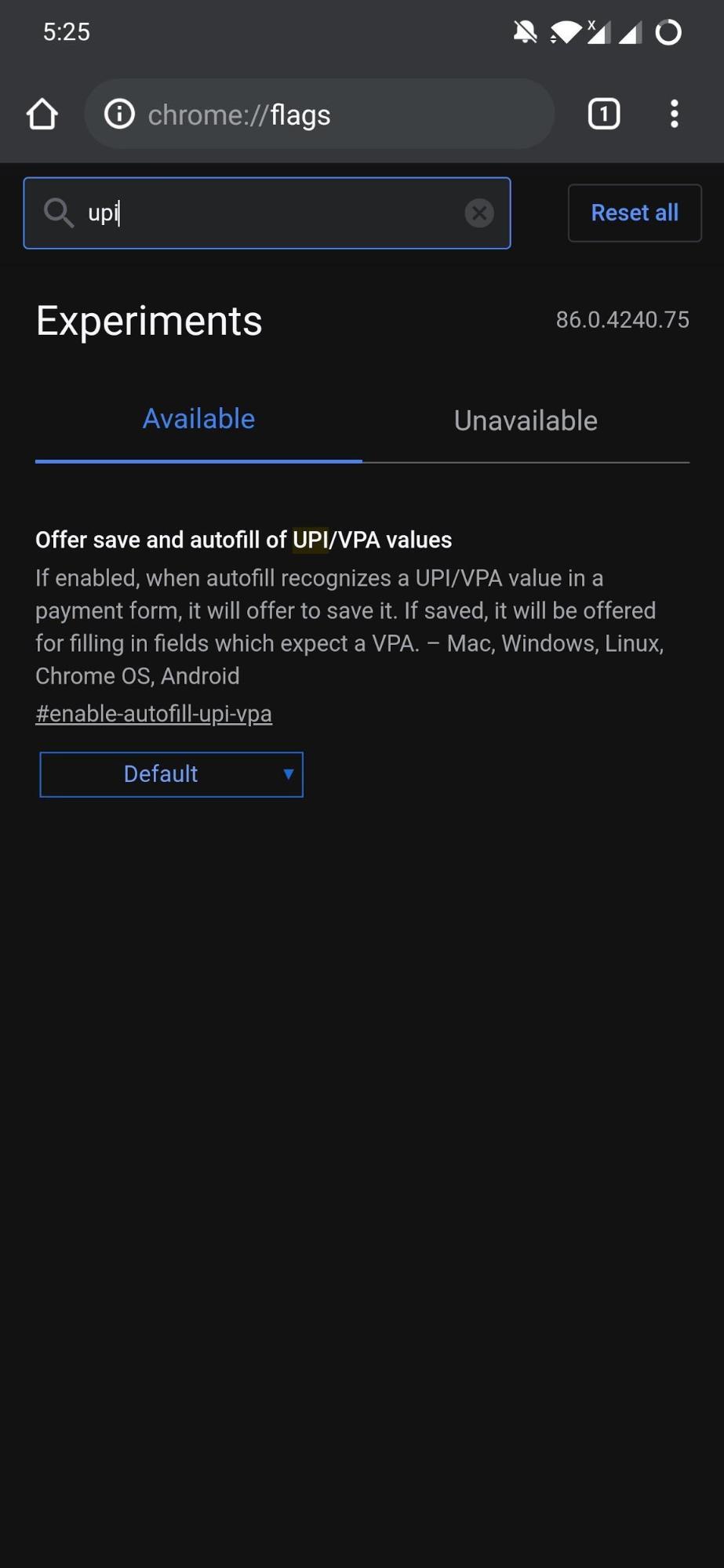
これは、オンライン支払いにUPIを使用する場合に非常に重要です。私は頻繁にオンラインで買い物をするため、このフラグをONにしておくことを好みます。このフラグを有効にすると、UPI情報が必要なオンライン支払いを行う際に、UPI IDを自動入力できます。chrome://flagsに移動し、UPIを検索してこのフラグを有効にします。
7. より速い速度のための並列ダウンロード
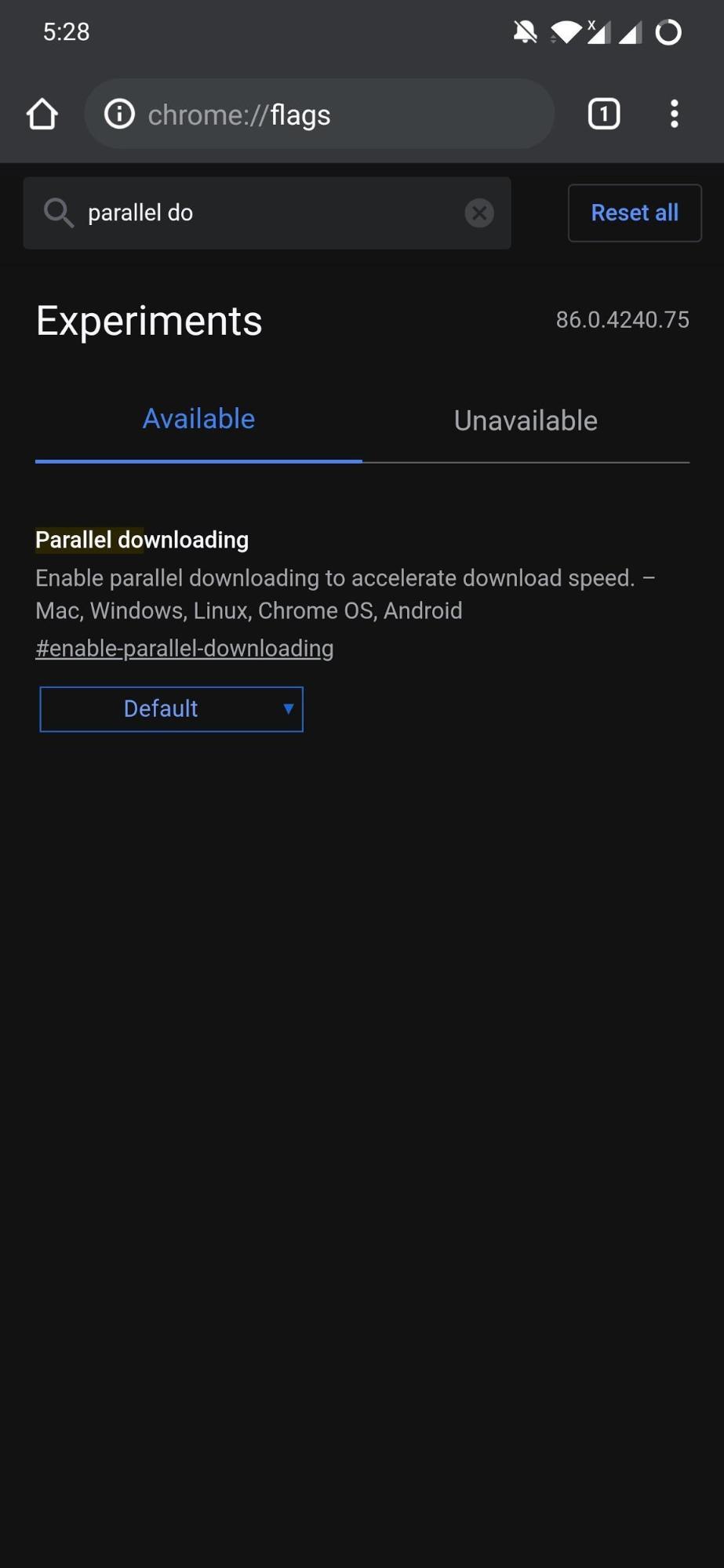
Chromeブラウザで並列ダウンロードフラグを有効にすると、大きなファイルをチャンクに分割して並行してダウンロードします。これは、Internet Download ManagerやIDMが機能する方法に似ています。chrome://flagsに移動し、parallel downloadingを検索してこのフラグを有効にします。有効にすると、ダウンロード速度が明らかに向上します。
8. 共有ハブ
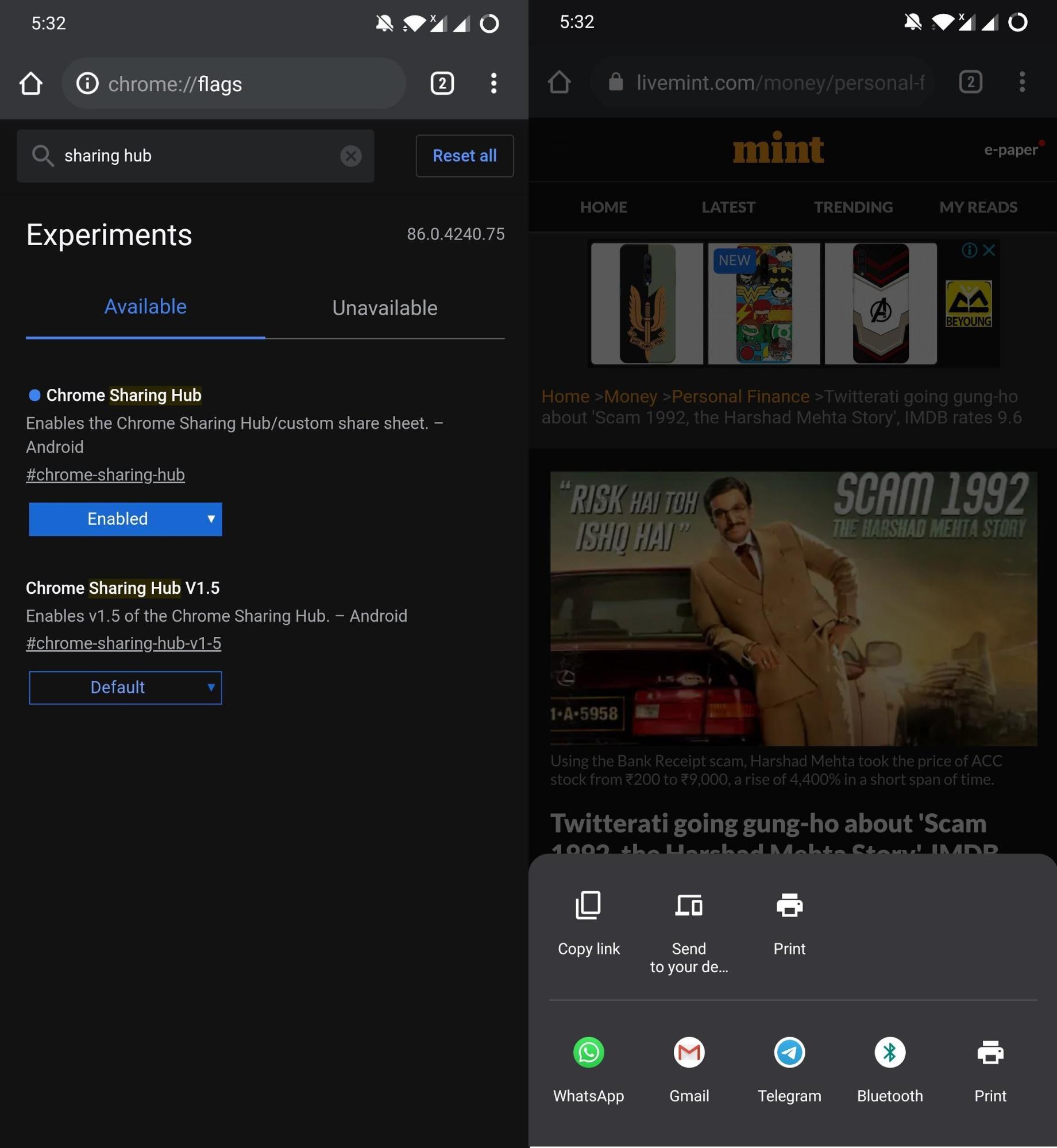
共有ハブは、新しいユーザーインターフェースでリンクを迅速に共有するために利用できる良い機能です。Sharing Hubは、QRコード、デバイスに送信、リンクをコピーの3つのオプションを提供します。QRコードは、QRコードを介してリンクを共有することができますが、現在は機能していません。chrome://flagsに移動し、sharing hubを検索してこのフラグを有効にします。
9. タブグループ
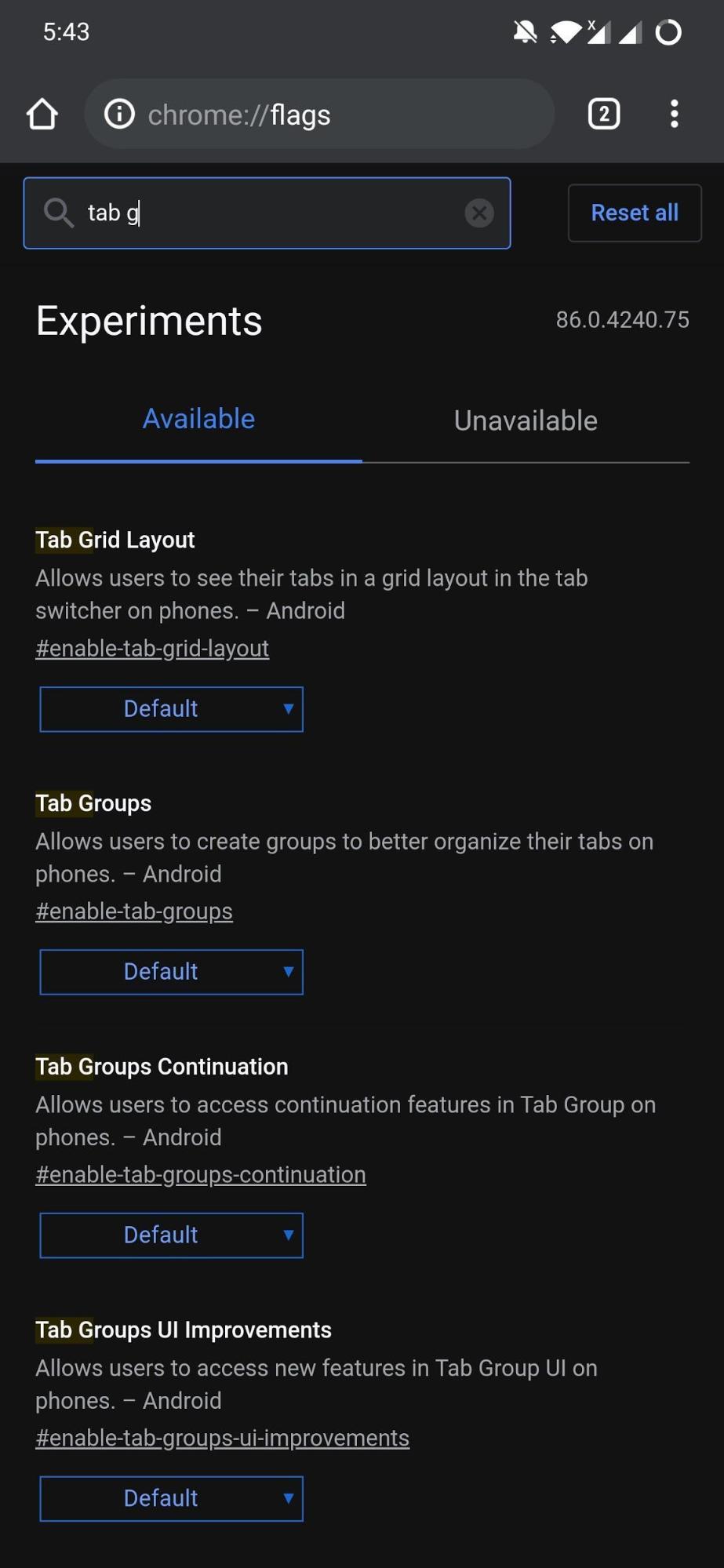
Google Chromeブラウザをクリーンに保ちたい場合、このTab Groupフラグは良いオプションです。何かを検索する際に複数のタブを開いたままにしておくと、重要な元のタブがスタックの中で失われることがあります。Chromeフラグでタブグループを有効にすると、タブをグループ化し、不要なタブから分けることができます。
10. 静かな通知許可プロンプト
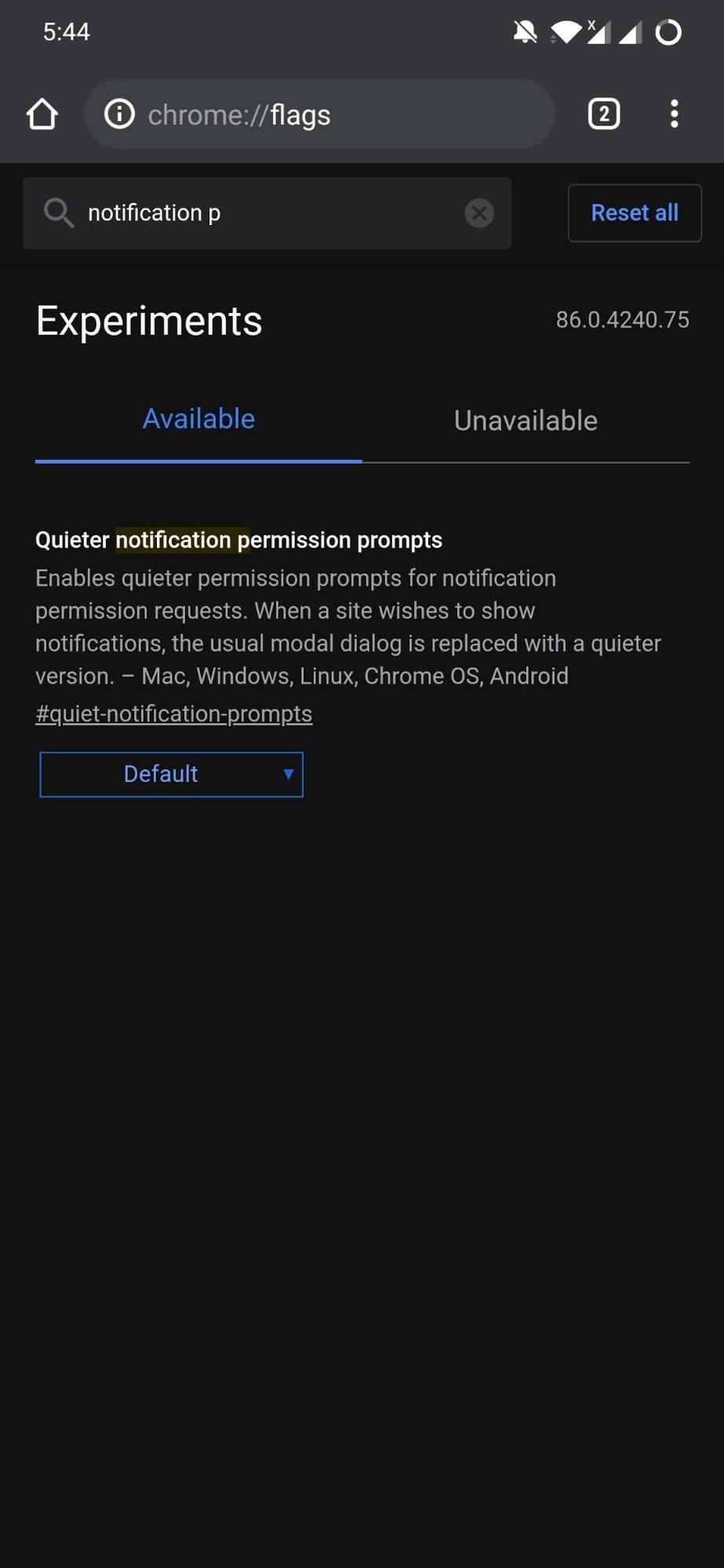
静かな通知許可プロンプトを有効にすると、ウェブサイトを訪問したときに表示される複数の通知がなくなります。これにより、すべてのユーザーが体験すべき平和なブラウジングが可能になります。すべての通知は、アドレスバーの右側に表示されるベルアイコンの中に配置されます。
11. 検索にGoogle Lensを統合
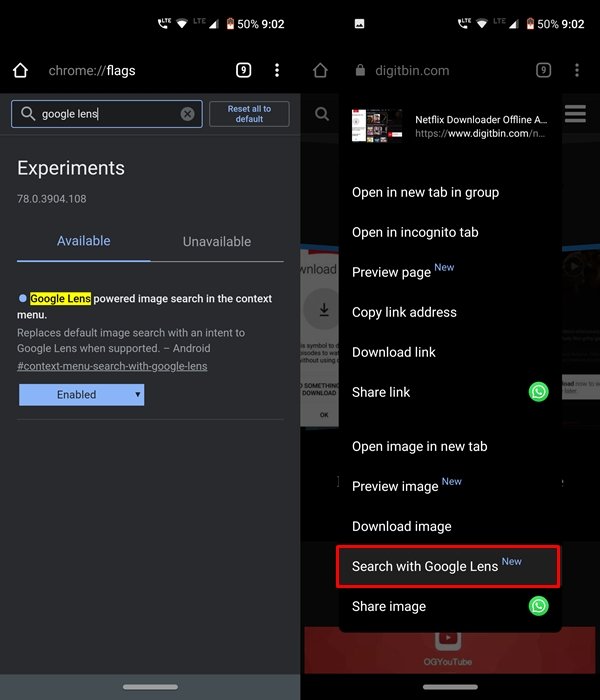
Google Lensは、間違いなく最も便利なGoogleアプリの1つです。そして、Google検索と統合するとさらに良くなります。これにより、単一のスキャンで関連情報を簡単に取得できます。Wikipediaのスニペットから関連する記事や画像まで、さまざまな情報を提供します。
スキャンした画像の一部を切り取って、その切り取った部分に含まれる情報を探すこともできます。これらすべては、*Google Lensを使用した画像検索のコンテキストメニュー*フラグのおかげで可能です。
12. より速いブラウジングのためのChromeフラグ
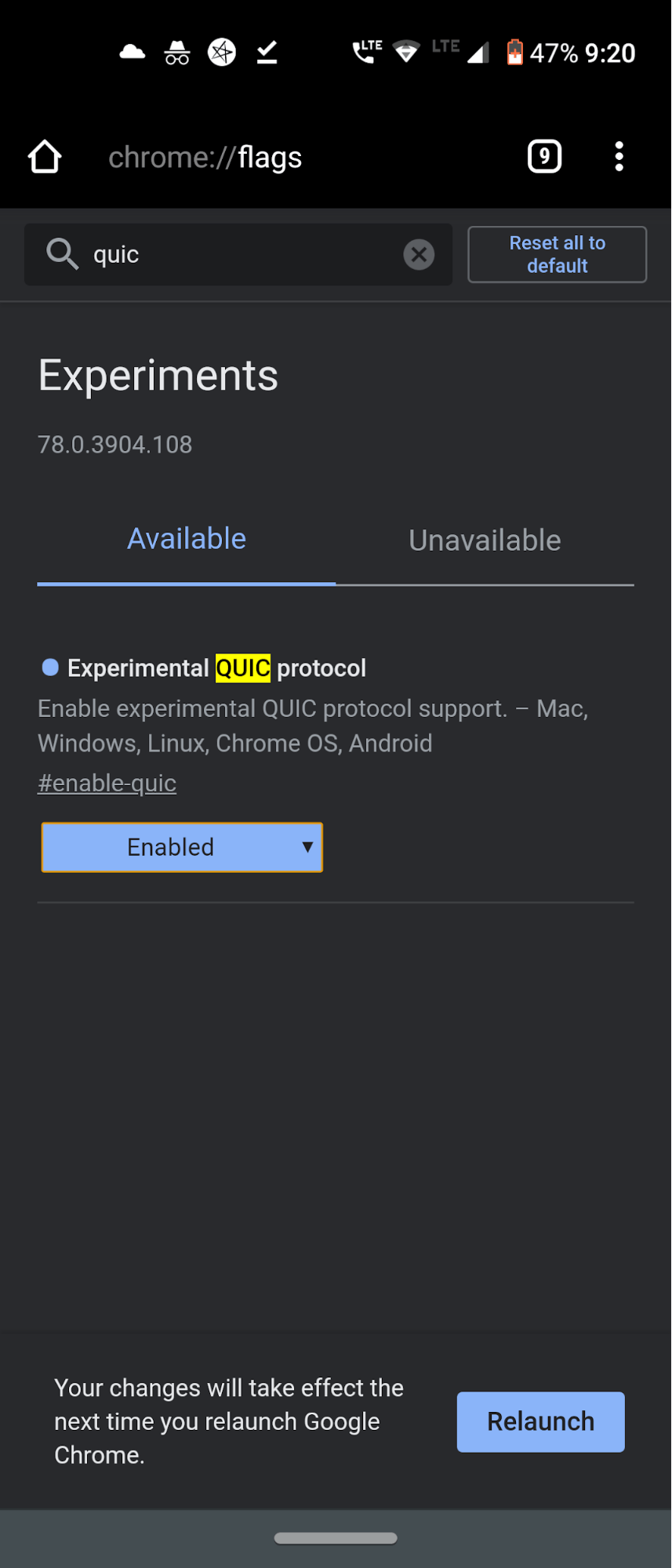
これはクリックベイトのタイトルではありません。言っていることは実際に行います。速度の大幅な改善を体験することはないかもしれませんが、目に見える影響があります。最近、GoogleはQUICと呼ばれる新しい接続プロトコルを導入しました。このプロトコルは、TCPとUDPプロトコルの両方の混合です。
これら2つが組み合わさることで、はるかに速いブラウジング体験を提供するだけでなく、より安全な体験も提供します。この機能を最大限に活用するには、希望するデバイスでExperimental QUIC protocolを有効にする必要があります。
13. キャッシュを使用したスムーズなナビゲーション
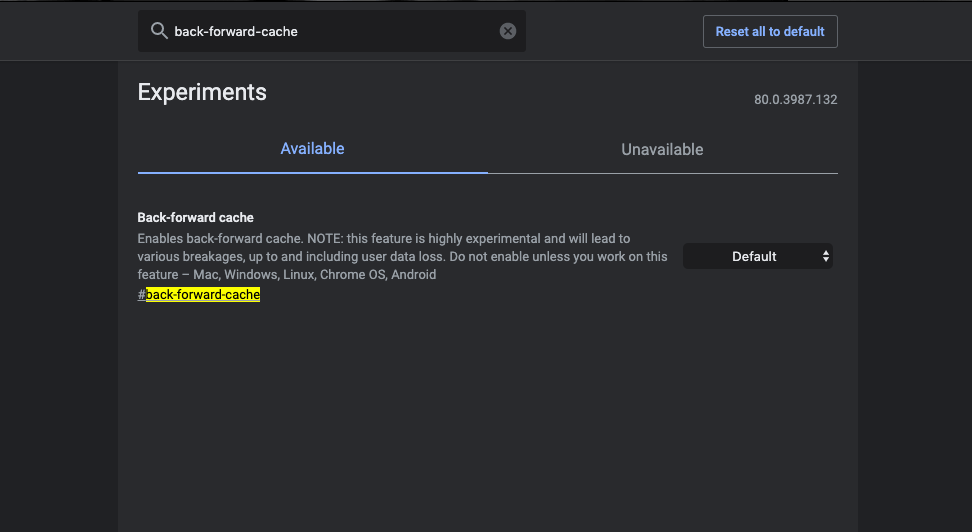
Opera Miniは、機能電話が市場で主流だった頃に最初のブラウザでした。このミニブラウザは、次のページや前のページへの迅速なナビゲーションを提供しました。これにより、Opera Miniはモバイルデバイスで最も愛されるウェブブラウザとなりました。すでに読み込まれたページ間をナビゲートする際に読み込み時間がありませんでした。同じ人気の機能が今やChromeブラウザでも利用可能です。
この実験的機能は、すでに読み込まれた前方および後方のページをキャッシュし、ページ間をスムーズかつ迅速にナビゲートできるようにします。Chromeはページをキャッシュし、作業を簡単にします。キャッシュの蓄積を保存できる大容量の高性能デバイスをお持ちの場合、このChromeフラグは素晴らしい効果を発揮します。この機能を最大限に活用するには、希望するデバイスでBack-Forward Cacheを有効にする必要があります。
14. ヘビー広告介入
インターネット上のほとんどのサイトは、収益を得るために広告を掲載しています。これはコンテンツ開発者にとって必要であり、より有用なコンテンツを書く動機となります。しかし、一部のサイトは広告ネットワークを使用しており、広告が読み込まれるのに時間がかかるため、ページの読み込み時間が長くなります。
広告なしのウェブページは、広告付きのウェブページよりも75%速く読み込むことができます。多くの場合、サイトは広告付きのコンテンツを強制的に読み込ませることがあります。ヘビー広告介入は、デバイスの多くのリソースを消費する広告の読み込みを防ぎます。これにより、広告ブロッカーを使用せずにページの読み込みが速くなります。Heavy Ad Interventionフラグは、任意のウェブページでリソースを消費する広告を排除するのに役立ちます。
結論: 上記のフラグを使用して、Androidモバイル用の実験的Chromeフラグを活用してGoogle Chromeのブラウジングを向上させましょう。
Androidのブラウジングを向上させるためのベストChromeフラグについてのご意見があれば、下のコメントボックスにお気軽にお寄せください。また、動画チュートリアルのために私たちのDigitBin YouTubeチャンネルを購読してください。乾杯!
新しい投稿を受信箱で受け取る
スパムはありません。いつでも購読を解除できます。