Firefox設定 · 1 min read · Jan 04, 2026
ブラウジングを改善するためのベストFirefox ‘About:config’
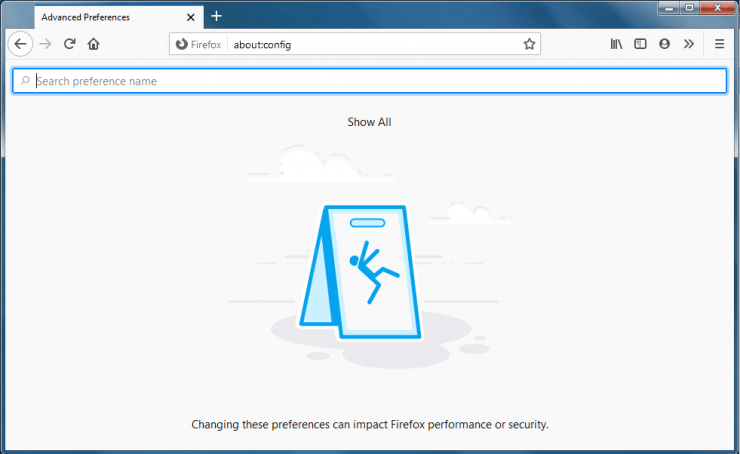
Firefoxをダウンロードして初めて使用すると、古くて醜いブラウザを使っているように感じるかもしれませんが、それは真実ではありません。Firefoxにはユーザーエクスペリエンスとユーザーインターフェースをカスタマイズするためのたくさんのオプションがあります。Chrome Flagsと同様に、Firefoxにはブラウジング体験を向上させるために使用できるいくつかの実験的な設定があります。
about:configページを使用してブラウザをカスタマイズし、Mozilla Firefoxを最大限に活用できます。この記事を通じて、いくつかのカスタマイズオプションをリストアップしましたので、気に入ったものを選び、about:configページにアクセスしてそれらのカスタマイズを実装してください。
about:configページにアクセスする方法
about:configページを開くのは簡単です。URLタブに以下のコマンドを入力し、Enterキーを押すだけです。
bout:config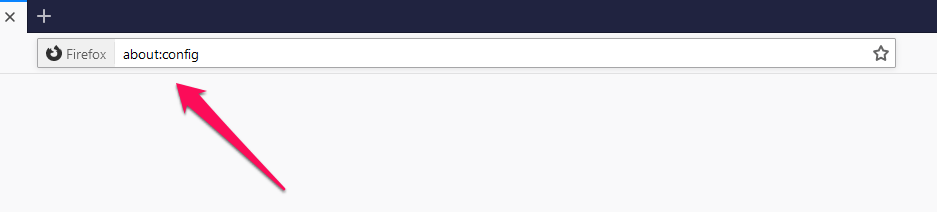
初めてページを開くと、警告が表示されます。「注意して進めてください、高度な設定を変更するとFirefoxのパフォーマンスやセキュリティに影響を与える可能性があります。」この警告を毎回表示させたくない場合は、チェックボックスを外してください。
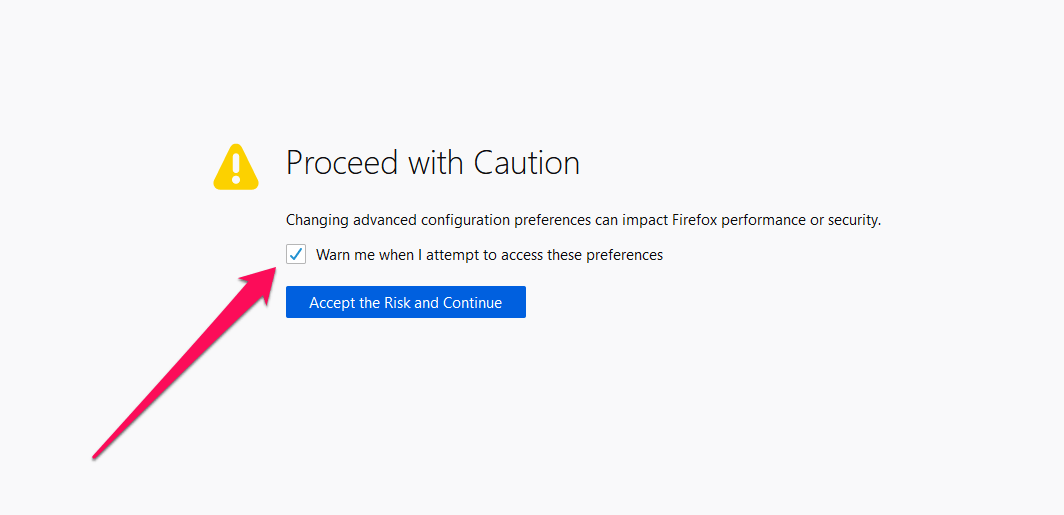
チェックボックスを外した後、「リスクを受け入れて続行」ボタンをタップしてabout:configページを開きます。設定を検索するための検索バーがあります。
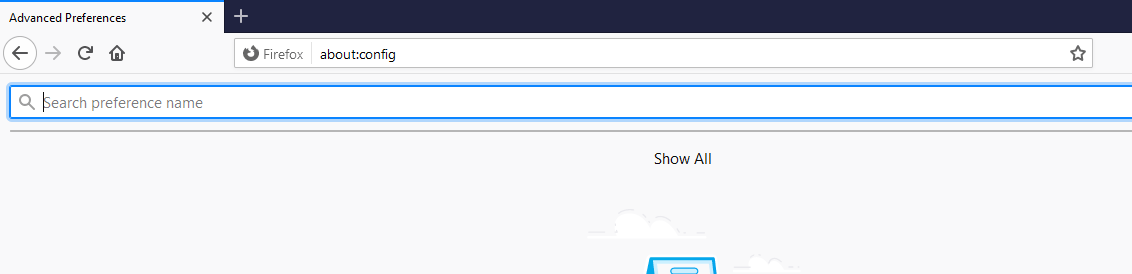
警告: これらの高度な設定を変更すると、Firefoxが壊れたり、奇妙な動作を引き起こすことがあります。自分が何をしているのか分かっている場合や、信頼できるアドバイスに従っている場合のみ、これを行うべきです。
ベストFirefox About:configトリック
1. 不要なアニメーションを無効にする
最近、すべてのウェブサイトには多くのリッチなアニメーションが含まれています。一方では見栄えが良いですが、他方では中〜低スペックのPCには良くなく、不要なデータを消費します。低スペックのPCは、Firefoxのようなサードパーティアプリケーションのために限られたリソースを予約しています。この設定を使用することで、通常のブラウジングに必要のない不要なアニメーションを無効にし、同時にUIやUXに影響を与えません。
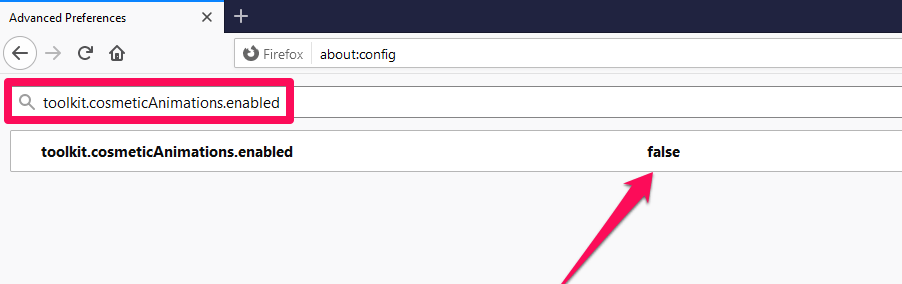
設定: toolkit.cosmeticAnimations.enabled
デフォルト値: true
変更後の値: false
2. セッション履歴キャッシュを減らす
ほとんどのウェブブラウザには、ウェブページを訪れると、ブラウザがそのページをメモリにダウンロードし、短期間保存するユニークな機能があります。これにより、再度そのページに戻るときにページを再度読み込む必要がなくなり、ページが迅速に読み込まれます。しかし、バックアップデータがメモリ(RAM)に保存されるため、これはメモリ内の不要なデータであり、システムに限られたRAMがある場合には非常に有害です。メモリがいっぱいになると、システムが遅延やフリーズなどの予期しない事象を経験する可能性があります。この設定を使用することで、ストレージの量を制限できます。ブラウザは履歴キャッシュのために多くのストレージを必要とします。
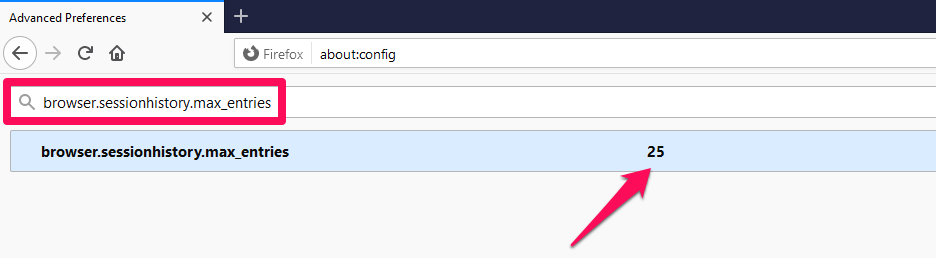
設定: browser.sessionhistory.max_entries
デフォルト値: 50
変更後の値: 必要に応じて任意の値(例: 25)
3. すべてのタブを閉じてもFirefoxを閉じない
すべてのタブを閉じると、ブラウザも自動的に閉じてしまうことに気づいたことがありますか?これは非常にイライラします。再度ブラウザを開いて何かを訪問/ブラウジングしなければなりません。もしあなたも同じ場合、この設定はあなたにとって救済策となるでしょう。これを有効にすると、すべてのタブを閉じてもブラウザは閉じず、最後のタブを閉じる際にポップアップが表示され、ブラウザも閉じるかどうかを尋ねられます。
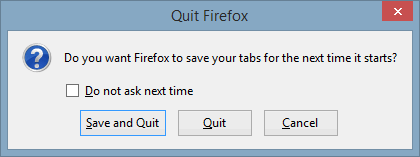
設定: string.showQuitwarning
デフォルト値: false
変更後の値: true
4. 各ダウンロードの保存先を尋ねる
これはもう一つの便利な機能で、この設定を使用すると、Firefoxで何かをダウンロードするたびに、ブラウザが毎回ダウンロード先を選択するように尋ねます。これは長期的に非常に効果的で効率的です。
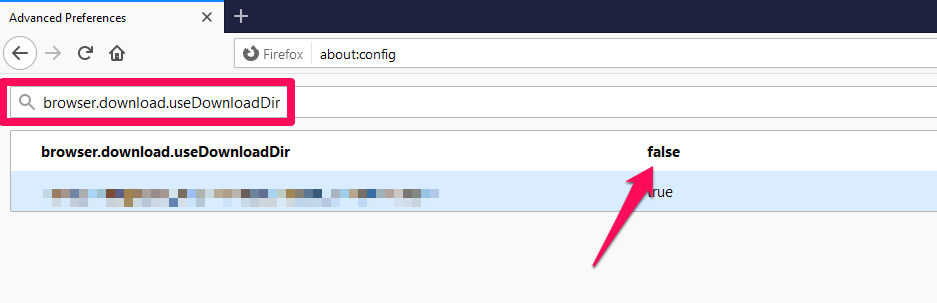
設定: browser.download.useDownloadDir
デフォルト値: true
変更後の値: false
5. 検索ボックスの結果を新しいタブで開く
これは私が毎日使用している最高の設定の一つです。たとえば、DigitBinで記事を読んでいて、突然Googleで何かを検索する必要がある場合、手動で新しいタブを開いてその用語を検索しなければなりません。しかし、この設定を使用すると、DigitBinページのURLバーを使用して、Enterキーを押すとFirefoxが新しいタブを開いてその用語を検索します。
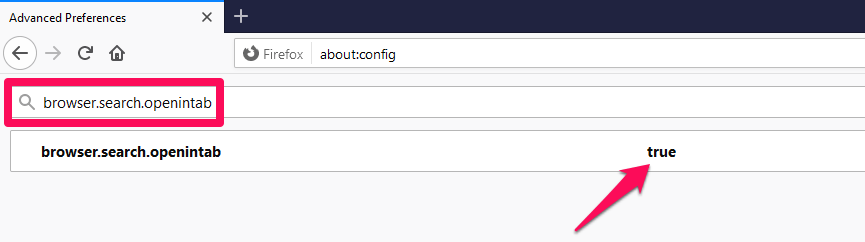
設定: browser.search.openintab
デフォルト値: false
変更後の値: true
6. すべてのテキストフィールドでスペルチェックを有効にする
この設定について深く説明する必要はないと思います。名前が示すように、ブラウザ内で書くすべてのテキストに対してFirefoxのスペルチェックツールを有効にします。
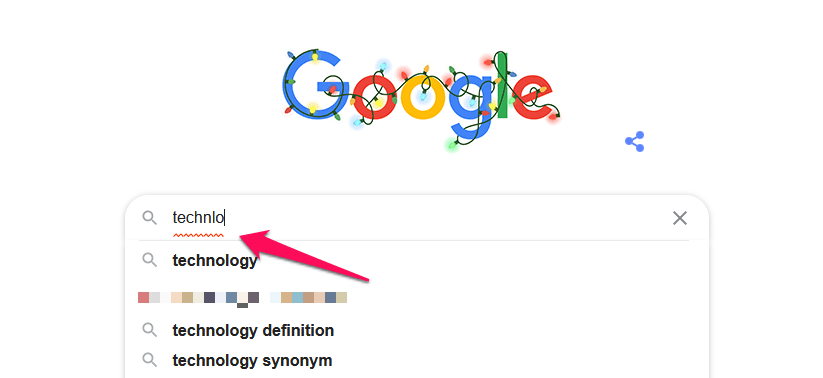
設定: layout.spellcheckDefault
デフォルト値: 1
変更後の値: 2
7. 最小化時のメモリ使用量を減らす
この設定を使用すると、ブラウザを最小化したときに可能な限り少ないメモリを使用します。これはメモリが少ないシステムにとって非常に有益です。
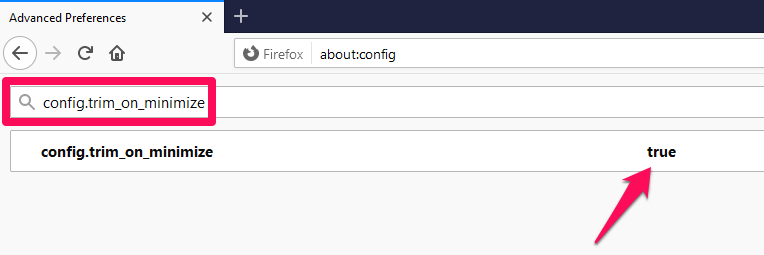
設定: config.trim_on_minimize
デフォルト値: false
変更後の値: true
8. URLバーをクリックしたときにすべてのテキストを選択する
たとえば、DigitBinで記事を読んでいて、DigitBinのホームページのURLを友人に送信したい場合、そのページのURLではなく、URLバーに移動してDigitBinのドメインを選択しようとすると、ブラウザがデフォルトで全URLを選択することに気づくでしょう。これにより、全URLを選択解除し、再度メインURLを選択しなければなりません。これは2〜3ステップのプロセスです。この設定を使用すると、Firefoxは全URLを選択する機能を無効にします。
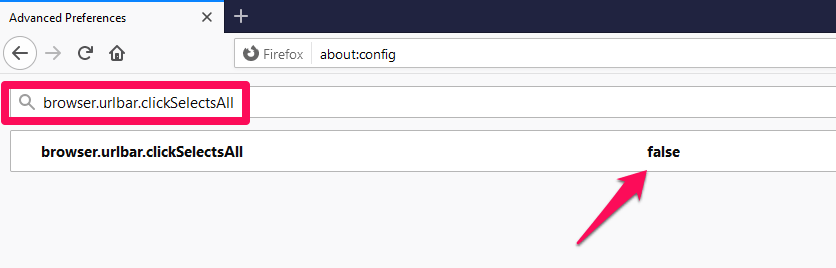
設定: browser.urlbar.clickSelectsAll
デフォルト値: true
変更後の値: false
9. スクリプト実行時間を延長する
デフォルトでは、スクリプト実行時間は10秒に設定されています。重いスクリプトを持つウェブサイトを訪問する場合、ホストが非常に遅いと、ウェブサイトを適切にブラウジングできなくなります。この設定を使用すると、スクリプト実行時間を延長できます。
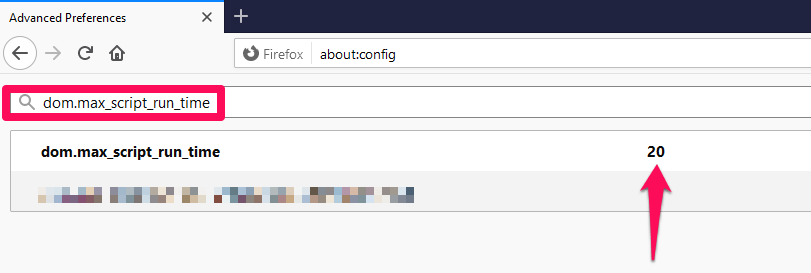
設定: dom.max_script_run_time
デフォルト値: 10
変更後の値: 20(または任意の値)
10. 各サイトのズームレベルを同じにする
最近、多くの開発者は1080p解像度に合わせてウェブサイトを作成しています。ほとんどのノートパソコンやデスクトップは少なくとも1080pの画面解像度を持っています。しかし、1080p未満の古いノートパソコンを使用している場合、現代のウェブサイトを訪れるとユーザーエクスペリエンスに影響を与えます。この問題の解決策として、90%または80%にズームアウトすると、ウェブサイトを適切に訪問できるかもしれません。しかし、すべてのウェブページを手動でズームアウトする必要があります。この設定を使用すると、各サイトのズームレベルを自動的に同じに設定できます。
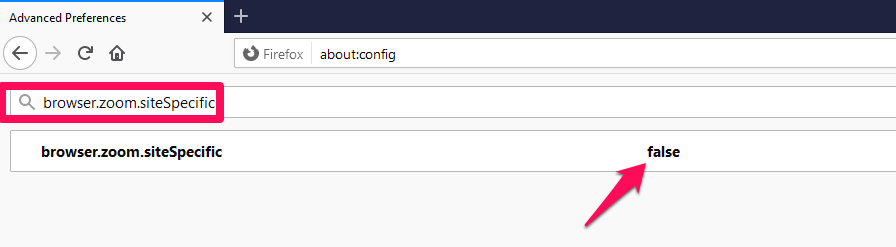
設定: browser.zoom.siteSpecific
デフォルト値: true
変更後の値: false
11. バックスペースボタンを設定する
多くのウェブサイトがページの上部に移動するためのトップに戻るボタンを使用していることに気づいたかもしれません。ページが長すぎる場合、一度にページの上部に移動できます。しかし、すべてのウェブサイトがこの機能を持っているわけではないので、バックスペースボタンを設定して、機能がないウェブサイトでトップに戻るボタンとして機能させることができます。
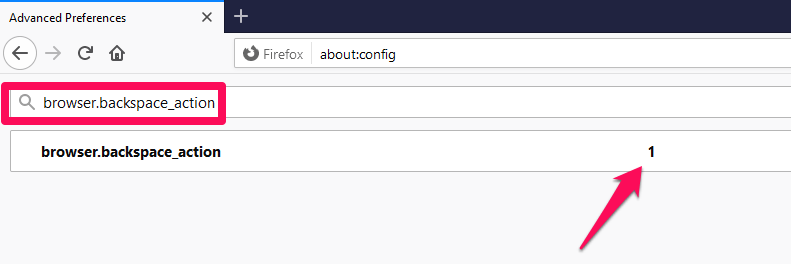
設定: browser.backspace_action
デフォルト値: 0
変更後の値: 1
12. 拡張機能の互換性テストを無効にする
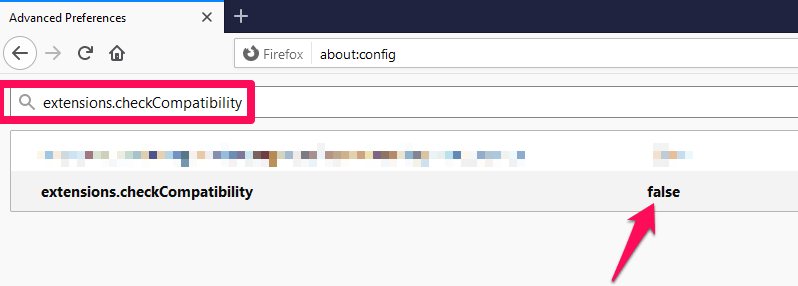
ブラウザのアップデート中、Firefoxはすべての拡張機能が最新のアップデートと互換性があるかどうかを確認します。これには時間がかかることがあり、その間ブラウザを使用できなくなります。この設定を使用すると、拡張機能の互換性テストを無効にできます。
設定: extensions.checkCompatibility
デフォルト値: true
変更後の値: false
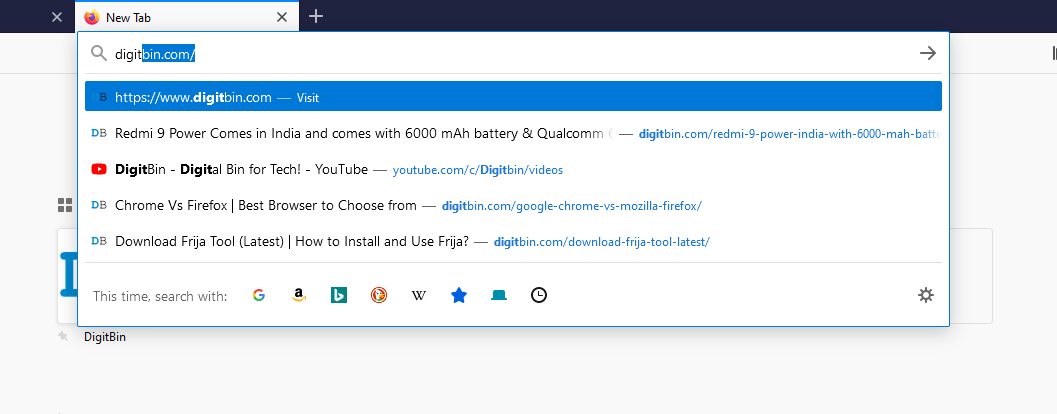
13. Awesomebarドロップダウンの提案数を変更する
何かを検索するとき、URLまたはAwesomebarで、ブラウザがいくつかの類似の提案を表示することに気づいたことがあります。Firefoxでは、提案の数が10件に固定されています。この設定を使用すると、ディスプレイが小さい場合は10未満に、大きい場合は10以上に変更できます。
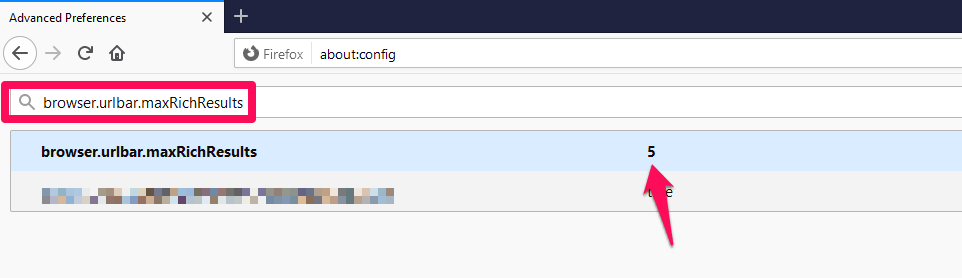
設定: browser.urlbar.maxRichResults
デフォルト値: 10
変更後の値: 5(または任意の値)
14. Ctrl+Tabスイッチャーでタブのプレビューを表示する
私はWindows 10のAlt+Tabデスクトップスイッチャーが大好きです。そして、ブラウザ内でもタブ間を切り替えるために同様のことができます。この設定を使用すると、Ctrl+Tabを使用してFirefoxで開いているタブ間を切り替えることができます。
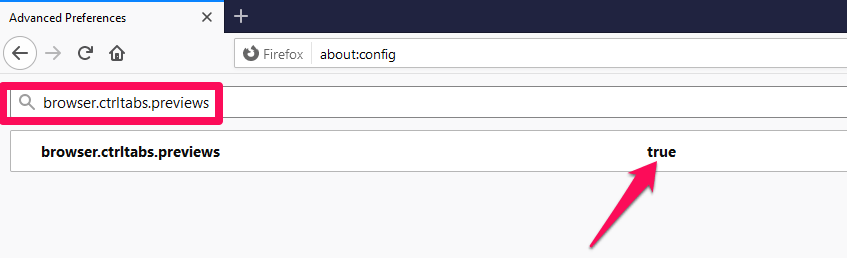
設定: browser.ctrltabs.previews
デフォルト値: false
変更後の値: true
結論
Firefox About:Configを使用すると、Chrome Flagsと同様にブラウザをカスタマイズできます。これらは実験的な機能ですが、気に入るかもしれない最高の設定をいくつかリストアップしました。
ブラウジングを改善するためのベストFirefox ‘About:config’についての考えがあれば、下のコメントボックスに自由に書き込んでください。また、動画チュートリアルのために私たちのDigitBin YouTubeチャンネルを購読してください。乾杯!
新しい投稿を受信箱で受け取る
スパムはありません。いつでも購読を解除できます。