エラー修正 · 1 min read · Dec 01, 2025
ChromeでのERR_ADDRESS_UNREACHABLEエラーの最良の修正
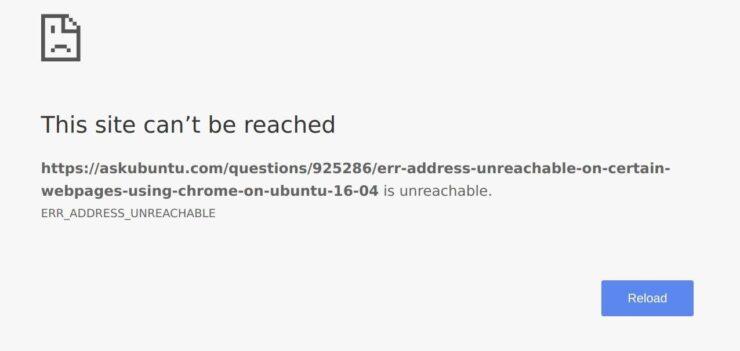
Err_Address_Unreachableエラーは、Windows PC上のChromeで最も一般的なエラーの1つです。この問題は、DNSエラーが原因で発生し、サイトにアクセスできませんというより広範なエラーにつながります。DNSは実際にはドメインネームサーバーの略で、ウェブページをホストから読み込みます(ウェブページがクラウドに保存されている場所)。インターネット接続が遅い場合や他の問題がある場合、ブラウザはエラーを表示し、ホストに接続できないことがあります。それにもかかわらず、非常に良好なインターネット接続がある場合でも問題が発生することがあります。
問題は、軽微なものであれば単純な再起動で解決できることが一般的ですが、多くの場合、Chromeを通常の状態に戻すためにいくつかの操作を行う必要があります。今日は、ChromeでのErr Address Unreachableエラーを修正するための最良の解決策のいくつかについてお話しします。
ChromeでのErr Address Unreachableエラーの修正方法
ここでは、Windows用のGoogle Chromeでアドレス到達不能エラーを修正し、Chromeを通常の状態に戻すための簡単な方法を紹介します。
1. プロトコルDNS設定の変更
DNSはドメインネームサーバーとしても知られ、インターネットの電話帳のようなもので、すべてのドメインとIPアドレスが保存されています。良好なDNSは、ネットワークDNSがサーバーからデータを取得できない場合にサーバーの応答をルーティングできます。Windows 10でDNS設定を手動で変更するか、PC用のCloudflare 1.1.1.1 DNSアプリを使用できます。
DNSプロトコルを変更してErr_Address_Unreachableエラーを修正する手順は以下の通りです。
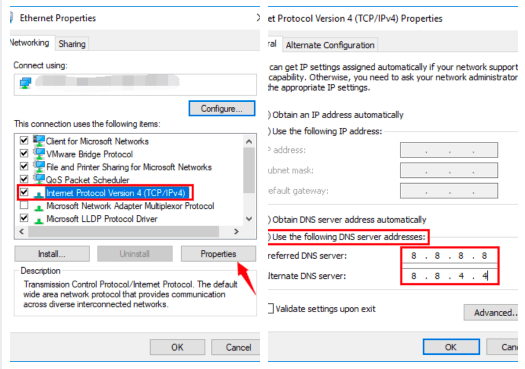
- Windowsで「ncpa.cpl」を検索します。
- インターネットプロトコルバージョン4 (TCP/IPv4)というオプションを探します。
- 開いて、プロパティボタンをクリックします。
- 次に、以下のDNSサーバーを手動で使用します。優先DNSサーバーは8.8.8.8、代替DNSサーバーは8.8.4.4(GoogleのパブリックDNS)(IPを自動に設定)
- ブラウザを再起動し、ウェブサイトを確認します。
2. TCP/IPのリセット
Winキーを押すか、スタートメニューをクリックして「cmd」と入力します。結果のコマンドプロンプトを右クリックし、「管理者として実行」を選択します。
コマンドプロンプトで以下のコマンドをこの順序で実行します(各コマンドを実行するには、入力後にENTERを押します):
ipconfig /release

ipconfig /all

ipconfig /flushdns

ipconfig /renew

netsh int ip set dns
netsh winsock reset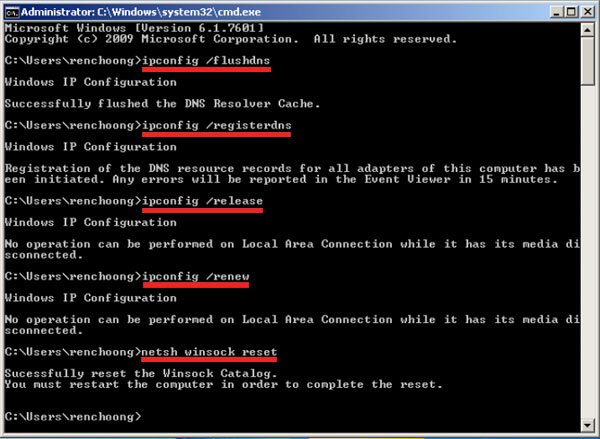 3. ChromeのDNSキャッシュをクリア
これは、DNSサーバーの問題を解決するための最も簡単で便利な修正の1つです。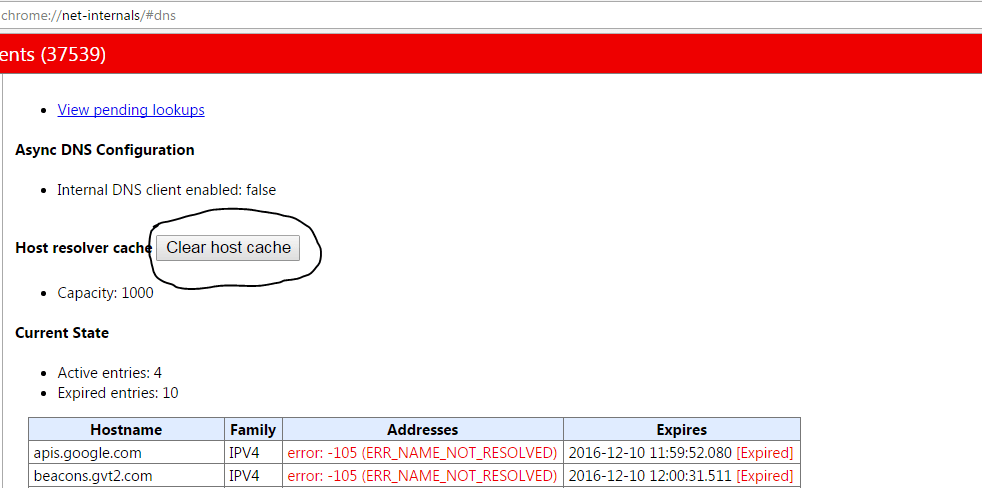
- 単にURL「chrome://net-internals/#dns」にアクセスします。
- ホスト解決キャッシュの隣にあるホストキャッシュをクリアボタンをクリックします。
- ウェブサイトが正常に動作していることに気付くでしょう。
4. DNS予測サービスを無効にする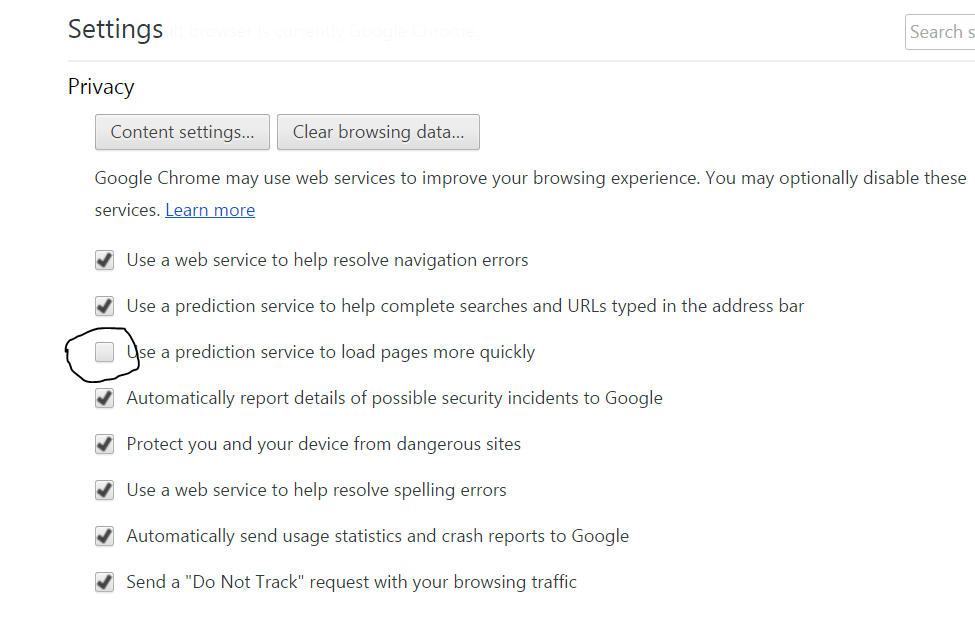
- Chromeの設定に移動します。
- 下にスクロールして詳細設定をクリックします。
- ここで「ページをより迅速に読み込むために予測サービスを使用する」というオプションが表示されます。
- 単にチェックボックスのチェックを外し、ブラウザを再起動します。
5. DNSクライアントを再起動
DNSクライアントを再起動することで、PC上の「DNSプローブが完了しました」エラーも修正できます。
- Windows キー + Rを押す → services.MSCと入力 → Enterを押してサービスウィンドウを開きます。
- DNSクライアントを見つけて右クリックします。
- オプションから再起動をクリックしてDNSクライアントを再起動します。完了!!
6. アンチウイルスを無効にする
一部の人々は、アンチウイルスプログラム(主にMcAfee)をアンインストールした後、問題が解決したと報告しています。
ファイアウォールを無効にすることで問題が解決する場合があります。いくつかのアプリがChromeが接続しようとする際に干渉する可能性があります。これがあなたにとっても解決策になるかもしれません。ファイアウォールを無効にしてエラーを確認してください。
7. Chrome拡張機能を削除するか、シークレットモードを試す
エラーを引き起こしているウェブページをChromeブラウザのシークレットモードで開きます。
ページがプライベートモードで安全に開く場合、Chrome拡張機能がエラーを引き起こしています。
エラーを修正するには、拡張機能をオフにします。単にchrome://extensionsに移動し、手動で全ての拡張機能のチェックを外して原因を特定します。
結論: 上記の解決策を使用して、Windows PCのGoogle ChromeでErr_Address_Unreachableエラーを修正できます。また、ページが他のデバイスやブラウザで動作しているかどうかも確認してください。
注意:この記事が役に立ったことを願っています。サポートや支援が必要な場合は、下にコメントしてください。乾杯!
ChromeでのERR_ADDRESS_UNREACHABLEエラーの最良の修正についての考えがあれば、下のコメントボックスに自由に書き込んでください。また、動画チュートリアルのために私たちのDigitBin YouTubeチャンネルを購読してください。乾杯!
新しい投稿を受信箱で受け取る
スパムはありません。いつでも購読を解除できます。