Chromeフラグ · 1 min read · Feb 22, 2026
最高のGoogle Chromeフラグ: Android | Windows | Mac | ChromeOS
Google Chromeは、最も人気のあるブラウザの1つです。Chromiumオープンソースプロジェクトに基づいて構築されており、ほとんどのAndroidデバイスのデフォルトブラウザであり、PCでも人気の選択肢です。Chromeを使用すると、いくつかのテーマ、カスタマイズオプション、およびウェブ拡張機能を利用してブラウザの生産性を向上させることができます。
ほとんどのユーザーにはあまり知られていない機能の1つがChromeフラグです。この記事では、Chromeフラグが正確に何であるか、その機能、および関連するリスクについて見ていきます。また、さまざまなプラットフォームでの最高のChromeフラグについても見ていきます。
Chromeフラグとは?
Chromeフラグは、隠された実験的な機能です。主にテストに使用され、安定版の一部であるか、将来のアップデートで完全に削除される可能性があります。フラグは簡単に有効にできますが、いくつかの安定性の問題に直面する可能性があります。どのフラグをGoogleが保持するかを決定するのは完全に開発者次第です。
このガイドには、安定したChromeデスクトップブラウザとChrome Androidブラウザでテストされたすべてのフラグが含まれています。他の不安定なブラウザ(Canary、Dev、Betaなど)で動作するかどうかは確実には言えません。したがって、最良の体験のためには、安定したブラウザに切り替えることをお勧めします。
さらに、すべてのフラグがすべてのプラットフォームで機能するわけではありません。混乱を避けるために、サポートされているプラットフォームとともにフラグを記載しています。
Chromeフラグを有効にする方法は?
Chromeフラグを有効にする手順は、任意のドメインに属するフラグに対して、すべてのプラットフォーム(Android/Windows/Mac)で同じです。したがって、各デバイスでChromeフラグを有効にする方法は次のとおりです。
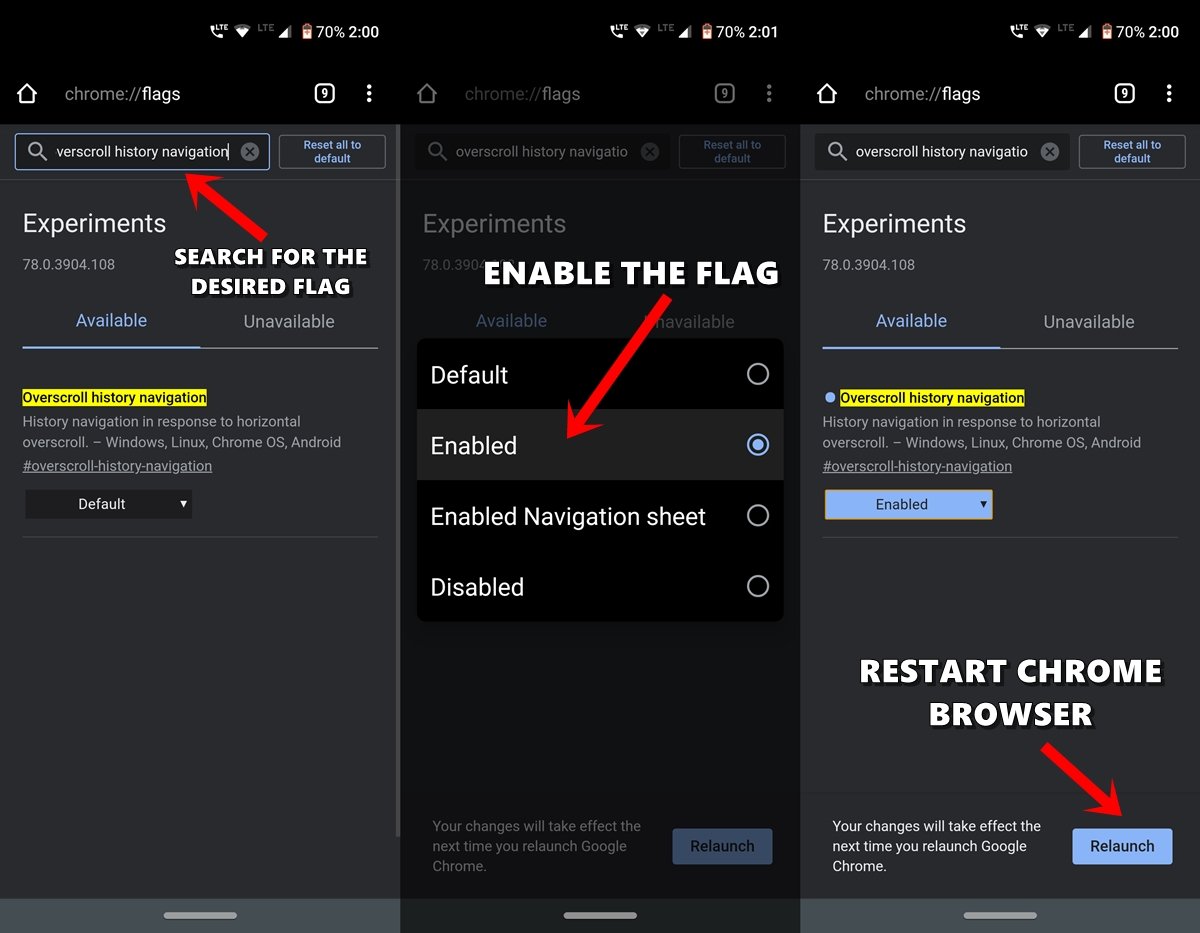
- AndroidデバイスまたはPCでChromeブラウザを開きます。
- Omnibox(つまり、アドレスバー)に移動し、chrome://flagsと入力してEnterを押します。
- 次に、検索バーを使用して目的のフラグを探します。
- 例を挙げてみましょう。オーバースクロール履歴ナビゲーションフラグを有効にする必要があるとします。したがって、その名前を入力するか、リンクされたフラグ名(この場合は#overscroll-history-navigation)を使用できます。
- そのフラグに到達したら、デフォルトの状態を変更するだけです。そのためには、「デフォルト」と書かれたボックスをクリックして、その状態を「有効」に変更します。
- そうすると、ブラウザを再起動するように通知されます。再起動するには、再起動ボタンをクリックしてください。
- それで完了です。Chromeブラウザが再起動すると、指定されたフラグが有効になり、関連する効果が表示されます。
これらは、AndroidおよびWindowsで任意のChromeフラグを有効にするための手順でした。では、この記事の本題である、AndroidおよびWindows用の最高のChromeフラグのリストに飛び込みましょう。
Android、Windows、Mac PC用の最高のChromeフラグ
Android、Windows、Mac、Chrome OS PCでブラウザ体験を向上させるための最高のChromeフラグを紹介します。
ダークモード
プラットフォーム: Android、Windows、Chrome OS、Mac、Linux
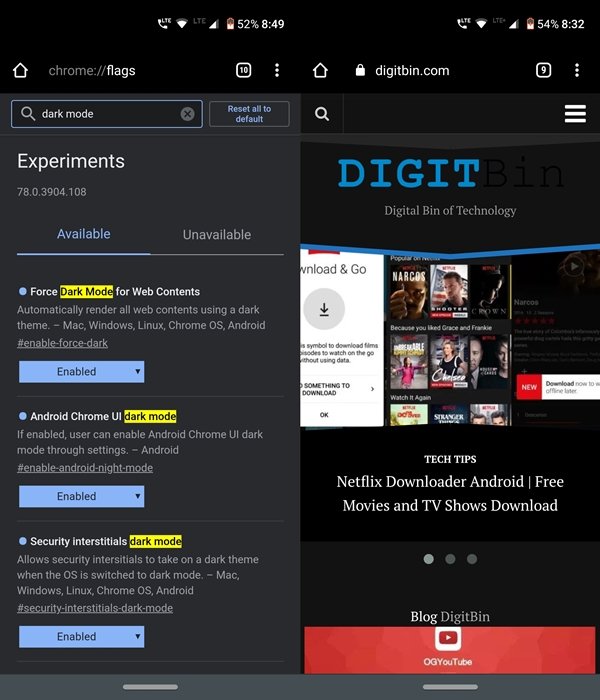
最も待望されていた機能の1つが、ついにChromeブラウザに登場しました。目の負担を軽減するために、AndroidデバイスやPCでダークモードを使用します。ウェブページやコンテンツでダークモードを有効にするには、Auto Dark Mode for Web Contentsフラグを使用して完全にダークなテーマを取得します。#enable-force-dark
AndroidでChromeのダークモードを有効にする方法は?
多言語ライブキャプション
プラットフォーム: Mac、Windows、Linux、ChromeOS
このフラグをオンにすると、Chromeでブラウジング中に画面上のビデオからライブキャプションを表示できます。Chrome Webのフラグセクションで#enable-live-caption-multilangを検索してください。
世界中で話されているいくつかの主要な言語をサポートしています。したがって、ウェブビデオの音声をフォローし、理解することが容易になります。多言語ライブキャプションフラグは、Windows、Mac、Linux、およびChromeOS用のChromeでサポートされています。
部分スワップ
プラットフォーム: Mac、Windows、Linux、ChromeOS、Android
Chromeタブは高いCPUメモリを消費し、このフラグはブラウザのメモリ管理に役立ちます。ブラウザで実行されている他のタスクから優先順位をシフトすることによって、スムーズに実行するためにより多くのパワーを必要とするタブにメモリを割り当てることができます。# ui-disable-partial-swap
ハードウェアアクセラレーションビデオ
プラットフォーム: Windows、Chrome OS、Mac、Linux、Android
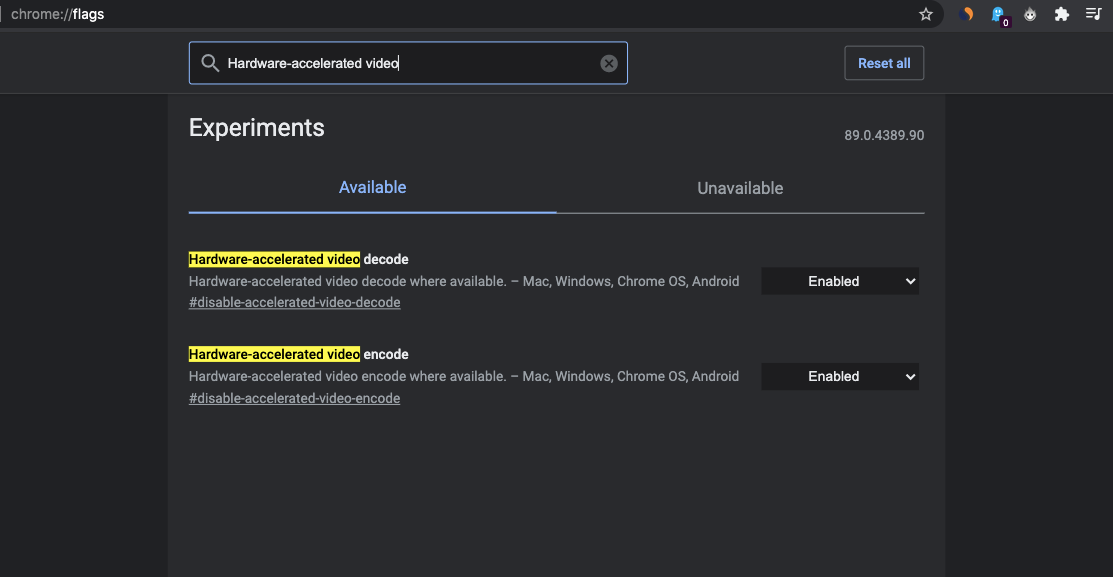
一般的に、ビデオ再生やグラフィックの読み込み(ブラウザゲームなど)などの重い処理はCPUによって処理され、CPU使用率が高くなります。ハードウェアアクセラレーションビデオは、ビデオ再生を処理するためにGPU、RAM、および他のハードウェアコンポーネントなどの他のハードウェアアクセサリを使用することで、CPUへの負担を軽減します。
ハードウェアアクセラレーションビデオにより、ビデオカードがビデオをデコード/エンコードできるようになり、CPUの負担を軽減し、電力を節約します。これにより、H.264/AVCおよびHEVCコーデックでのエクスポート中に他の操作がスムーズになります。
時々、ハードウェアアクセラレーションが原因でChromeブラウザが遅延、加熱、フリーズ、またはクラッシュすることがあります。GPUに過剰な負荷がかかると、ノートパソコンのバッテリーが急速に消耗することもあります。ハードウェアアクセラレーションが原因であると疑われる場合は、無効にするのが最善です。デフォルトでは、フラグは有効になっています: disable-accelerated-video-decode | disable-accelerated-video-encode
ChromeブラウザでビデオのPiPモードを有効にする方法は?
シークレットモードでのスクリーンショット
プラットフォーム: Android
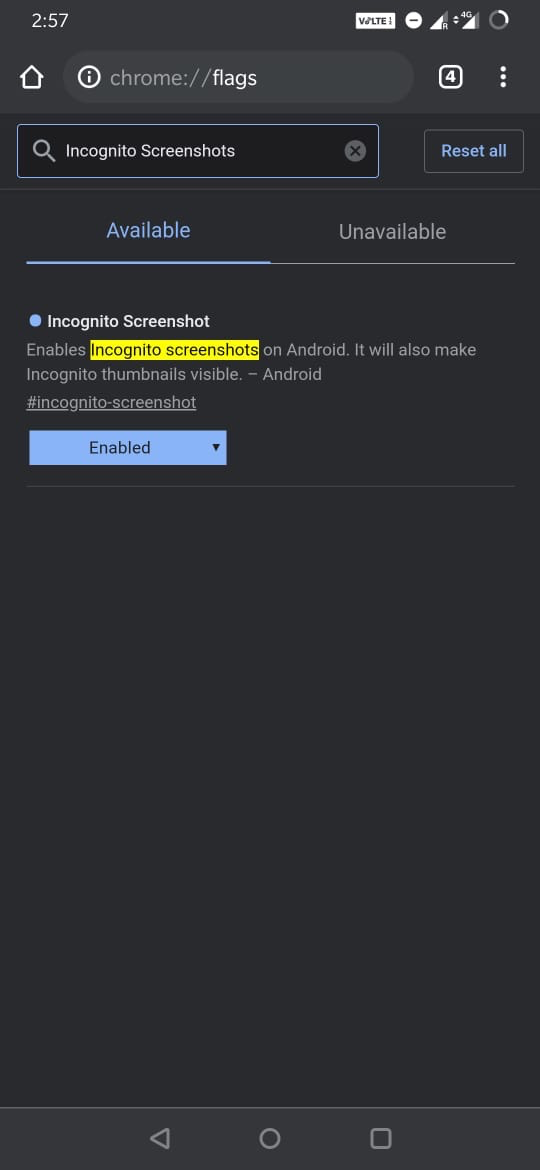
以前は、Androidフォンの任意のアプリでスクリーンショットを簡単に撮ることができましたが、セキュリティの脅威やプライバシーの懸念が高まる中、Androidは特定のアプリでの画面キャプチャに制限を課し始めました。
現在、特定のアプリやサービスでスクリーンショットを撮ろうとすると、「スクリーンショットをキャプチャできませんでした」または「スクリーンショットを保存できませんでした」という通知が表示されます。通知の下には次のようなメッセージが表示されます;
アプリまたは組織によってスクリーンショットの取得は許可されていません。
Chromeはデフォルトでシークレットモードでのスクリーンショットをサポートしていません。しかし、Chromeの開発者は最近、スクリーンショットを撮ることを可能にする実験的なChromeフラグをリリースしました。Chromeフラグ#incognito-screenshotを有効にし、ブラウザを再起動するだけで、スクリーンショットを撮り、サムネイルを表示できるようになります。
Chromeでのダウンロード速度の向上
プラットフォーム: Android、Windows、Chrome OS、Mac、Linux
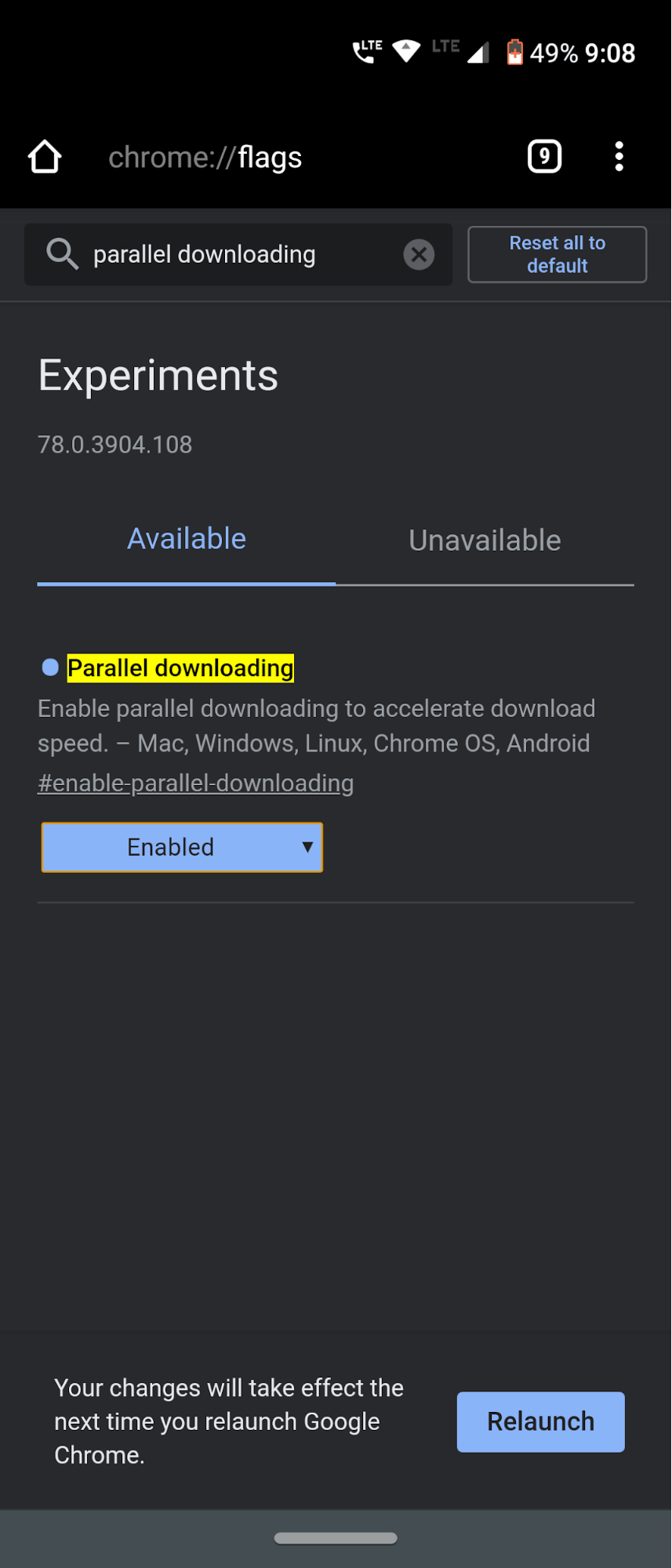
多くの人は、Internet Download ManagerやDownload Accelerator Plusなどのダウンロードマネージャーのいくつかを知っているかもしれません。これらは、ネイティブまたはデフォルトのブラウザよりもはるかに高速なダウンロード速度を提供しますが、それは隠された秘密ではありません。しかし、その理由を知っていますか?それは、このソフトウェアが並列ダウンロード技術を利用しているからです。
この機能は、大きなファイルを多数のバッチに分割し、これらのバッチを並行してダウンロードし、最後に1つのファイルに結合します。
これは、すべてのトレントダウンローダーが行うことでもあります。そして、良いニュースは、この同じ技術をChromeにも適用できることです。ChromeでParallel Downloadingフラグを有効にするだけで、ダウンロード速度の大幅な改善を体験できます。これは、私が常に有効にしているChromeフラグの1つです。そして、あなたがそうしない理由は見当たりません。
Chromeでのゼロコピーラスタライザーフラグを有効にする
次に、「ゼロコピーラスタライザー」という実験的なフラグを有効にする必要があります。タスクを実行する際、通常はCPUによって管理され、その後タスクがGPUに渡されてレンダリングされます。#enable-zero-copy
「ゼロコピーラスタライザー」を有効にすると、タスクがGPUに直接割り当てられ、より迅速に実行されます。これにより、ChromeはCPUに依存せずにページをより速く読み込むことができます。
Chromeでゼロコピーラスタライザーフラグを有効にする手順は次のとおりです。
- Chromeを開き、URLバーにchrome://flagsと入力して実験的機能ページにアクセスします。
- 検索バーにZero Copy Rasterizerと入力します。
- 検索結果に表示されたら、ドロップダウンメニューからEnabledを選択します。
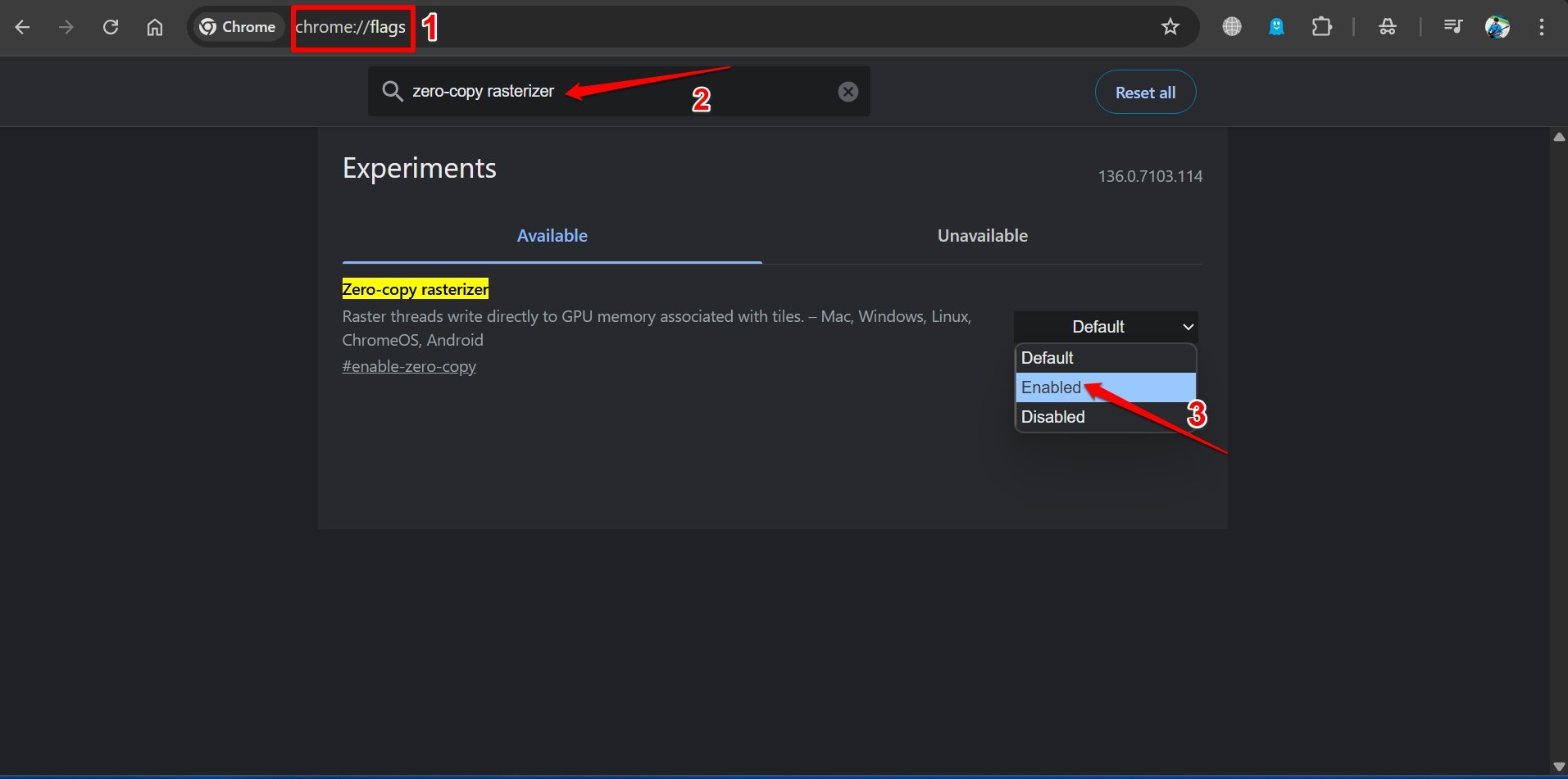
- Chromeを再起動します。
スムーズスクロール
プラットフォーム: Android
このフラグに関してはあまり言うことはありません。その名前から明らかなように、ウェブページをブラウジングする際にスムーズなスクロール体験が得られます。いくつかのウェブサイトには、1つのウェブページに多くのコンテンツが詰め込まれています。
他の小さなウェブサイトは、効率的なUI/UX体験を提供するためにバックエンドコーディングを適切に管理できません。そのような場合に、スムーズスクロールというChromeフラグが役立ちます。ぜひお試しください。
リーダーモード
プラットフォーム: Android
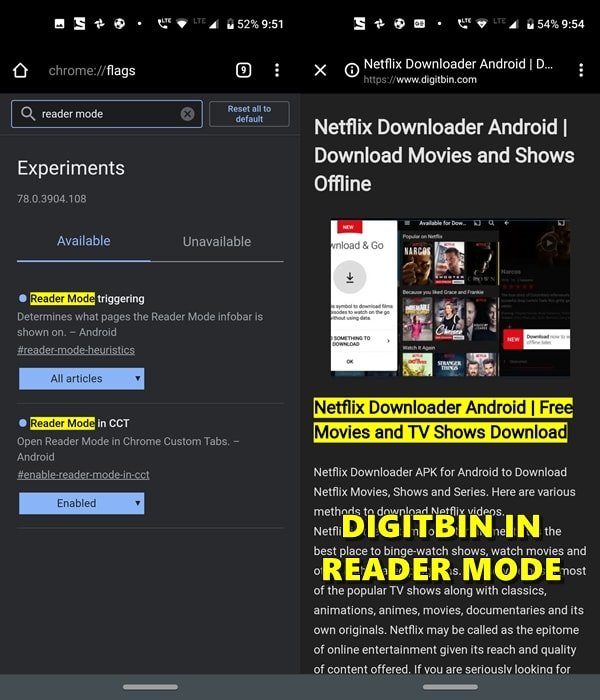
ウェブ上の記事を閲覧することは、最近では挑戦になっています。画面がポップアップ広告、バナー広告、コンテンツの真ん中にあるスポンサー付き投稿で散らかされているため、ユーザーにとっては十分な価値を提供していません。オフラインモードでそのコンテンツを読むことが良い結果をもたらすと思うなら、状況は変わらないことを思い出してください。
広告の代わりに、黒または白の空白のボックスや、有名なChromeの恐竜がその領域に表示されます。これを回避するために、リーダーモードが登場します。このChromeフラグは、最大限の注意を最小限に抑えます。スポンサー付き投稿や広告は一切表示されません:記事内、バナー、ポップアップ、または不快感を引き起こす可能性のあるその他のコンテンツはありません。
通常の「有効」ボタンの代わりに、ここではすべての記事オプションを選択する必要があります。より良い体験のために、CCTでのリーダーモードを有効にすることも検討してください。
自動入力予測を表示
プラットフォーム: Mac、Windows、Linux、ChromeOS、Android
ウェブフォームに入力すると、この機能は入力しているテキストを積極的に分析し、次に入力する可能性のある単語やフレーズを予測します。次に、予測された入力でテキストフィールドを自動的に埋めて、プロセスをスムーズにし、フォームをより迅速かつ効率的に完了できるようにします。
この機能は、時間を節約するだけでなく、タイプミスの可能性を減らし、全体的なユーザー体験を向上させます。#show-autofill-type-predictions
タブの整理
プラットフォーム: Windows、Chrome OS、Mac、Linux
Google Chromeでタブを自動的にグループ化するには、ブラウザの設定で特定のフラグを有効にすることができます。このフラグを有効にすることで、タブを指定されたグループに整理し、複数のオープンページを管理しやすくし、全体的な効率を向上させることができます。#tab-organization
より速いブラウジングのためのChromeフラグ
プラットフォーム: Android、Windows、Chrome OS、Mac、Linux
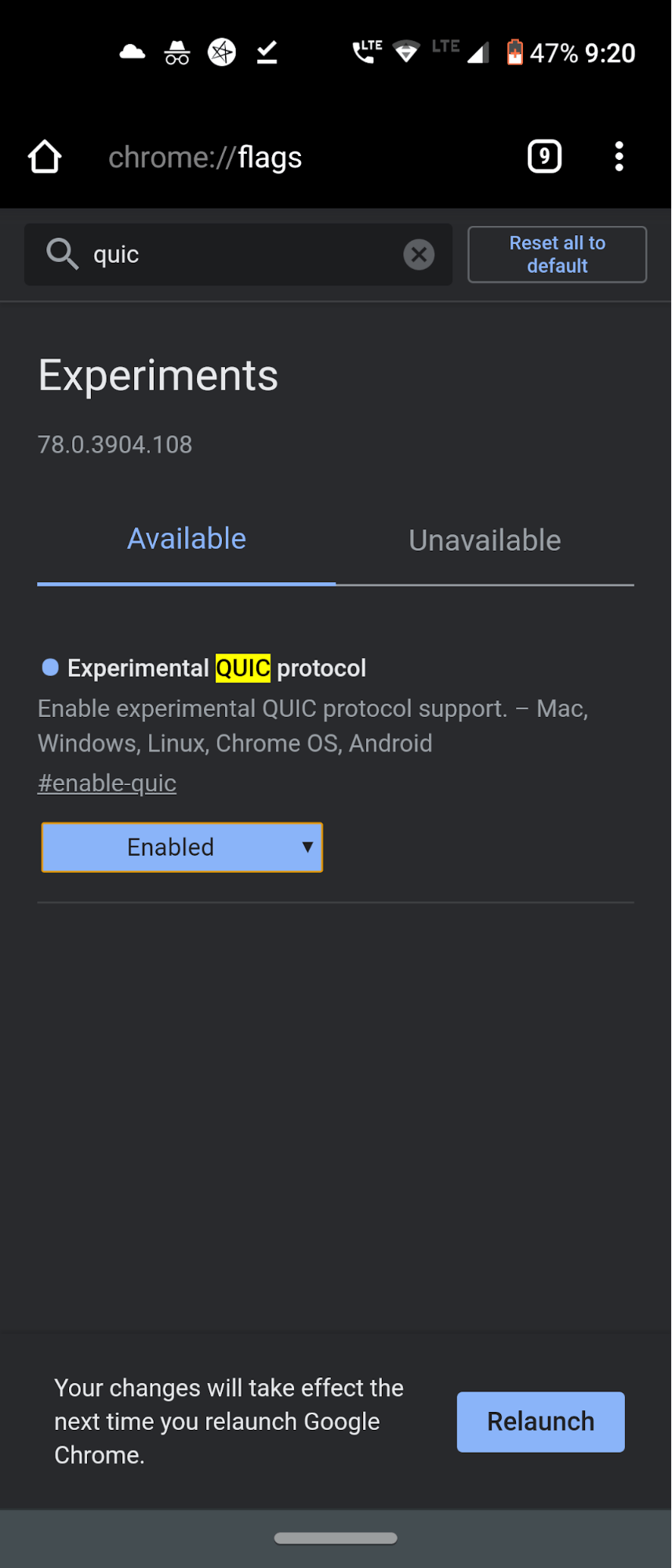
これはクリックベイトのタイトルではありません。言っていることを実行します。速度の大幅な改善を体験することはないかもしれませんが、依然として目立つ影響があります。このフラグを有効にする前に、このフラグがどのように機能し、何をするのかを説明する必要があります。Googleは最近、QUICと呼ばれる新しい接続プロトコルを導入しました。このプロトコルは、TCPとUDPプロトコルの両方の混合です。これら2つが組み合わさると、はるかに速いブラウジング体験を提供するだけでなく、より安全な体験も提供します。
一般的に、インターネットがTCPまたはUDP接続のいずれかでのみ機能している場合、クライアントとサーバー間で複数の往復が行われ、その後接続が確立され、ウェブをブラウジングできます。しかし、ここでQUICプロトコルが登場します。クライアントとサーバー間の単一の往復を作成することを可能にします。
これにより、データパケットの転送にかかる時間が大幅に短縮され、データ交換速度が向上し、全体的なインターネット接続速度が向上します。この機能を最大限に活用するには、希望するデバイスでExperimental QUIC protocolを有効にする必要があります。
GPUラスタライゼーション
プラットフォーム: Mac、Windows、Linux、ChromeOS、Android
専用のGPUユニットを搭載したPCをお持ちの場合、このフラグを有効にすると、CPUの負担をGPUと共有し、Chromeでのブラウジングをよりスムーズで迅速にします。複数のChromeタブを開いて使用したり、異なるタブグループを切り替えたりすることに慣れている場合に非常に便利です。#enable-gpu-rasterization
タッチUIレイアウト
プラットフォーム: Mac、Windows、Linux、ChromeOS
タッチスクリーン対応のノートパソコン(一般的またはコンバーチブルスタイル)やタブレットをお持ちの場合、このフラグをオンにすると、画面上のコンポーネントをタッチレスポンスで制御できるようになります。
よくある質問 (F.A.Q)
1. Chromeフラグは安全ですか?
Chromeフラグは非常に安全ですが、使用しているOSやChromeのバージョンによっては不安定な場合があります。それを除けば、Chromeフラグは非常に安全であり、問題なく使用できます。
2. Chromeフラグは他のChromiumベースのブラウザをサポートしていますか?
はい、ただし、開発者がChromiumベースのブラウザでChromeフラグをサポートするかどうかはすべて依存します。たとえば、Edgeブラウザには独自のedge://flagsがあり、いくつかのChromeフラグをサポートしていますが、一部は独自のものです。
3. 避けるべきChromeフラグは何ですか?
ゼロコピーはChromeの速度を向上させますが、ブラウザがクラッシュする原因となります。他にも避けるべきChromeフラグが多数あり、開発者向けのより特定のフラグもあります。
結論
これをもって、Windows、Android、Mac、Linux、およびChrome OSで試すべき最も有益なChromeフラグに関するガイドを締めくくります。あなたのお気に入りのChromeフラグについてお聞かせください。下のコメントセクションにあなたの意見をお寄せください。そして、もっとエキサイティングで役立つChromeのヒントやトリックのために、私たちと一緒にいてください。
最高のGoogle Chromeフラグ: Android | Windows | Mac | ChromeOSについてのご意見があれば、下のコメントボックスにお気軽にお寄せください。また、動画チュートリアルのために私たちのDigitBin YouTubeチャンネルを購読してください。乾杯!
新しい投稿を受信箱で受け取る
スパムはありません。いつでも購読を解除できます。