カスタマイズ · 1 min read · Jan 30, 2026
iOS 18のホーム画面カスタマイズ機能ベスト
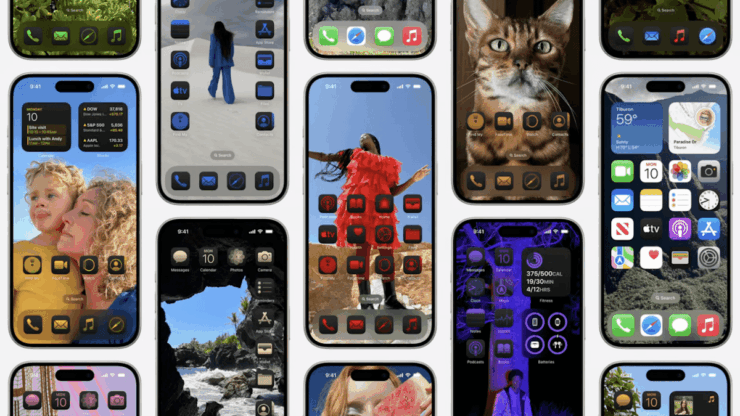
AppleのiOSとその厳格なカスタマイズは長い歴史があります。おそらく、AppleがiOS 18で新しいカスタマイズ機能を導入する今、歴史を忘れる時が来たのかもしれません。幸いなことに、このカスタマイズリストには、iOSユーザーの長年の願いであるいくつかの重要な機能が含まれています。
iPhoneやiPadの退屈なホーム画面を取り除くことを夢見たことはありませんか?今では、ホーム画面を自由にカスタマイズして、よりエキサイティングな外観を与えることができます。
新しいiOS 18アップデートは多くの機能を搭載していますが、この記事では最高のホーム画面カスタマイズ機能に焦点を当てています。興味深いことに、これらの機能は簡単にアクセスでき、楽しんで使うことができそうです。ですので、iPhone/iPadのホーム画面を再構築することを楽しみにしているなら、iOS 18のこれらのカスタマイズ機能はあなたを驚かせるでしょう。
iOS 18の新しいホーム画面とロック画面の機能
Appleはほぼ永遠にデフォルトのカスタマイズに固執しているように見えました。しかし、以前のアップデートでは、ウィジェットの利用可能性や限られたホーム画面カスタマイズオプションなどの新機能を見ることができました。
幸いなことに、iOS 18のアップデートでは、Appleがユーザーにより多くのオプションと柔軟性を提供することで、物事を向上させようとしています。では、さらに掘り下げて、iOS 18の最高のホーム画面カスタマイズ機能を見てみましょう。
1. カスタムホーム画面レイアウトの作成
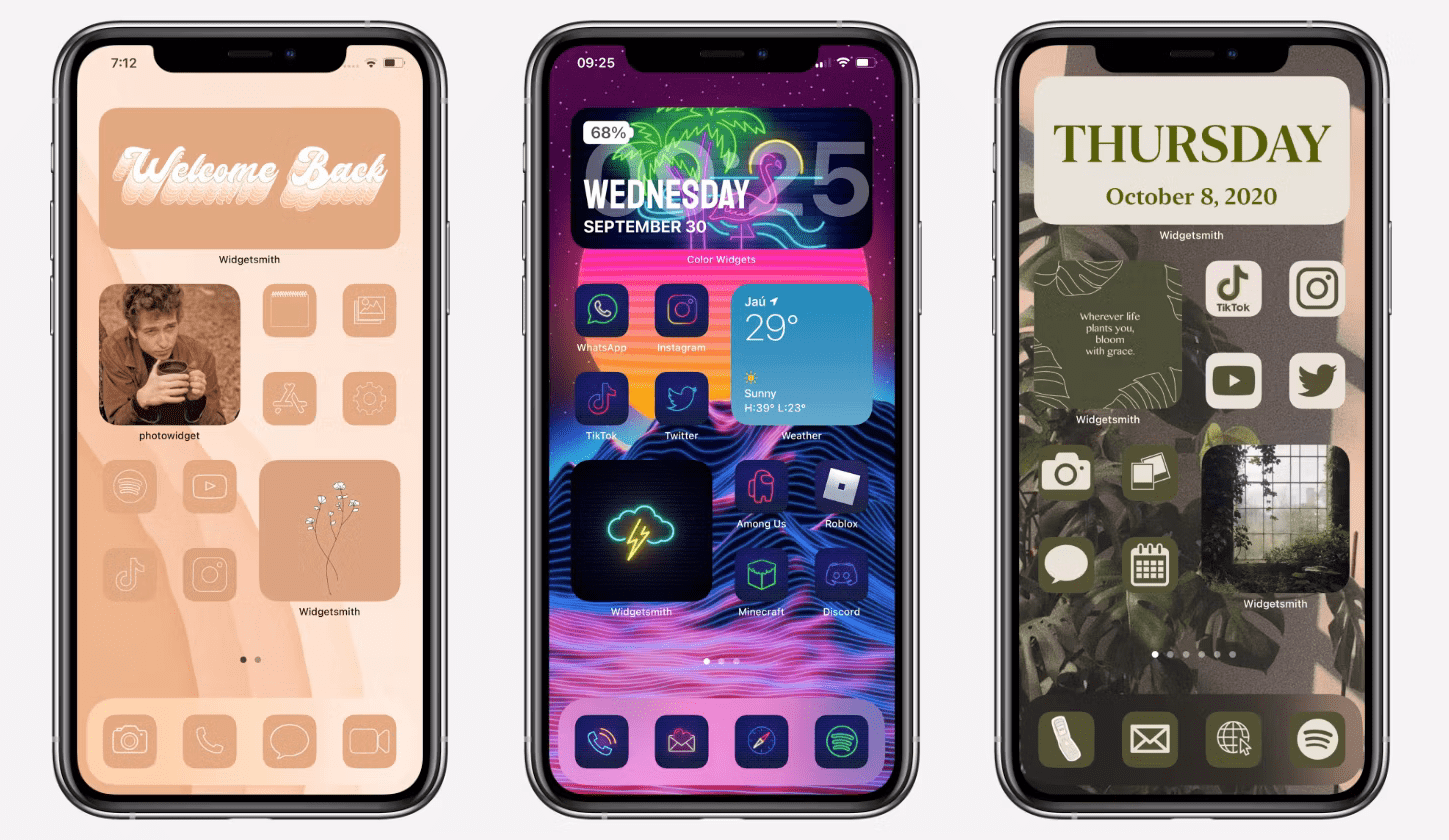
私たちは皆、iOSのホーム画面レイアウトが好きです。アプリのアイコンを簡単に並べ替えることができましたが、4 x 6のグリッドレイアウトに制限されていました。しかし、iOS 18では、Appleがホーム画面レイアウトを配置するためのより多くの柔軟性とオプションを提供しています。画面の上部または下部に行を作成したり、両側に列を作成することができます。これにより、複数のアプリをグループ化し、グリッド全体に自由に配置することができます。壁紙の特定の部分を表示したい場合も、今では簡単に実現できます。
しかし、下部の4つのアプリのドックは、以前のiOSバージョンと同様に固定されているようです。表示するアイコンを選択することはできますが、まだホーム画面から削除することはできません。
2. アイコンテーマの変更
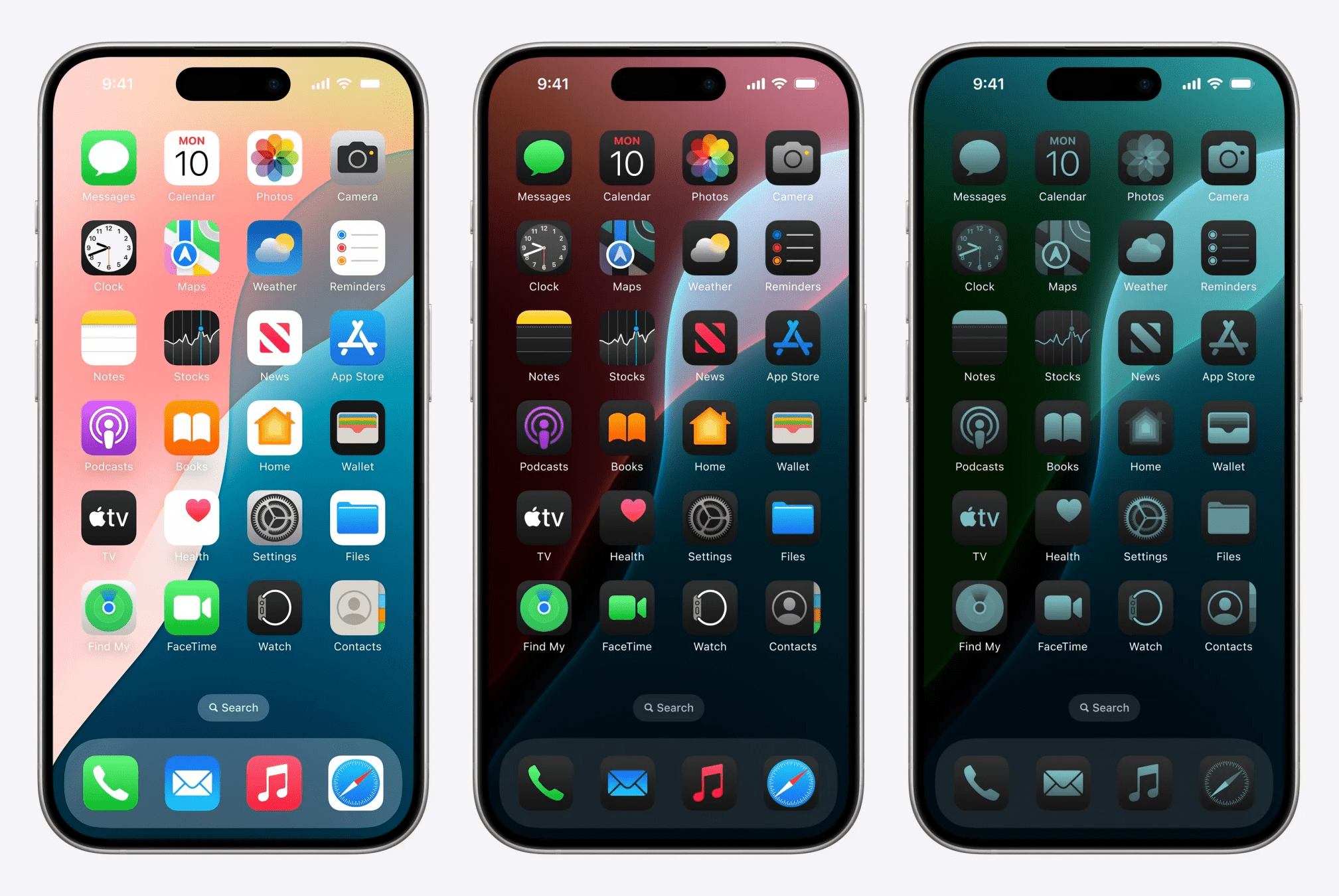
確かに、AppleはiOS 18でアイコンカスタマイズに関して予想外の仕事をしました。アプリのアイコンをライトモードとダークモードの間で切り替えることができるようになりました。さらに、特定の色合いをアイコンに与えることができる「ティンテッド」オプションも提供されています。この機能により、ホーム画面のアイコンを変換し、より美的な外観を与え、全体の色の組み合わせを維持することができます。
3. ウィジェットのサイズ変更
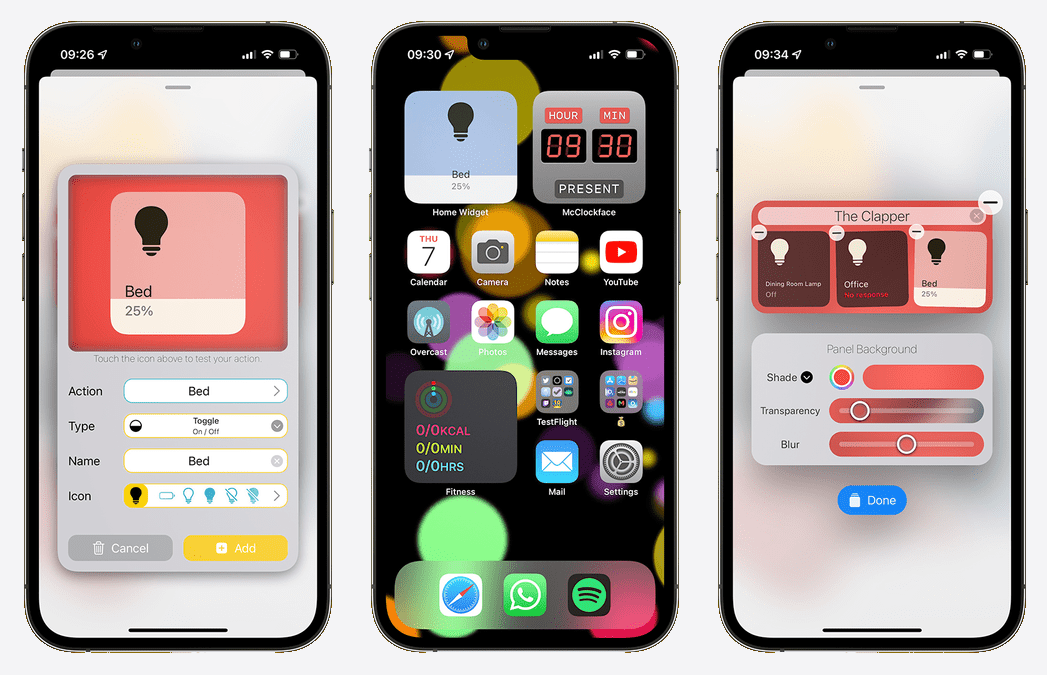
次の大きなアップデートは、おそらくウィジェットのサイズを変更できる機能です。iOS 18では、ウィジェットのサイズを自由に設定でき、幸いなことに、すべてのウィジェットに適用されます。ホーム画面をタップして保持し、アプリとウィジェットに(-)アイコンが表示されたら、ウィジェットの角をドラッグしてサイズを設定します。
ウィジェットを拡大または縮小し、グリッド全体に配置して、希望のカスタマイズ結果を得ることができます。ウィジェットに関して言えば、Appleは新しいウィジェット、つまり健康ウィジェット「Overnight Vitals」、ジャーナルウィジェット「New Entry」、ジャーナル「Streaks」ウィジェット、フィットネス「Training Load」ウィジェットも導入しました。
4. ホーム画面からアプリを隠す
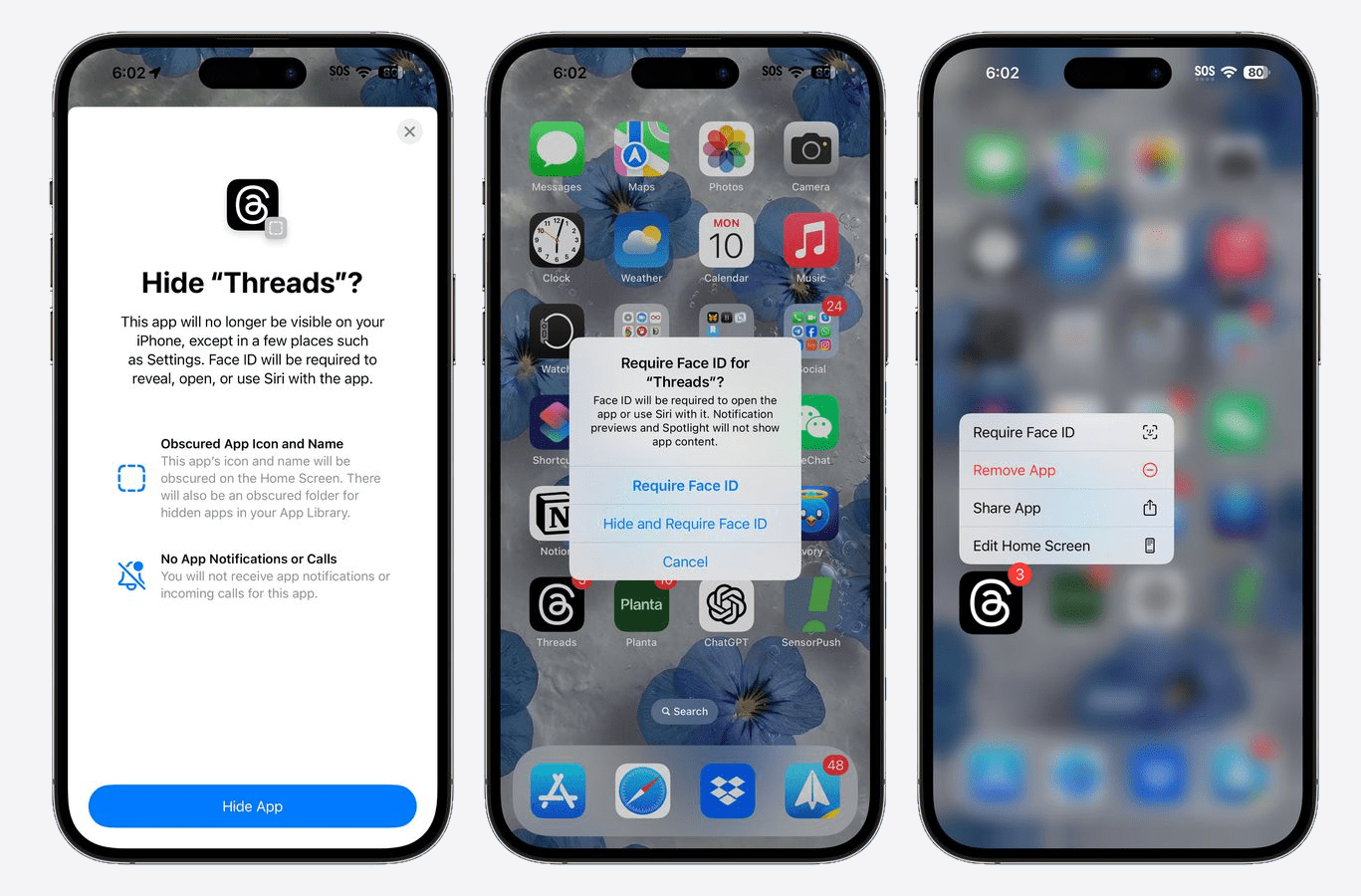
iOSユーザーは、デバイスに組み込まれたアプリロック機能を見たいとずっと待っていました。ついに、Appleはすべてのアプリケーションに新しいロック機能を導入することで待望の時を終わらせました。そして、それだけでなく、選択したアプリをホーム画面から隠すこともできます。ですので、兄弟にiPhoneのゲームを見つけられたくない場合、この機能があなたの一番の答えです。
ロックされたアプリは、Face IDまたはパスコードを必要とします。アプリをロックすると、他のアプリで通知や関連コンテンツを受け取らなくなります。さらに、アプリを隠すことを選択した場合、それらはもはやホーム画面に表示されません。ただし、特定の場所からのみアクセス可能です。以下の手順は、iOS 18でアプリをロックまたは隠す方法を示しています。
最後の言葉
Appleがこれらの機能を導入するのが少し遅れたとはいえ、iOSのあらゆる小さな変更がAppleユーザーによって高く評価されていることは否定できません。幸運なことに、iOS 18ユーザーはカスタマイズに関していくつかの重要な変更を見ることができます。さらに、iOS 18はまだベータ版であるため、最終リリースでもさらなる変更が期待できます。
今のところ、アイコンテーマとアプリのロック/隠し機能は大きな変更点であり、私のお気に入りの一つでもあります。ですので、あなたが最も楽しみにしている機能や、結果に期待できる他のことについて教えてください。
iOS 18のホーム画面カスタマイズ機能ベストについてのご意見があれば、下のコメントボックスにお気軽にお寄せください。また、動画チュートリアルのために私たちのDigitBin YouTubeチャンネルを購読してください。乾杯!
新しい投稿を受信箱で受け取る
スパムはありません。いつでも購読を解除できます。