ブラウザ · 1 min read · Feb 06, 2026
ベストキウイの代替: AndroidにChrome拡張機能をインストールする

簡単な要約
キウイブラウザが廃止されたため、クエッタブラウザが最良の代替品として際立っています。ChromeおよびEdge拡張機能の完全なサポート、クリーンなインターフェース、安定したパフォーマンス、アドオンへの迅速なツールバーアクセスを提供しています。
数年前、私はキウイブラウザを使用してAndroidにChrome拡張機能をインストールする方法についてのビデオを作成しました。しかし、2025年初頭からキウイブラウザのサポートは終了しました — 彼らのGitHubページはアーカイブされ、アプリはGoogle Playストアで利用できなくなりました。
しかし、キウイのサポートを終了する前に、開発者はMicrosoft Edgeと提携し、ブラウザの拡張機能コードはMicrosoft Edge Canaryブラウザの開発版に統合されました。
Edge、Lemur、Vivaldiはまあまあ
私はXiaomi 14でEdge Canaryをテストしましたが、特にChromeウェブストアから拡張機能をインストールするのは簡単ではありません。CRXファイルを手動でダウンロードしてインストールする必要があり、インストールしたいくつかの人気のある拡張機能は、キウイブラウザでのように安定しておらず、機能しませんでした。
私はLemurとVivaldiもテストしました。Lemurは常にフリーズ、アプリのクラッシュ、グリッチのために劣っていましたが、Vivaldiはより良いパフォーマンスを示しましたが、信頼性はありませんでした。拡張機能はメニューオプションやツールバーに表示されず、ページ作業中にリアルタイムで拡張機能を使用することはできません。
ついに、より良いキウイの代替を見つけた
いくつかのオプションをテストした後、私はついにキウイブラウザに代わる価値のある代替品を見つけました。それはGoogle Playストアで入手可能なクエッタブラウザです — Chrome拡張機能とEdgeアドオンをサポートするChromiumベースのブラウザです。
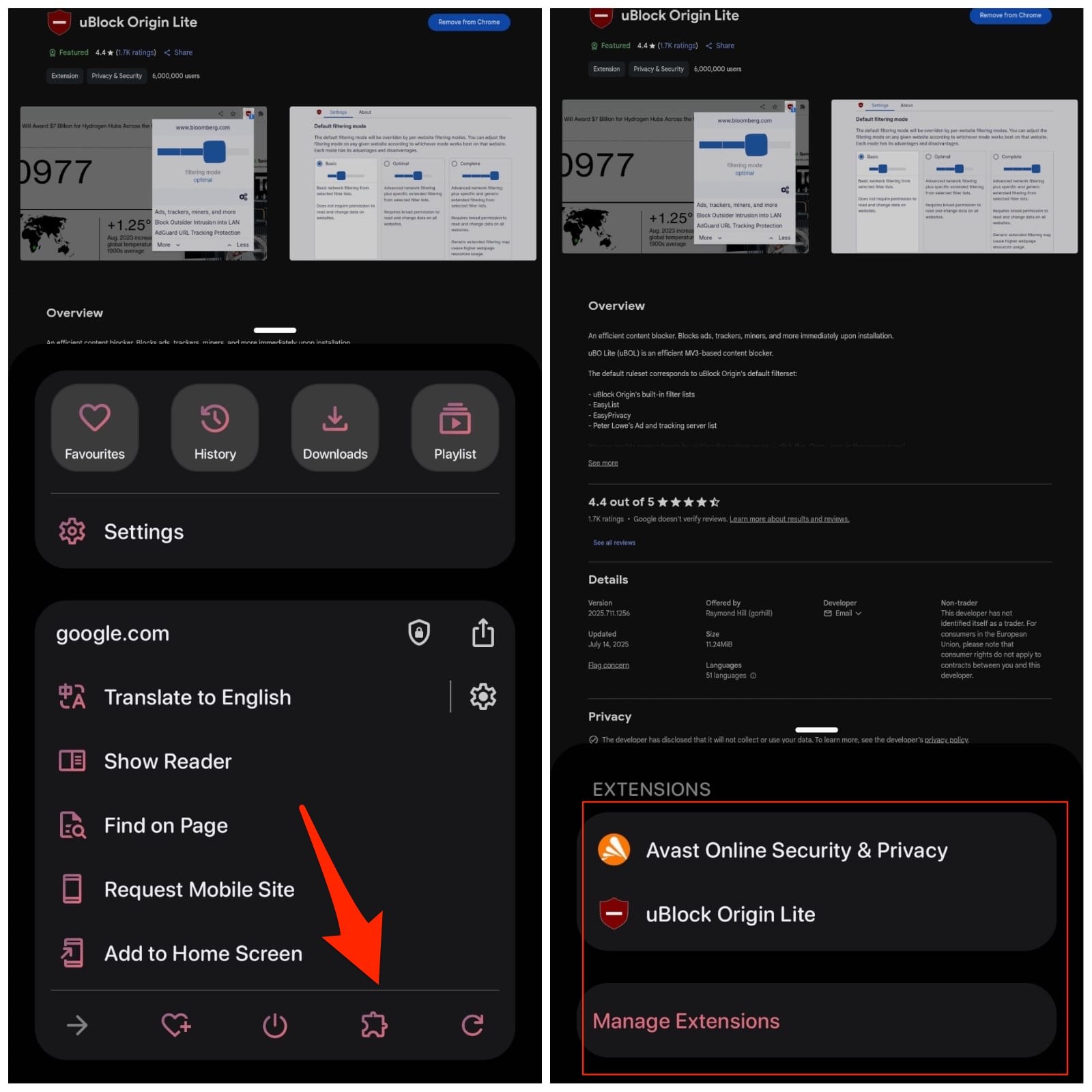
拡張機能は安定しているだけでなく、クエッタブラウザのインターフェースは他のChromiumブラウザとは異なり、クリーンでミニマリストです。メニューアイコンをクリックすると、迅速な拡張オプションが利用可能です。デスクトップで行うように、アドレスバーの隣に拡張機能を追加することもできます。
AndroidにChrome拡張機能をインストールする手順
キウイのサポートが終了した後、AndroidにChrome拡張機能を追加するための簡単な手順は以下の通りです。
- Google Playストアからクエッタブラウザをダウンロードします。
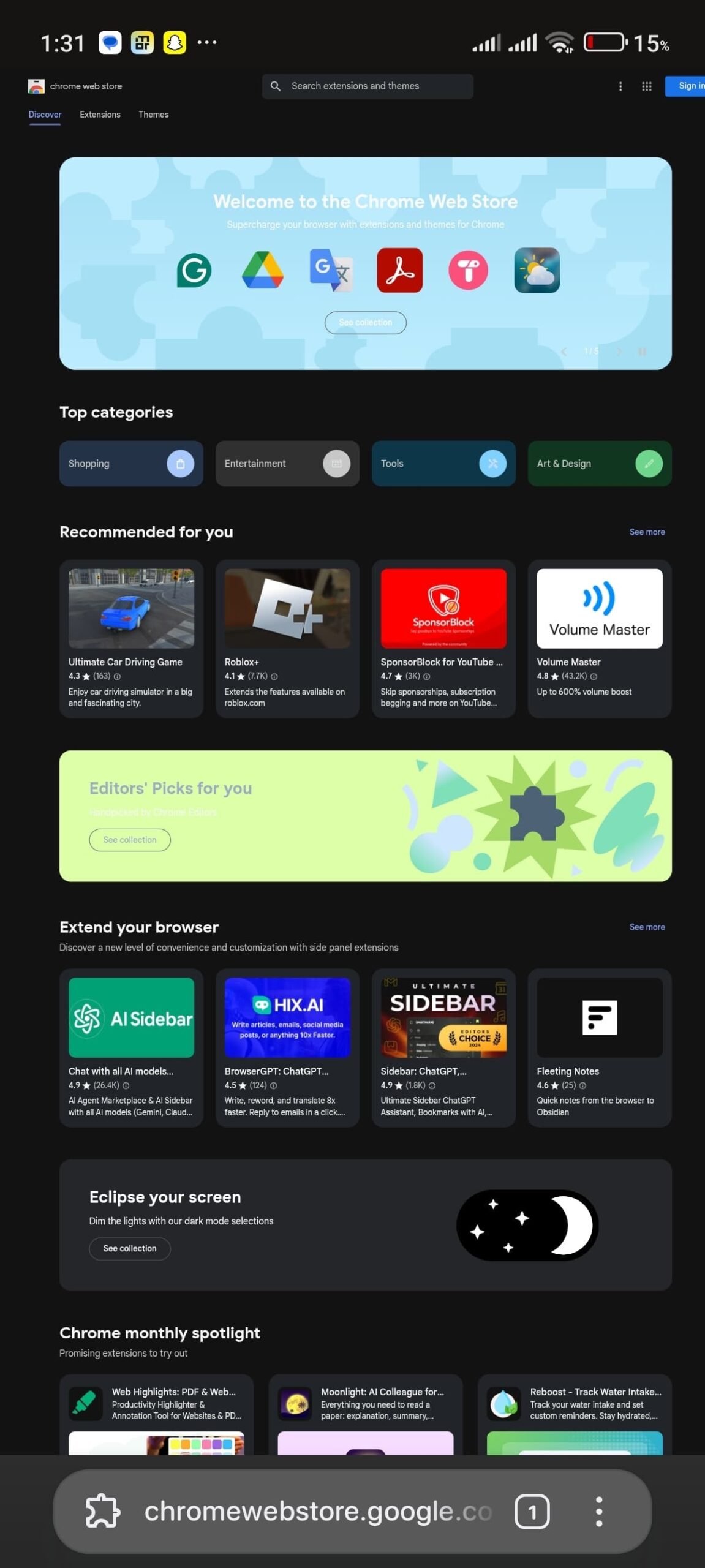
- ブラウザでChromeウェブストアを開きます。
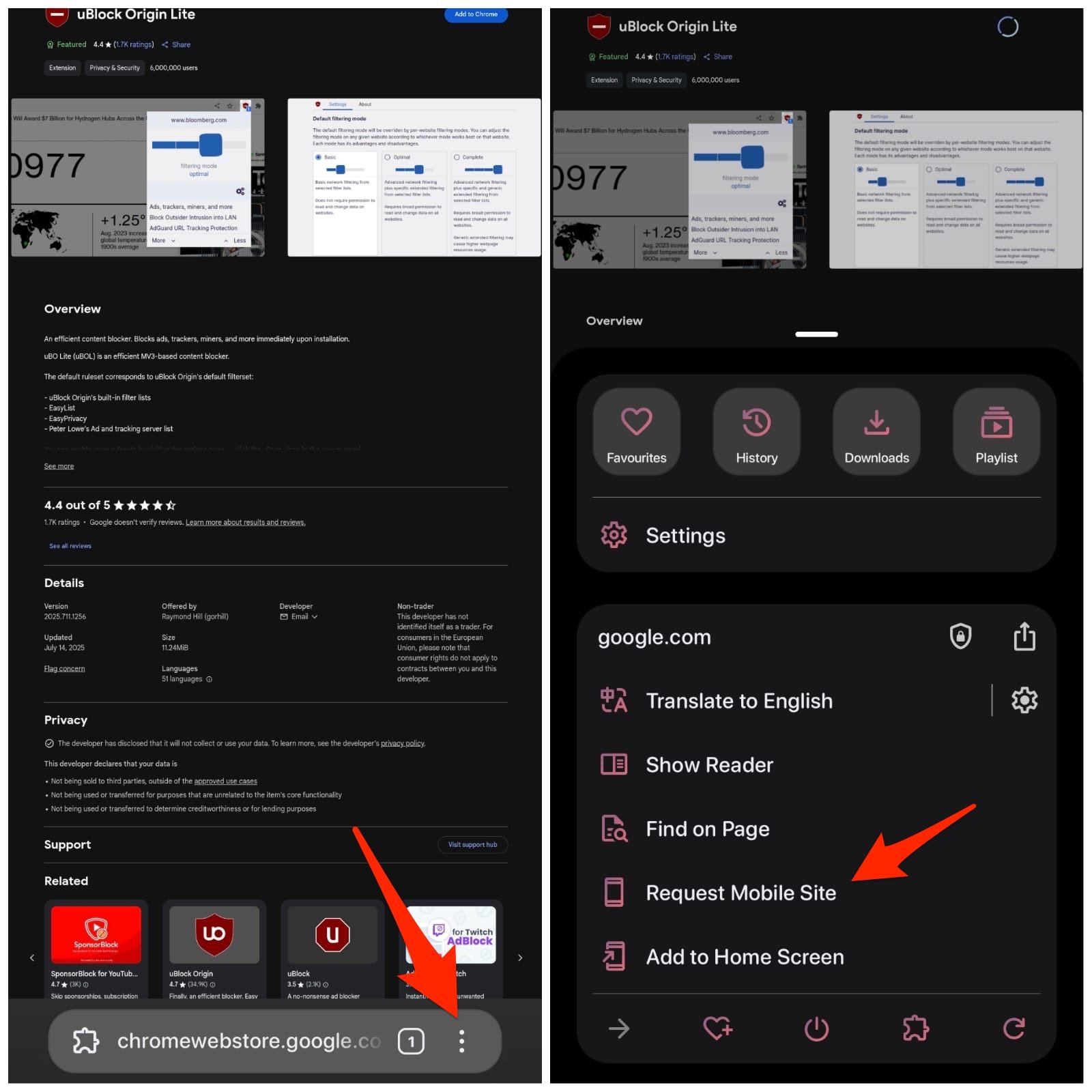
- ページに問題がある場合は、3点メニューアイコンをクリックし、‘ デスクトップサイトをリクエスト ‘を選択します。
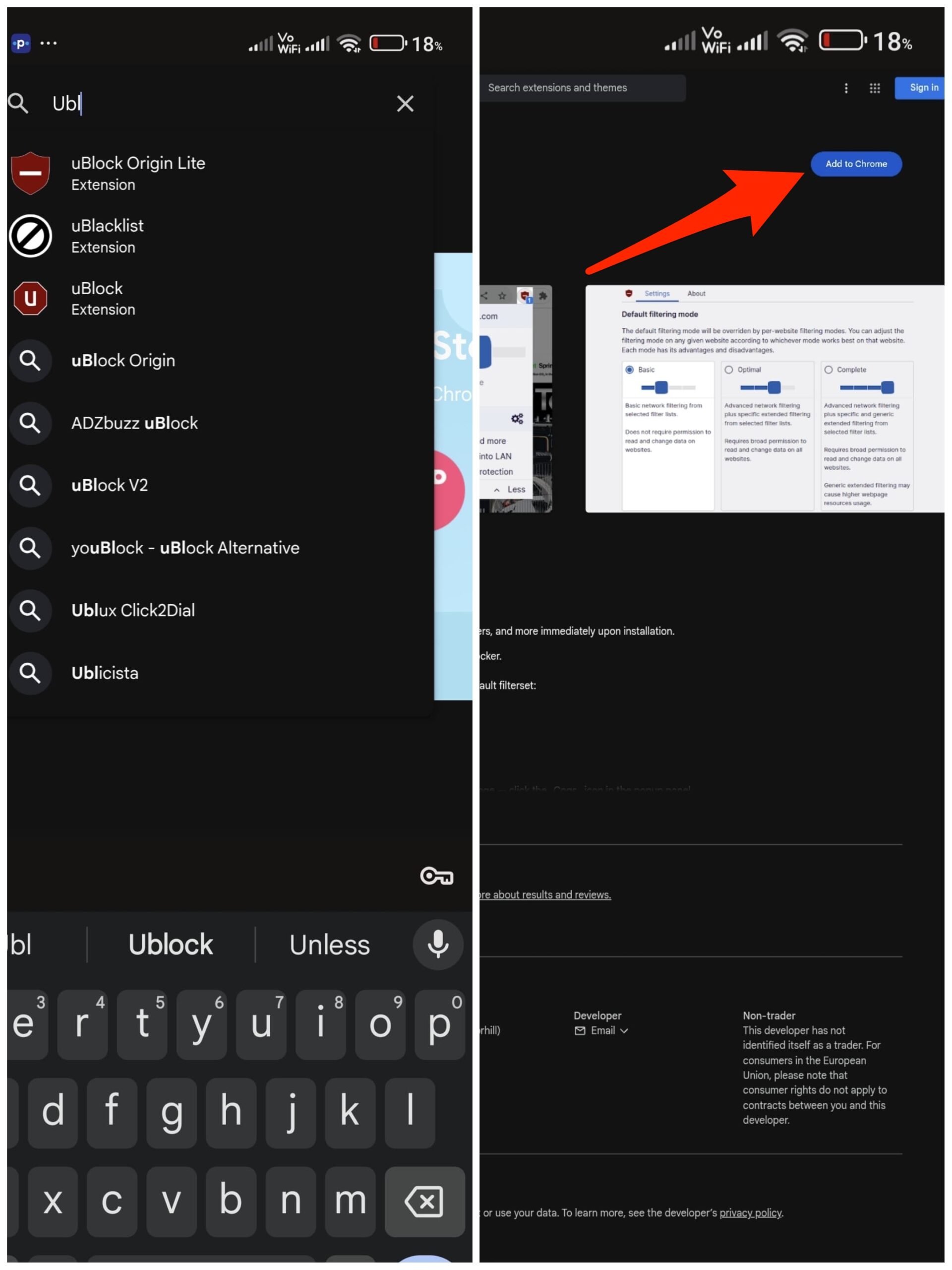
- さて、拡張機能を検索します。Ublock Origin Liteをインストールしてみます。
- “ Chromeに追加 “をクリックします。
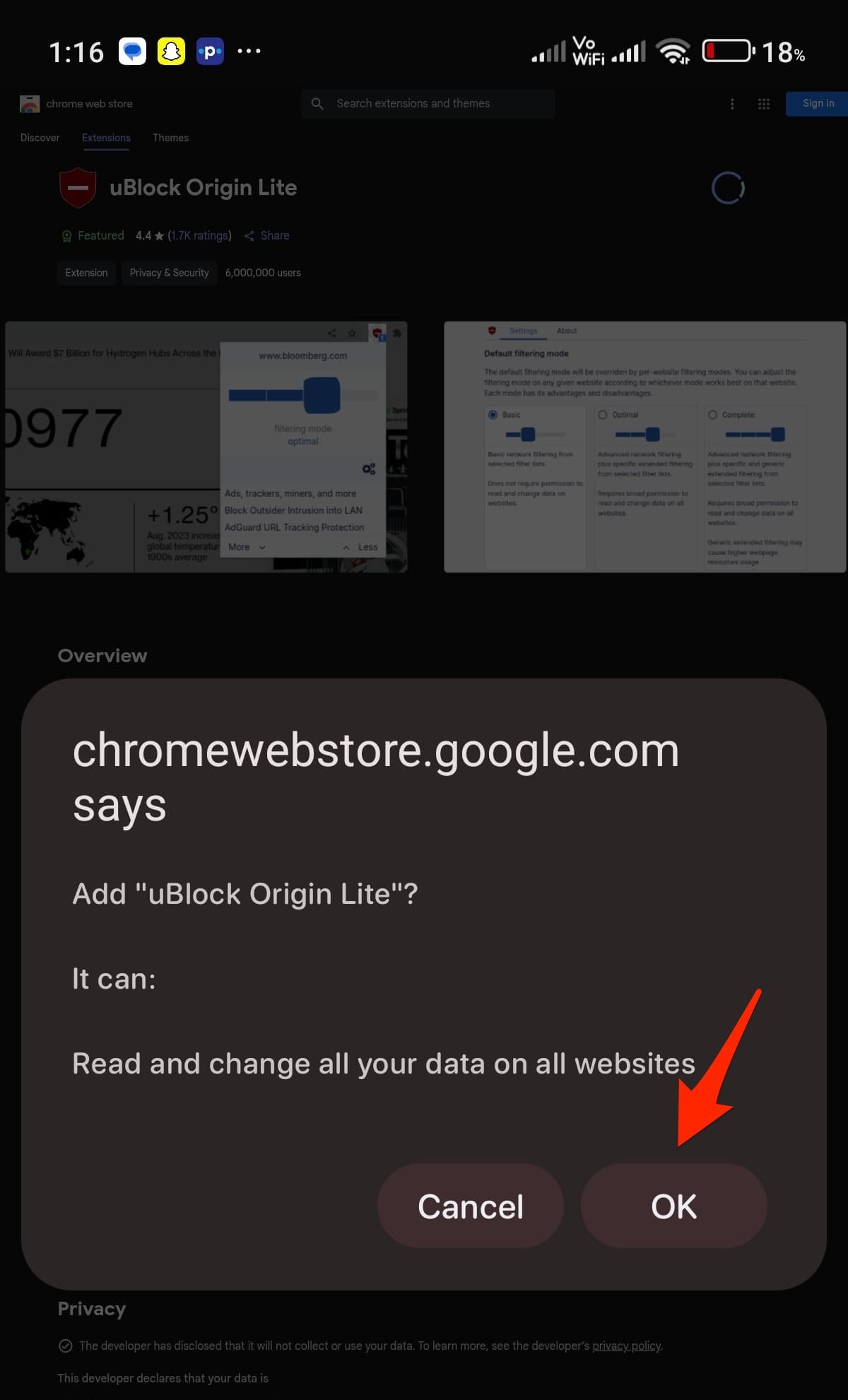
- 拡張機能がダウンロードされます。ポップアップウィンドウでOKをクリックして確認します。
- 拡張機能がクエッタブラウザに追加されました。
こちらは、クエッタブラウザにChromeおよびEdge拡張機能をインストールする方法を示すビデオです — キウイよりも優れたブラウザです。
キウイブラウザよりも優れた(2025年): AndroidにChrome拡張機能をインストールする 🚀
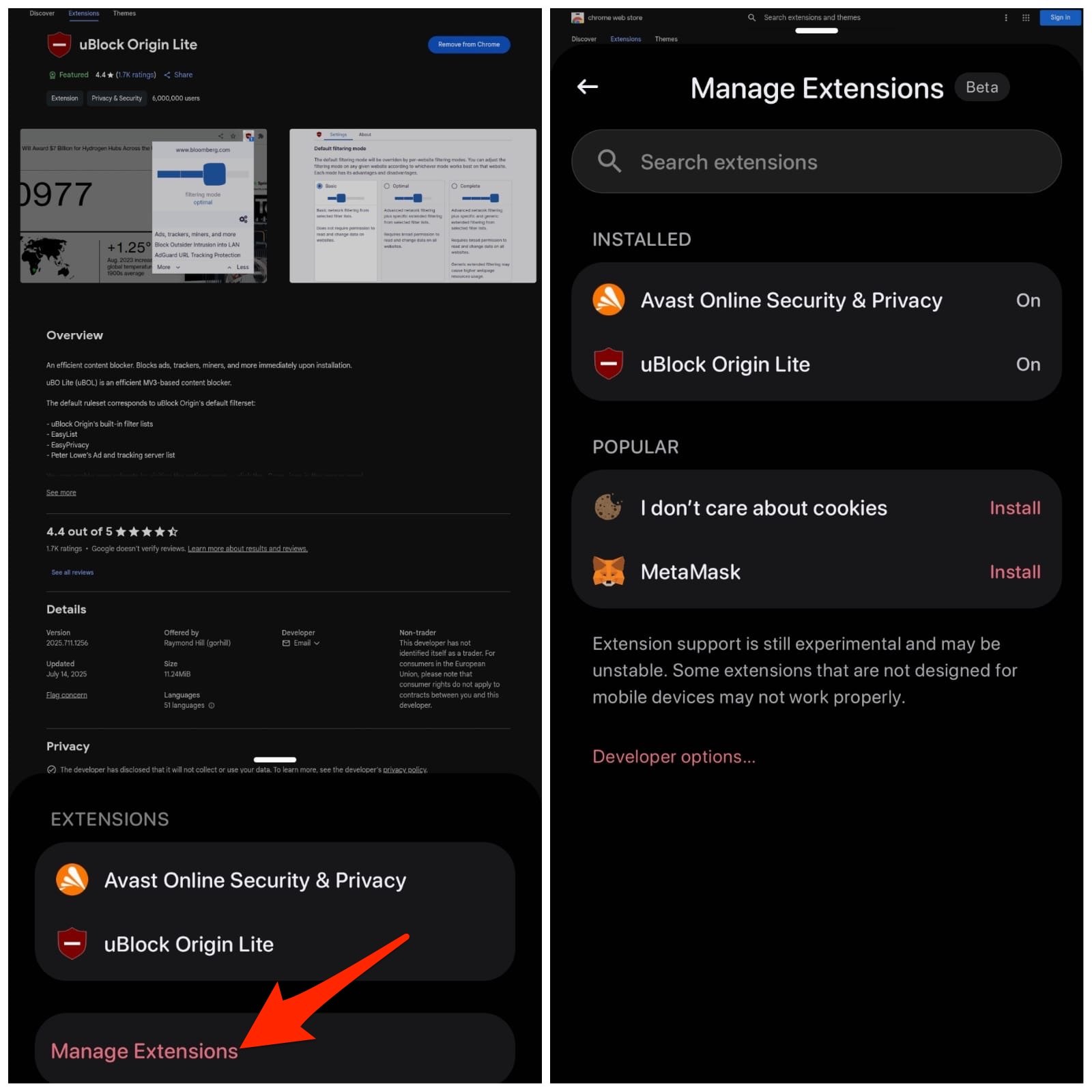
非常にクリーンで整理されたインターフェースで拡張機能を管理することもできます。拡張機能機能はまだベータ版ですが、私はまだ問題に直面していません。HLS、M3u8、MP4ストリームをダウンロードするための動作するビデオダウンローダー拡張機能 — MpMuxを追加することもでき、正常に機能しました。
クエッタブラウザはChrome拡張機能をサポートするだけでなく、Edgeアドオンもサポートしています。Edgeストアにアクセスし、Get CRXファイルを直接クリックできます — *.crxがダウンロードされます。確認すると、Edgeアドオンがクエッタブラウザに追加されます。
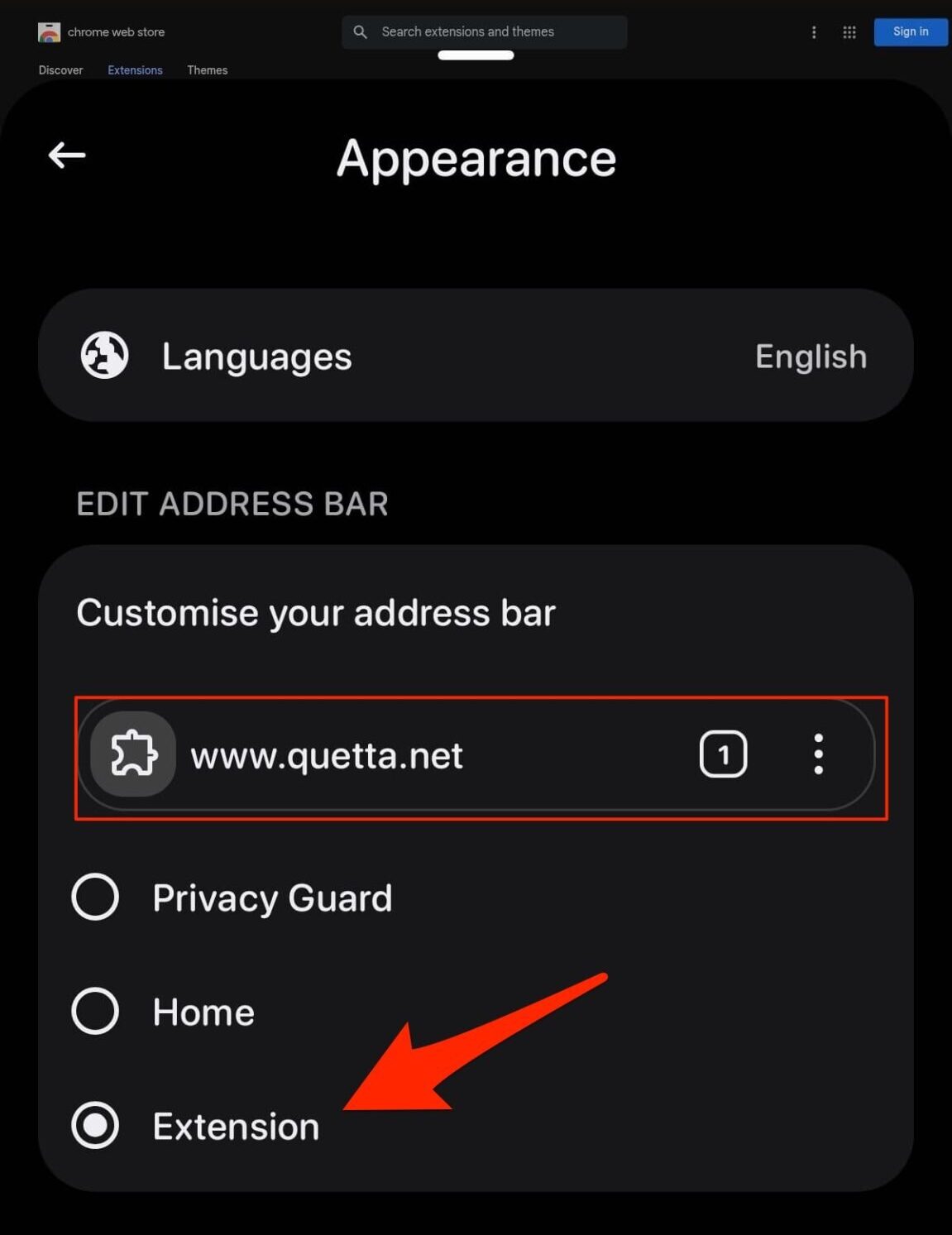
クエッタの最も良い点は、アドレスバーのすぐ隣に拡張機能への迅速なアクセスを提供することです。これはキウイブラウザでは利用できなかったアップグレードです。このオプションはデフォルトでは利用できませんが、設定で有効にできます。アドレスバーの隣に拡張機能のクイックショートカットを取得する手順に従ってください。
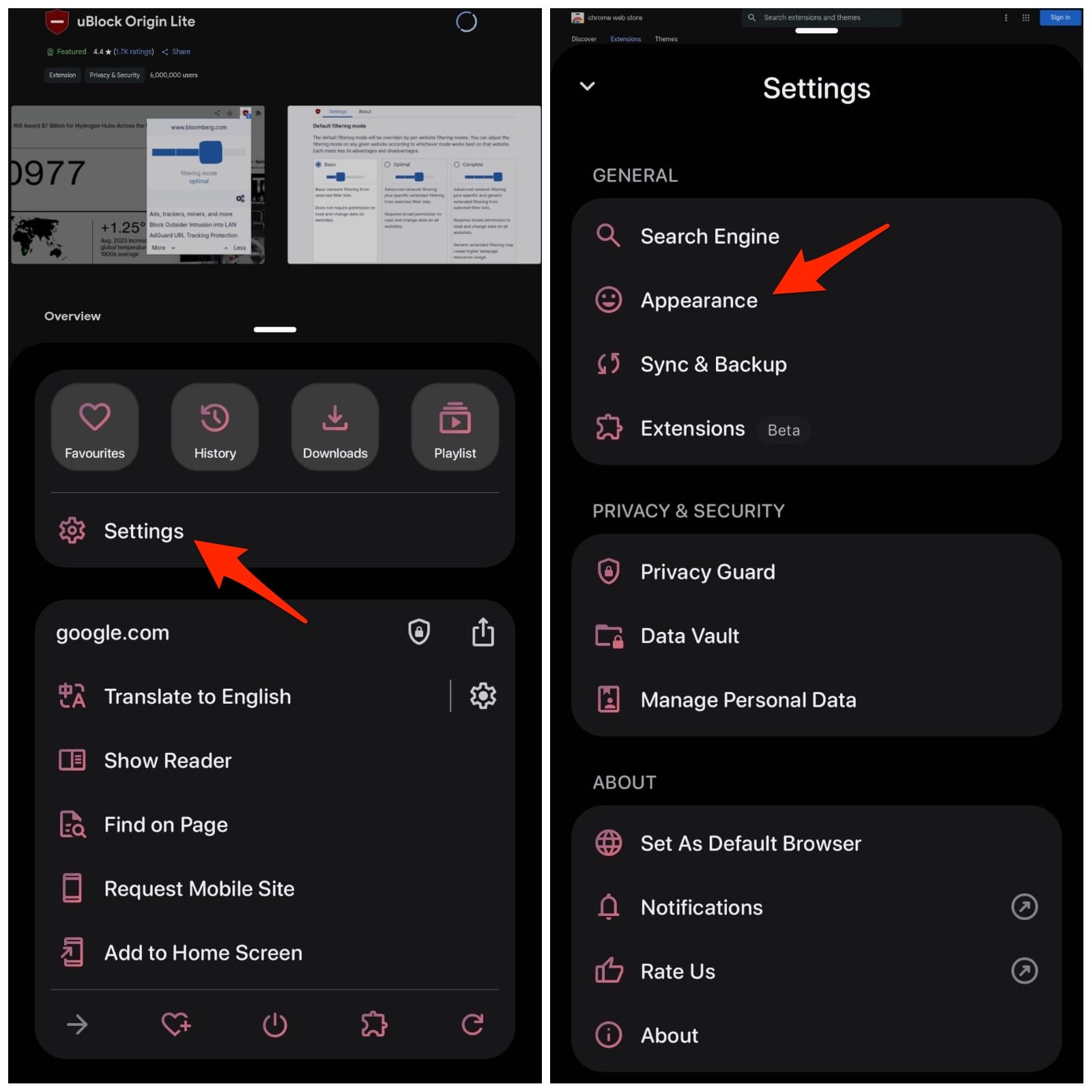
- クエッタの設定を開きます。
- ここで、外観をクリックします。
- さて、‘アドレスバーをカスタマイズ’の下の拡張機能を選択します。
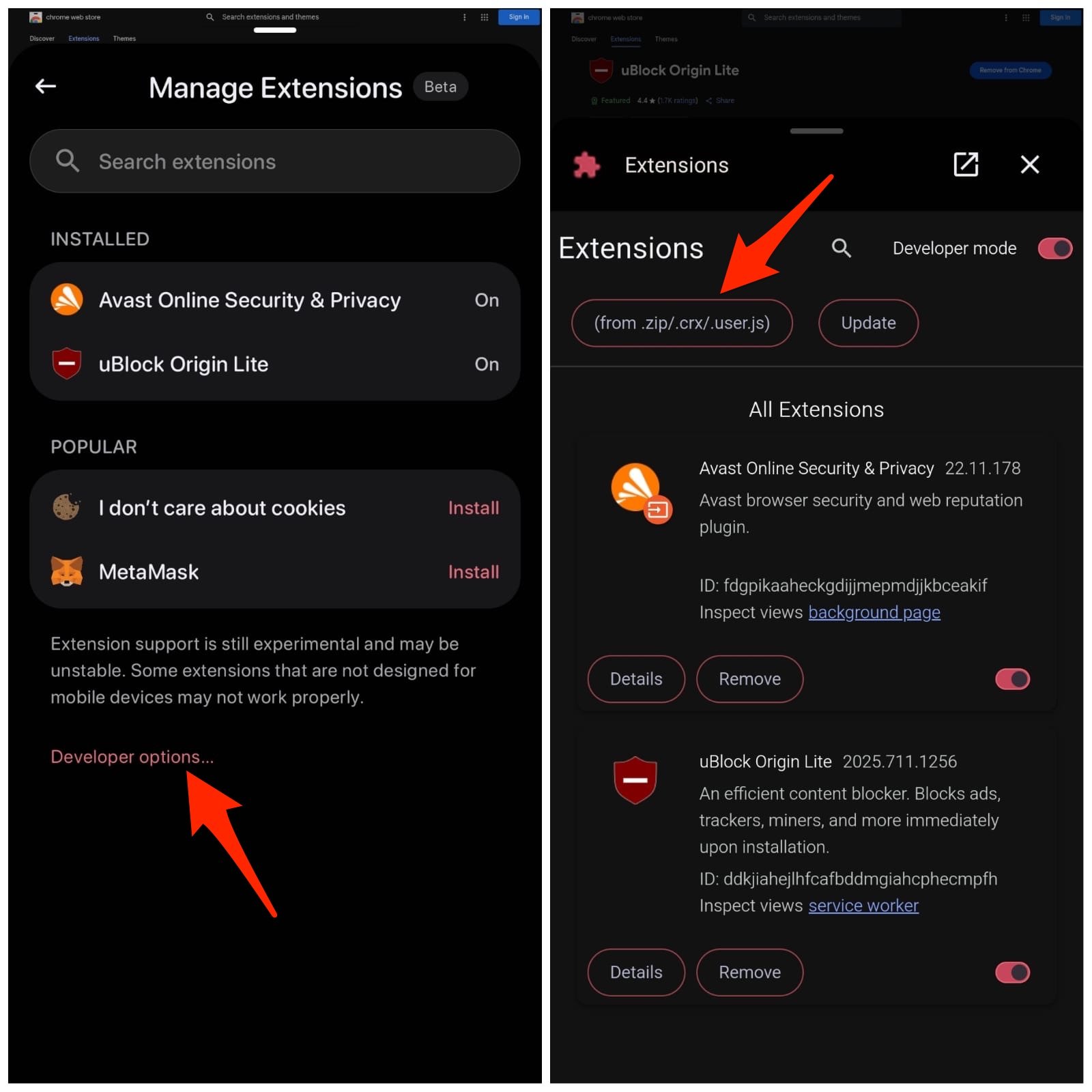
開発者モードを使用して手動で拡張機能をインストールすることもできます。私はすでにChromeデスクトップ用のアンパックオプションで拡張機能を手動でインストールする方法についてのビデオを作成しましたが、モバイルでも同じことができます。
📌 FAQ: 質問と回答
1. AndroidにChrome拡張機能をインストールできますか?
✅ はい、多くのAndroidブラウザがChrome拡張機能をサポートしています — Edge、Vivaldi、Lemur、Quetta、そしてキウイ(廃止)。
2. キウイブラウザはGoogle Playストアから削除されましたか?
✅ はい、キウイブラウザは2025年初頭に開発者がサポートを終了した後、Playストアから削除されました。
3. Androidにキウイブラウザをダウンロードできますか?
✅ はい、彼らのGitHubページにアクセスして最新のリリースをダウンロードすることで、ブラウザにキウイをまだインストールできますが、新しいAndroid OSではブラウザが互換性がない可能性があります。
4. Lemurはキウイの良い代替ですか?
❌ いいえ、Lemurは拡張機能に対して安定していません。アプリの評価とレビューは、拡張機能をインストールするための平凡なブラウザであることを示唆しています。
5. クエッタブラウザはChrome拡張機能をサポートしていますか?
✅ はい、AndroidのクエッタブラウザはChrome拡張機能とEdgeアドオンをサポートしています。
6. Chrome拡張機能をサポートする良いキウイの代替はありますか?
✅ はい、クエッタブラウザはこれまでのところ最高のキウイの代替です。Chrome拡張機能をサポートし、クリーンでミニマリストなデザインを持っています。
結論
キウイブラウザのサポートが終了したため、ユーザーは代替品を常に探しています。複数のブラウザをテストした結果、私はクエッタブラウザが価値のある代替品であることを発見しました。インターフェースと使用に関しては、キウイを上回ります。Edgeアドオンをインストールし、拡張機能を管理し、CRXファイルを手動でインストールすることもできます。
Best Kiwi Alternative: Install Chrome Extensions on Androidについてのご意見があれば、下のコメントボックスにお気軽にお寄せください。また、ビデオチュートリアルのために私たちのDigitBin YouTubeチャンネルを購読してください。よろしく!
新しい投稿を受信箱で受け取る
スパムはありません。いつでも購読を解除できます。