Kodiスキン · 1 min read · Mar 13, 2026
今すぐ使うべき最高のKodiスキン
Kodiのインターフェースはしばらくの間同じままであり、Kodi 19「Matrix」のリリースにもかかわらず、見た目が長い間変わっていないデフォルトスキン「Estuary」が存在します。
しかし、良い点は、Kodiの設定の見た目や雰囲気を変える必要がないということです。現在、Kodi用の素晴らしいスキンがたくさんあります。
これらのKodiスキンは、設定の見た目や雰囲気を変えるだけでなく、新しいメニュー、新しいアニメーション、さまざまなメディアプレゼンテーションなども提供します。
最高のKodiスキンを選ぶためには、スキンが頻繁に更新されるべきであることを理解する必要があります。更新されず、バグが多いスキンは望ましくありません。
この記事では、あなた自身の設定のために試すことができる最高のKodiスキンを選び、新しい体験を楽しむことができます。
Kodiスキンのインストール方法
方法1: 公式リポジトリ経由
- Kodiを開き、アドオンタブに移動します。
- 次に、検索アイコンをクリックします。
- スキンを検索し、インストールボタンをクリックします。
- 完了したら、Kodiがスキンを適用するかどうか尋ねたときにはいボタンをクリックします。
方法2: ZIPファイル経由
- スキンのzipファイルをダウンロードします。
- 次に、Kodiを開き、アドオンタブに移動します。
- 次に、ZIPファイルからインストールアイコンをクリックします。
- ファイルエクスプローラーが開き、ダウンロードしたzipファイルを見つけて選択します。
- プロンプトが表示されたら、スキンをインストールするためにはいボタンを選択します。
今すぐ使うべき最高のKodiスキン
Aeon Nox (SiLVO)
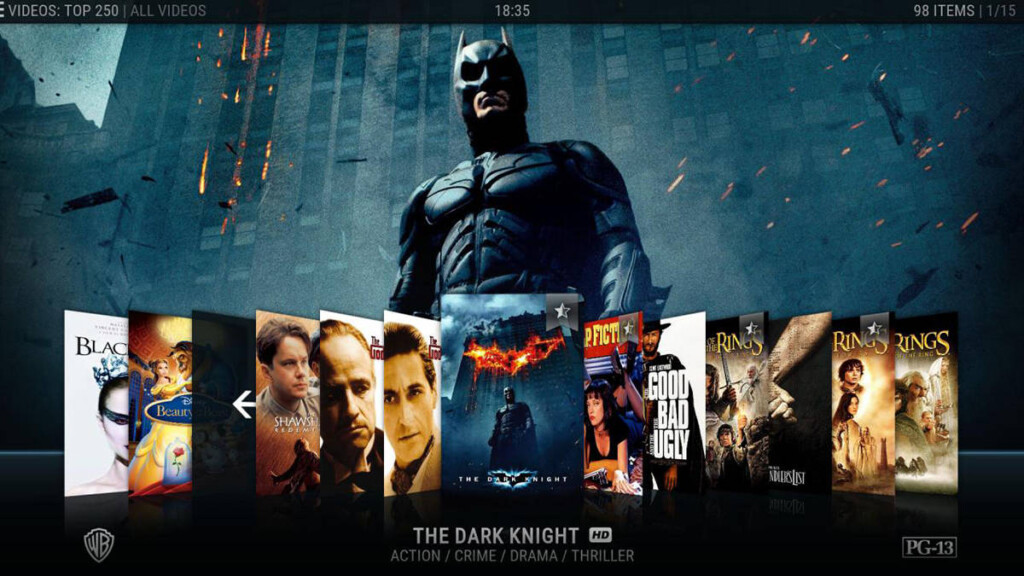
Aeon Noxは最初のKodiスキンであり、Kodi 19の設定にも完璧に適した最高のKodiスキンの1つです。
Aeon Noxは長い間Kodiスキンの市場に存在し、各主要バージョンのリリース後に最初に市場に登場するため、非常によく更新されています。
BigNoidとSiLVOによって開発され、サイズは50MB未満で、これまでのすべてのKodiバージョンと互換性があります。
今すぐスキンを取得
Arctic: Zephyr 2
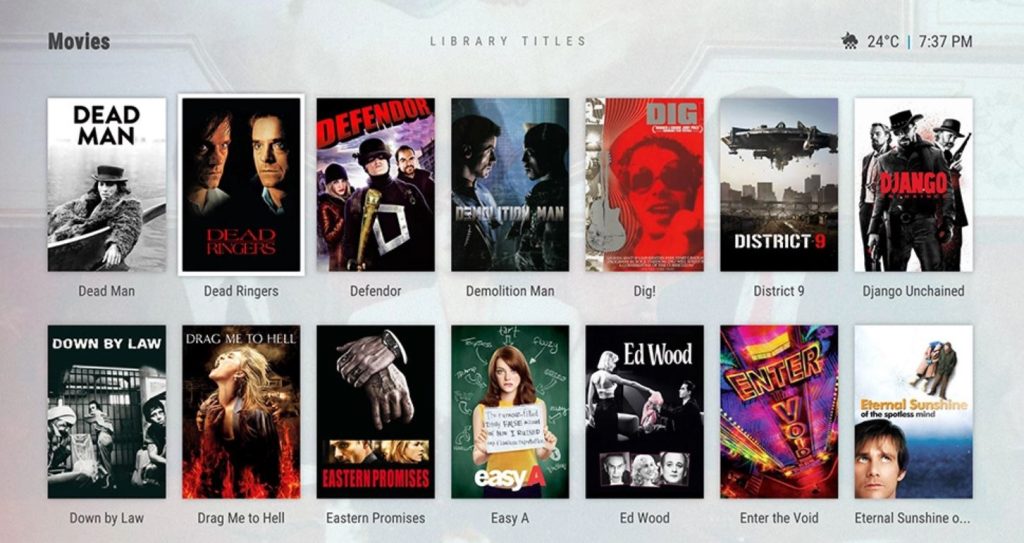
Arctic: Zephyr 2は、上記のスキンに比べて非常にミニマリスティックなKodiスキンですが、ミニマリスティックなものを愛する人々には間違いなくこのスキンも気に入っていただけると思います。
このスキンも非常によく更新されており、Kodiが新しいバージョンをリリースする際に最初に利用可能なスキンの1つでもあります。Kodi 19「Matrix」のリリースも同様です。
今すぐスキンを取得
Unity
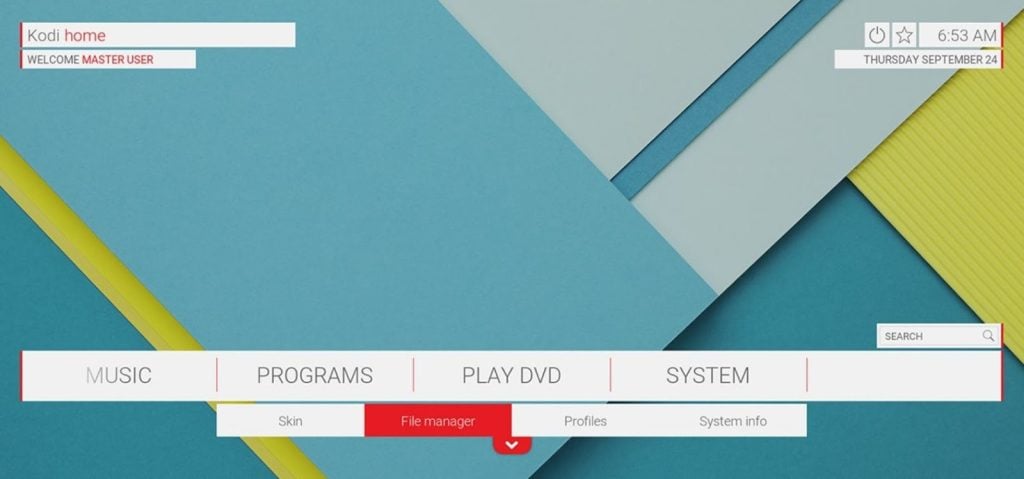
Unityは、KodiインターフェースにGoogle Material Designの外観を持たせたい人にとって最高のKodiスキンの1つです。
かつてGoogle Material Designがリリースされて以来、AndroidやほとんどのウェブインターフェースがMaterial Designに変更されてきました。今では、Kodi 19「Matrix」でも同じ外観を得ることができます。
今すぐスキンを取得
Amber
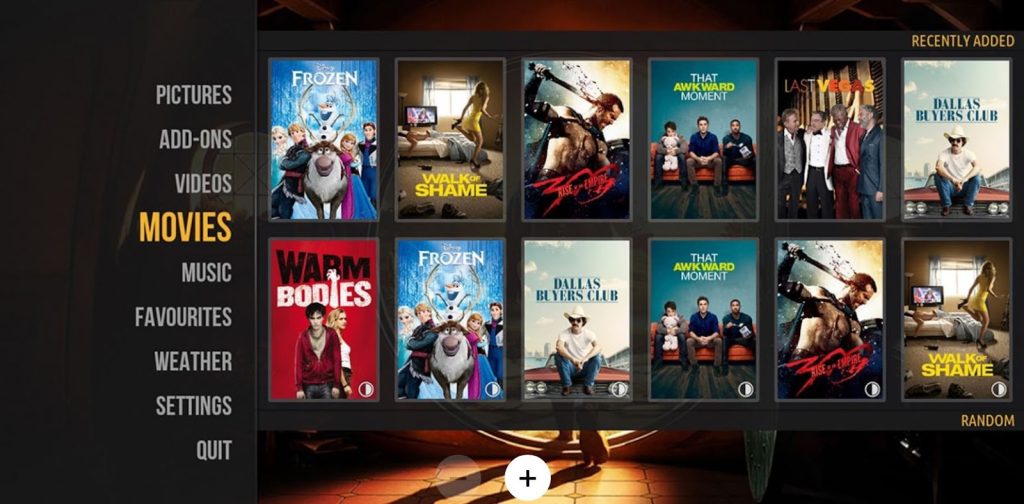
Amberは、深いカスタマイズを好むファンにとって最高のKodiスキンとされています。なぜなら、このスキンを自分の好みに合わせて作成できるオプションが豊富にあるからです。
水平ナビゲーションを選択することもでき、気に入らない場合は垂直ナビゲーションを選択することもでき、グリッドはサムネイルの代わりにタイトルのリストに変わります。
今すぐスキンを取得
Embuary
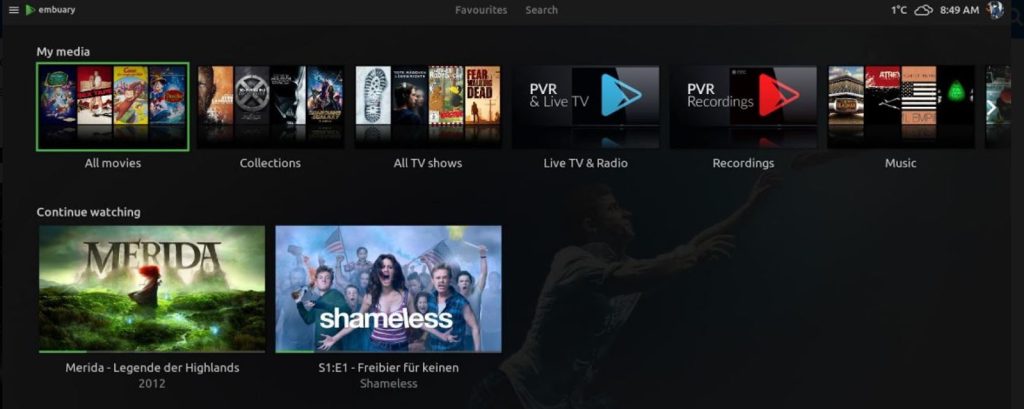
Embyは、さまざまなメディアライブラリを1か所で整理するための最高のメディアサーバーの1つであり、Kodi用のEmbuaryスキンはそのメディアサーバーに基づいています。
EmbyのUIが好きな場合は、必ずEmbuary Kodiスキンを設定に追加したいと思うでしょう。そうでなければ、あなたは見逃しています。
Embuaryは非常にクリーンな外観のKodiスキンで、非常にモダンで、非常によく機能しますが、唯一の問題は、EmbuaryスキンがKodi 19「Matrix」バージョンとまだ互換性がないことです。
今すぐスキンを取得
Confluence
私たちは皆、同じ人は存在しないことを知っており、誰もが自分の好みやスタイルを持っていることが異なることがあります。
同様に、現代的な外観を好む人もいれば、昔ながらの体験を好む人もいます。
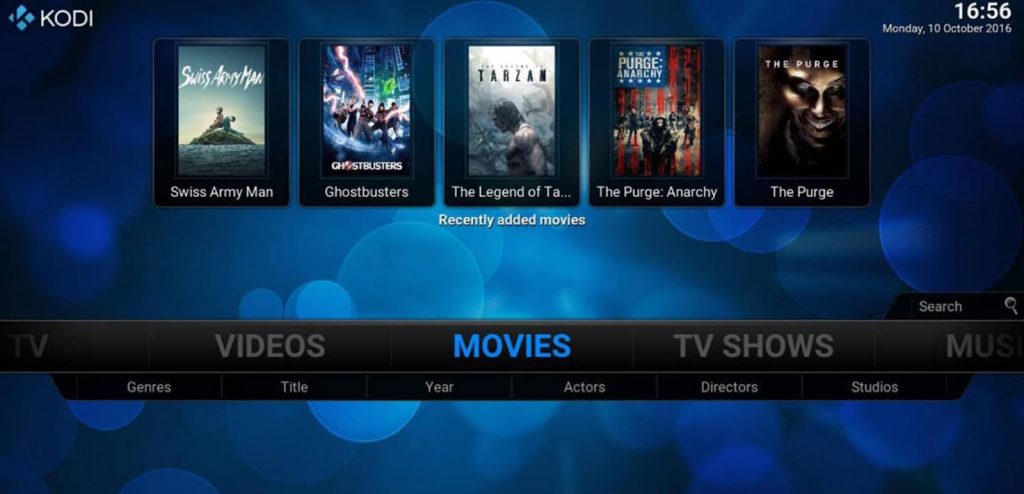
古いものについて言えば、私たちはConfluence Kodiスキンを持っています。これは、古いKodi UIを愛するファンのためのものです。このスキンは、Kodi 9がリリースされて以来、何年もの間デフォルトのKodiスキンであったものに基づいて開発されています。
現代的でミニマリスティックな方にはこのスキンは好まれないでしょうが、古い外観が好きな方には間違いなく気に入っていただけるでしょう。
今すぐスキンを取得
BOX
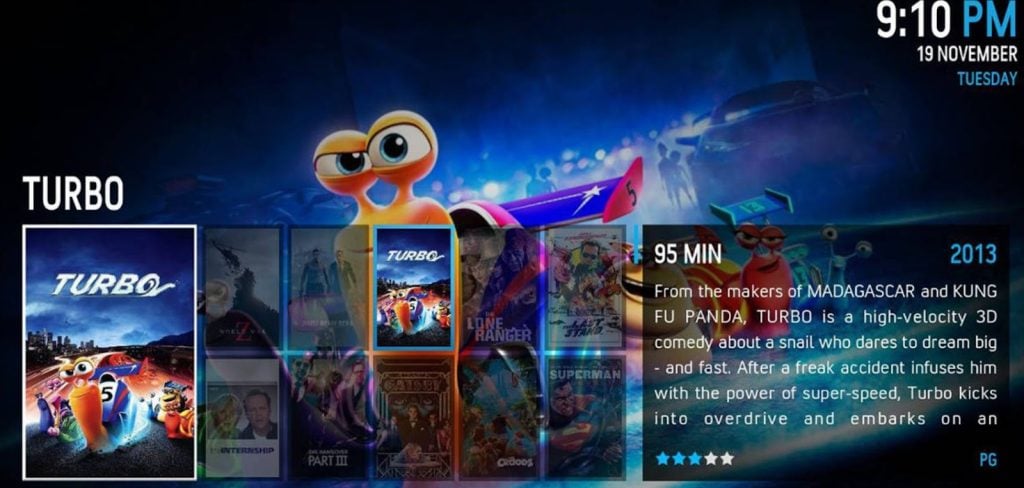
BOXは次のKodiスキンであり、その名前が示す通りです。Kodi UIにボックスレイアウトを好む場合、このスキンが最適です。すべてをボックスに整理して、ナビゲートできます。
また、BOXは異なる種類のコンテンツに対して異なるナビゲーションスタイルを提供します。たとえば、映画をブラウジングしている場合はポスターが表示され、音楽をブラウジングしている場合はアーティストや曲名のリストが表示されます。
今すぐスキンを取得
Titan (Bingie Mod)

NetflixのUIのファンで、Kodi UIにも似たものを求めている場合、Titanスキンがあなたの求めるものです。
ホーム画面から、Titan KodiスキンはNetflixのUIに強く影響を受けており、Kodi 19のホーム画面の見た目と雰囲気が変わります。
今すぐスキンを取得
GRID

このリストの前半で、BOX Kodiスキンを見ましたが、これはその名前が示す通り、すべてのKodiコンテンツをボックスレイアウトで表示し、ナビゲートして選択できるようにします。
同様に、GRIDはすべてをグリッドレイアウトに整理するテーマで、アクセスしやすくなりますが、混雑した外観を与えるため、ミニマリスティックな設定を好む人にはあまり好まれないかもしれません。
今すぐスキンを取得
結論 – 最高のKodiスキン
この記事では、見た目と提供される機能に基づいて最高のKodiスキンを選びました。
このリストに挙げられたKodiスキンの中で、あなたにとって最高のものはどれか教えてください。私たちは、これらのテーマを適用するユーザーからのフィードバックを常に楽しみにしています。
新しい投稿を受信箱で受け取る
スパムはありません。いつでも購読を解除できます。