テキストエディタ · 1 min read · Dec 05, 2025
Linux用の最高の軽量テキストエディタ
すべてのLinuxディストリビューションには、パッケージ内に異なるテキストエディタとビューアがあります。しかし、私の毎日のワークフローにポジティブな影響を与えたテキストエディタがいくつかあります。私たちは複数のLinuxベースのOSとFeren OSの開発者がディストリビューションでKateエディタを選択していますが、これを置き換える予定です。Linuxディストリビューション用の軽量テキストエディタを紹介しますので、きっと気に入るでしょう。
Linux用の無料軽量テキストエディタ
Ubuntu PCでドキュメントを編集するためのLinuxコンピュータシステム用の最高の無料軽量テキストエディタはこちらです
1. Leafpad (無料)
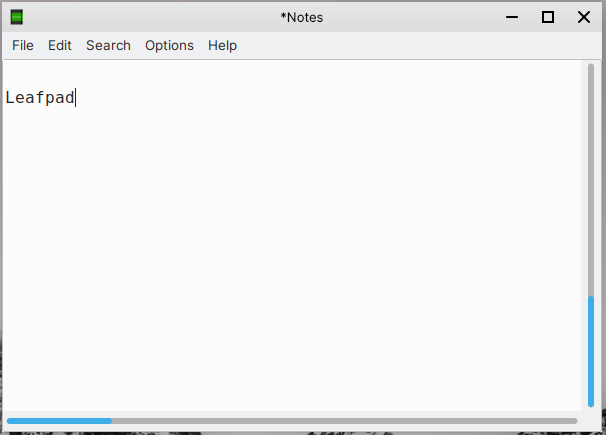
私たちは何年にもわたって多くのLinuxディストリビューションをテストしてきましたが、LubuntuにはLeafpadがテキストビューアおよびエディタとしてありました。この軽量プログラムは私たちの体験にポジティブな影響を与え、テキストエディタリストを作成することにつながりました。GTK+ベースのシンプルなテキストエディタは、Windowsのメモ帳を思い出させる使いやすい機能を備えています。
複雑なオプションはなく、Leafpadにはシンプルな機能があります。私たちは多くのディストリビューションにLeafpadをインストールしていますが、シンプルなUIで全く複雑ではありません。
私はテキストビューアおよびエディタを推奨します。Leafpadのサイズは89KBで、このセグメントで最も小さいパッケージです。
Leafpadをダウンロード(推奨)| Snap Storeで
2. Featherpad (無料)
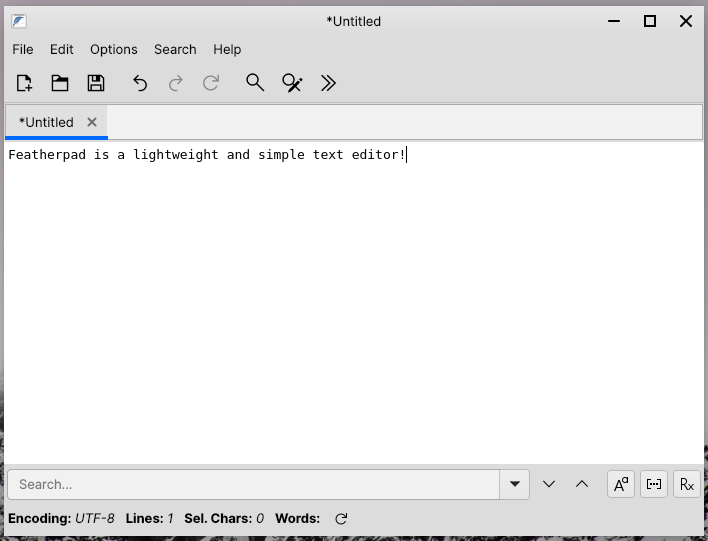
FeatherPadは、いくつかのことを考慮して名付けられ、その一つが軽量性です。セットアップファイルはわずか2.1MBで、インストール後は13MBを消費します。私は軽量ディストリビューションでFeatherpadを見つけ、Windowsメモ帳の機能を提供しています。開発者はユーザーインターフェースに取り組み、中間パネルにクイックボタンを提供しました。
新しいタブを追加し、ファイルを開き、保存ボタンを中間パネルに追加した開発者に感謝しなければなりません。中間パネルには元に戻す&やり直しオプションがあり、さらに多くの機能があります。最新のLinux OSエディションやWindows 10を含むほとんどのテキストエディタにはないクイックオプションにアクセスできます。
検索をクリックしてさらにオプションを表示し、Find、Replace、Jumpオプションにアクセスできます。これらのオプションにより、ユーザーは特定の単語や文を瞬時に見つけ、新しいセットの単語に置き換えることができます。この軽量テキストエディタは、現代的な機能を提供し、ユーザーが作業をより早く終えるのを助けます。
FeatherPadは、ここにある他のプログラムに対する価値ある対抗者です。
FeatherPadをダウンロード(StoreアプリでFeatherPadを探すことができます)
3. Geditテキストエディタ (無料)
このプログラムはGNOMEデスクトップ用に開発されましたが、私はその動作が好きです。開発者は美的側面に取り組み、シンプルなユーザーインターフェースを提供しています。テキストエディタは軽量とは見なされないかもしれませんが、ミニマリズムとシンプルなオプションを反映しています。Geditテキストエディタには高度なオプションはなく、これはほとんどのオペレーティングシステムの選択肢では一般的な要素ではありません。
例えば、Elementary OSでは、開発者がCode Advancedコーディングプログラムをテキストエディタとして選択しています。Geditテキストエディタには高度なユーザーインターフェースはありませんが、ほとんどのオペレーティングシステムの選択肢では一般的な要素ではありません。
Linuxのほとんどのテキストエディタはコーダーやプログラマー向けに設計されており、Geditもコーディング目的で使用できます。Linuxにおける優れたWindowsメモ帳の代替品であり、使いやすい機能を備えています。
設定にアクセスするにはギアアイコンをクリックし、保存、すべてを保存、検索、検索&置換、行に移動などの基本オプションがあります。
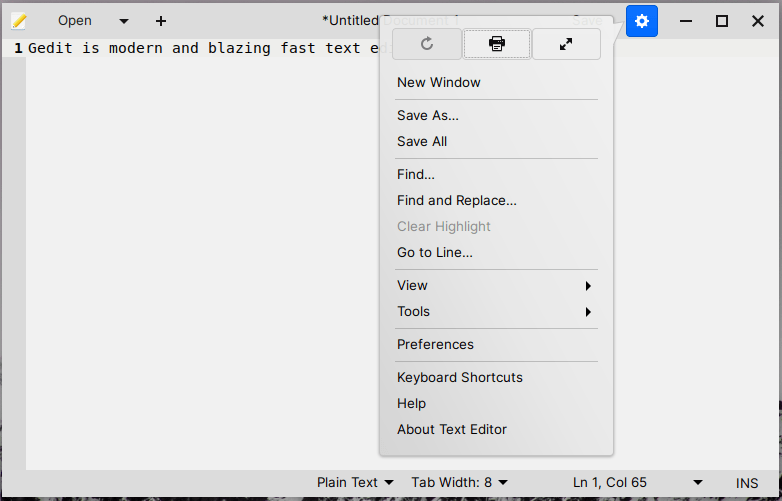
Geditテキストエディタは、平均的なユーザーと高度なプログラマーの目的を果たすオールラウンダーです。私たちはKDE Plasma 5を搭載したFeren OSを日常的に使用しており、全体的な体験に良い視覚的影響を与えています。
Geditをダウンロード | Snap Storeで
4. Kateテキストエディタ (無料)
Kateテキストビューア&エディタは、KubuntuやFeren OSのようなKDEディストリビューションのデフォルトプログラムです。私たちはエントリーレベルのクアッドコアCPUベースのラップトップでこの軽量プログラムを使用しており、スムーズに動作します。
UIは威圧的に見えますが、気にしなければ良いテキストビューアです。私たちは長い間これを使用しており、スナッピーでパフォーマンスの問題はありません。あなたのPCは低スペックかもしれませんが、Linuxユーザーにとっては高度なプログラムです。
開発者は一石二鳥を狙っており、そのためユーザーインターフェースが複雑になります。私はUIが多くのオプションで満たされていると感じており、これは平均的なユーザーには適していません。上部パネル、左側、右側に多くのオプションがあります。
しかし、Ubuntuに基づいた多くのディストリビューションでスムーズに動作するという事実を無視することはできません。私たちはFeren OSで長い間Kateを使用しており、スムーズに動作します。
Kateは5MBのディスクスペースを占有し、テキストドキュメントを驚くほど速く読み込みます。
Kateをダウンロード | Snap Storeで
5. Neovim (無料)
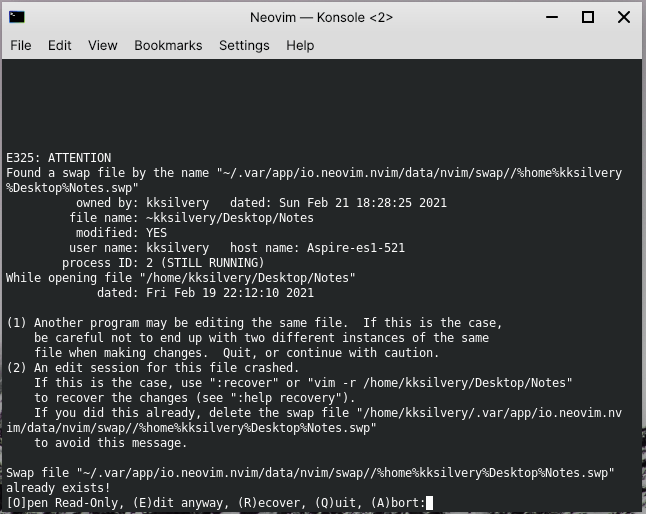
Neovimは開発者向けに設計されていますが、Linuxディストリビューションで試す価値のあるユニークな側面があります。開発者やプログラマーである必要はなく、Neovimは軽量ユーザーに適した選択肢です。このプログラムはLinux OSのターミナルを利用し、既存のレイアウトを利用してタスクを表示、編集、キャンセルします。
テキストドキュメントを開いたと仮定しますが、読み取り専用モードのままにしたい場合は、「O」を押してドキュメントを読み取り専用モードで開く必要があります。
Neovimプログラムには、読み取り専用、編集、回復、キャンセルオプションがあります。テキストドキュメントを開くたびに権限ウィンドウが表示され、ドキュメント内で何が起こっているかを制御できます。
このテキストエディタ&ビューアは軽量で、プリインストールされたターミナルを利用しています。Neovimテキストビューア&エディタを使用しながら他の作業を行うためにターミナルを使用できるので、プログラムのクラッシュを心配する必要はありません。
Neovimをダウンロード | Snap Storeで
結論
私は、シンプルなテキストビューア&エディタを探しているすべての人にLeafpadを推奨します。Leafpadは私のデフォルトのテキストドキュメントドライバーであり、ほとんどのコーディング指向のテキストプログラムが持つ複雑なオプションはありません。以下のコメントセクションで、どのテキストドキュメントプログラムを選択したか教えてください。
Linux用の最高の軽量テキストエディタについての考えがあれば、下のコメントボックスにお気軽にお寄せください。また、動画チュートリアルのために私たちのDigitBin YouTubeチャンネルを購読してください。乾杯!
新しい投稿を受信箱で受け取る
スパムはありません。いつでも購読を解除できます。