ソフトウェアレビュー · 1 min read · Jan 21, 2026
PC用の最高のスクリーンレコーダー – Joyoshare VidiKitレビュー

MacとWindowsでのスクリーン録画は非常に簡単になり、実際に画面を録画できるという点で、利用可能な最高の機能の1つです。
Joyoshare VidiKitは、画面録画からビデオのカット、マージ、修復、形式の変換まで、ビデオ制作のすべての段階を支援するオールインワンビデオキットです。
間違いなく、YouTuber、旅行ブロガー、さらにはエンターテイメント、教育、情報ビデオを作成する人々の間で人気のあるソフトウェアの1つです。
ここでは、Joyoshare VidiKitの正直なレビューと、WindowsおよびMacで簡単にスクリーン録画する方法を紹介します。
セットアップ
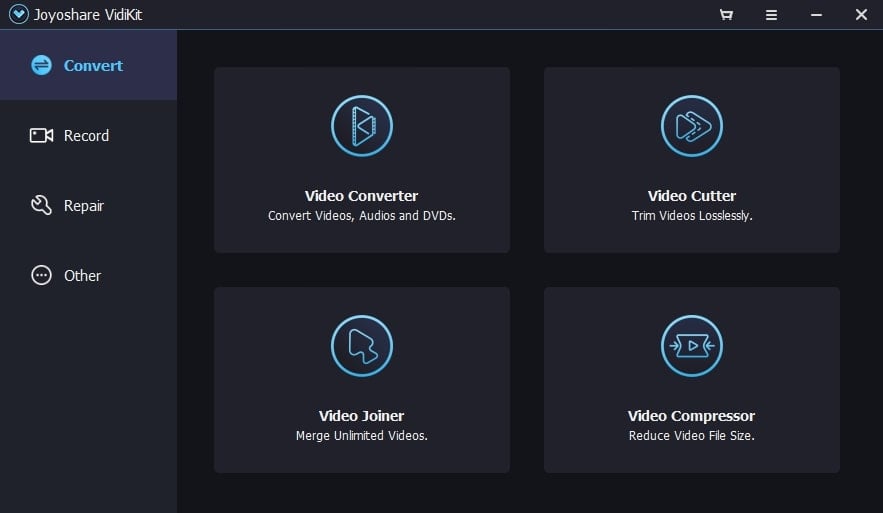
MacまたはWindowsで画面を録画する方法、変換、マージ、カット、ウォーターマークの削除または追加を行う最初のステップは、まずJoyoshare VidiKitをセットアップすることです。実際、これは非常に簡単ですので、以下の手順に従ってください。
- まず、Joyoshare VidiKitのウェブサイトにアクセスします → https://www.joyoshare.com/vidikit/
- 次に、トライアル版または有料版をダウンロードするかを選択します。画面上のボタンにカーソルを合わせると、Windowsの無料版または有料版をダウンロードするオプションが表示されます。Mac OSも同様です。
- ファイルをダウンロードし、クリックしてインストールします。Windowsでのインストールプロセスは、最大2分で完了しました。
- Joyoshare VidiKitを起動すると、変換、録画、修復、その他のオプションが多数表示されます。
Joyoshare VidiKitの機能
Joyoshare VidiKitは、強力なオールインワンビデオツールキットであり、多くの機能を備えています。ここでは、最高のスクリーンレコーダーツールの1つを含む、すべての機能の概要を紹介します。
スクリーンレコーダー
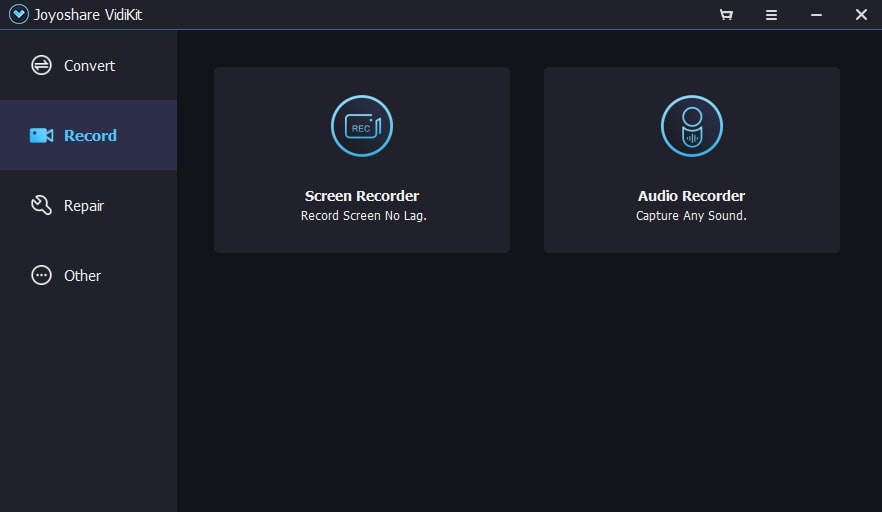
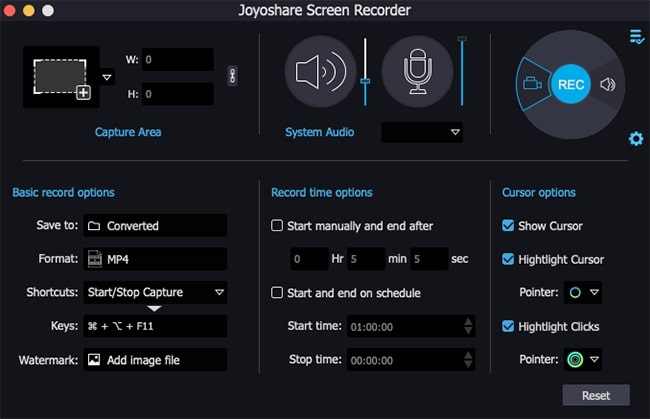
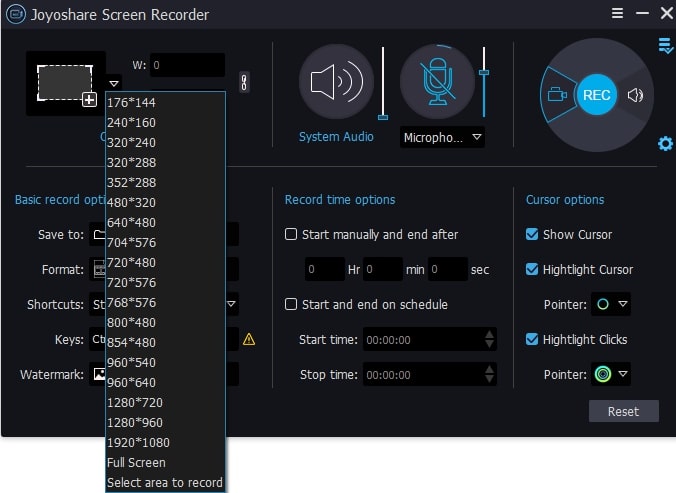
Joyoshare VidiKitは、WindowsとMacの両方で最高のスクリーンレコーダーツールの1つです。フルスクリーンまたはドロップダウンメニューから任意の解像度を選択してキャプチャエリアを選択できます。
システムオーディオとマイクオーディオのいずれか、または両方を録音するかを選択でき、これらのオーディオソースのレベルを調整することもできます。
設定をクリックすると、フォーマット、ショートカット、ウォーターマーク、カーソルオプションなど、さまざまなオプションが表示されます。
オーディオレコーダー
Joyoshare VidiKitのスクリーンレコーダー機能と同様に、同じ設定を持つオーディオレコーダーもあります。
ビデオコンバーター
スクリーンレコーダーと同様に、ビデオコンバーターはJoyoshare VidiKitの最大の機能の1つであり、150以上のフォーマットをサポートし、60倍の変換速度を誇ります。ビデオを1つずつまたはバッチで簡単に変換できます。
ビデオコンプレッサー
私は87 MBのファイルを40%圧縮することを試み、その結果は5* MBのファイルでした。
同じファイルを99%圧縮することも試み、その結果は877.79KBのファイルでしたが、これは選択した圧縮率に比例して品質の損失を伴います。
間違いなく、VidiKitは従来のコンプレッサーよりも40倍速くファイルを圧縮します。ファイルサイズまたはパーセンテージによる圧縮を可能にするデュアル圧縮システムがあります。
ウォーターマークウィザード
私が消費者であれば、写真やビデオのウォーターマークにうんざりしています。逆に、私がビデオプロデューサーであれば、再アップロードされないように、私の著作権を侵害しないためにウォーターマークを保持したいと思います。
実際、Joyoshare VidiKitには両方の機能、すなわちウォーターマークウィザードが利用可能です。ウォーターマークを削除するのに数秒/分かかり、写真/ビデオに自分のウォーターマークを追加するのにはさらに少ない時間がかかります。
エクスポートすると、ファイルには自分のウォーターマークが表示されます。
ビデオジョイナー
Joyoshare VidiKitで見つけることができる別の機能は、ロスレス1:1品質サポートで60fpsの高品質ビデオマージです。これにより、品質を損なうことなく2つ以上のビデオをマージできます。
ビデオ修復
VidiKitの別の機能はビデオ修復で、誤ったマルチメディアファイルを修正します。何が問題かを検出し、ツールは修復に供給されたファイルの大部分を修正しようとします。
ビデオカッター
名前が示すように、ビデオをトリミングすることができます。ビデオカッターでカットおよびマージするポイントを選択するために、リアルタイムプレビューを持つことができます。
メディアプレーヤー
内蔵メディアプレーヤーは、ほぼすべての形式のマルチメディアファイルを再生します。
HEICコンバーター
VidiKitにはHEIC写真をJPGまたはPNGに変換するHEICコンバーター機能があります。
LivePhotoコンバーター
最後に、LivePhotoコンバーターはLivePhotoをGIFに変換します。
Macでのスクリーン録画方法
この方法はmacOS X 10.8以降で機能します。Macでスクリーン録画する方法は以下の通りです。
- MacデバイスでJoyoshare VidiKitを起動します。
- 「録画 >> スクリーンレコーダー」に進みます。
- ポップアップメニューが画面に表示され、以下のような多くの機能が表示されます。 - キャプチャエリア: スクリーンを録画するエリアの設定が含まれています。幅と高さを調整することもでき、‘8’ボタンをタップして比率を調整できます。
- システムオーディオ: システムまたはマイクからオーディオを録音するかを選択するオプションが表示されます。これらのソースの各レベルを調整することもできます。
- ‘歯車’アイコンをタップして、カーソル設定、録画時間オプションなどの多くのオプションを表示します。
- 極右の「REC」ボタンをタップすると、録画が開始されます。ツールは自動的に画面の録画を開始します。録画を終了し、後処理のためにビデオにアクセスできます。
Windows 10でのスクリーン録画方法
Macと同様に、これらの指示はWindows 10でのスクリーン録画方法だけでなく、以前のバージョンにも対応しています。これにはWindows 7/8.1/10も含まれます。Windowsでスクリーンを録画する方法は以下の通りです。
私はVidiKitでスクリーンレコーダーを試し、素晴らしいことがわかりました。Windowsでスクリーンを録画する方法は以下の通りです。
- まず、Joyoshare VidiKitを起動します。
- 左のナビゲーションペインから「録画」を選択し、「スクリーンレコーダー」を選択します。
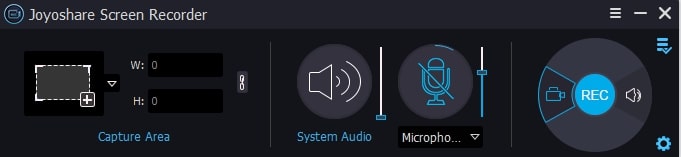
- キャプチャエリア、システムオーディオ、REC、マイクなどの多くのオプションを含む小さなウィンドウが表示されます。
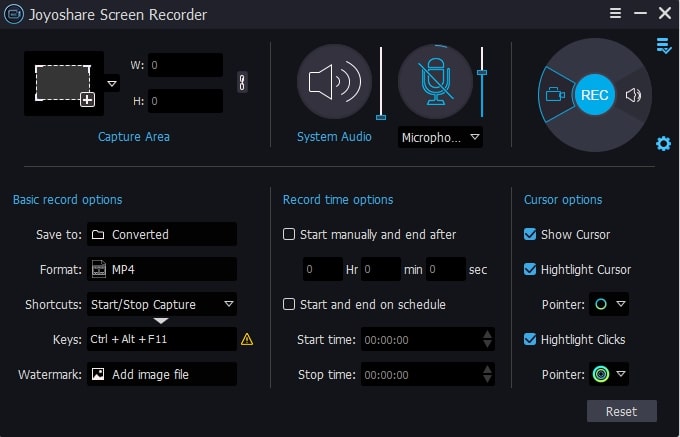
- キャプチャエリアセクションの点線の長方形の右側にある下向き矢印をタップして、キャプチャするエリアを選択します。幅と高さを自由に設定することができ、比率を調整するために「8」形のボタンをタップできます。
- キャプチャエリアの赤い円の四方向矢印を使用して、録画したい領域をドラッグできます。
- 次に、システムオーディオまたはマイクを含めるかを選択します(再度下向き矢印をタップすると複数のオプションがあります)。
- カムコーダーアイコンに設定されているRECオプションをタップして、オーディオとビデオの両方を録画します。オーディオアイコンに切り替えると、ビデオなしでオーディオのみを録音します。
- メニューの極右下にある‘歯車’アイコンをタップして、録画するフォーマット、保存パス、ウォーターマーク(ある場合)、録画時間オプション、カーソルオプションなどのオプションを表示します。要件に応じて変更できます。
互換性とダウンロード
Joyoshare VidiKitは、WindowsはXP以降、macOSはX 10.8以降で利用可能です。すべての利点と機能を利用するために、有料サブスクリプションと組み合わせる前に、無料トライアルをダウンロードできます。
- Windows – 無料トライアル | 有料
- macOS – 無料トライアル | 有料
Joyoshare VidiKitトライアルと有料版
他のユーティリティと同様に、トライアル版が提供するものとJoyoshare VidiKitの有料版が提供するものの間には大きなギャップがあります。
無料トライアル版では、ビデオ編集ツールを使用し、写真を変換し、ファイルを圧縮し、ファイルを修復し、ビデオをカット、マージ、変換し、最終的にアプリでオーディオとビデオの両方を録画できます。
対照的に、有料版は$19.95から始まり(価格セクションで詳しく説明)、技術サポート、無制限の録画と使用、ソフトウェアを使用してレンダリングされたビデオや写真にウォーターマークがないこと、ファイルを保存またはエクスポートすることができます。これは、トライアル版で述べたすべての機能に加えて提供されます。
Joyoshare VidiKitの価格
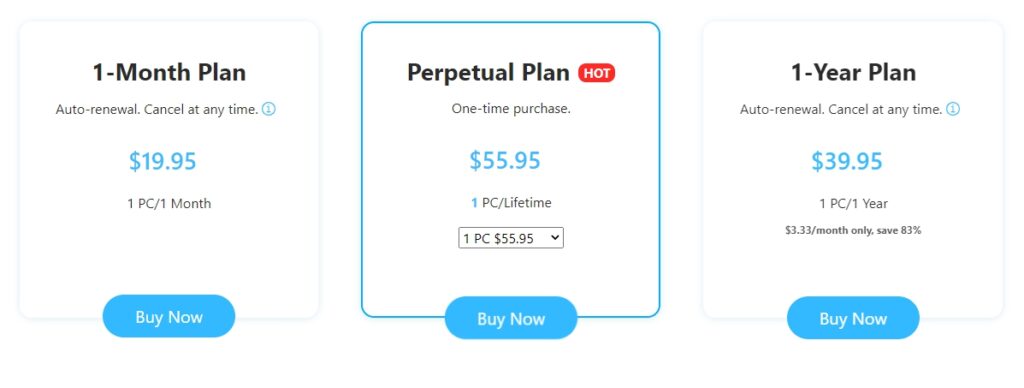
Joyoshareソフトウェアの価格について話すと、利用可能なすべてのプランは以下の通りです。
無料: もちろん、Joyoshare VidiKitはフリーウェアであり、ほとんどの機能とソフトウェアを無料で使用できます。さらに多くの機能を得るためにアップグレードできます。
月額: 月額プランにアップグレードでき、$19.95/PC/月から始まり、自動更新されます。
永久プラン: これは「ホット」プランで、$55.95/PC/生涯から始まる非常に魅力的なサブスクリプションを提供します。5台のPCまで$105.95/生涯で、より安価な取引を提供します。
1年プラン: これは自動更新付きの1年間のサブスクリプションを提供する別のプレミアムプランで、$39.95/PC/年です。
これらのプランは、macOSとWindowsの両方で利用可能で、多くの機能を提供します。ウェブサイトでは、Visa、Maestro、PayPal、MasterCard、JCB、American Expressなどの他の決済処理業者からの支払いを受け付けています。
価格に加えて、Joyoshare VidiKitは30日間の返金保証を提供しています。プレミアムプランを購入すると、無料の生涯アップデートを受けることができます。
最終的な結論 – Joyoshare VidiKit
長所
- 150以上のフォーマットをサポート
- ポケットに優しい
- セットアップと使用が簡単
- ロスレス品質のビデオ処理
- * UHDおよび0fpsでのビデオ録画
短所
- 無料版にウォーターマークが残る
- 24/7のライブチャットがない
- ** WindowsとMacのみで利用可能
新しい投稿を受信箱で受け取る
スパムはありません。いつでも購読を解除できます。