iOSショートカット · 1 min read · Nov 07, 2025
モバイル体験を向上させるための便利なSiri iOSショートカット
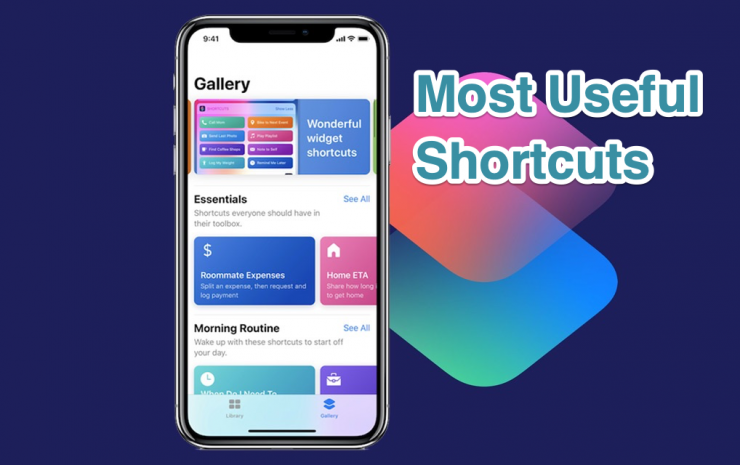
ショートカットアプリは、以前はWorkflowとして知られていた、iOSユーザー向けの組み込みアプリです。名前が示すように、このアプリは頻繁に必要な手動タスクや時間がかかるタスクを自動化します。これらのショートカットは、アプリ、ショートカットウィジェット、共有シート、Siriを通じて手動で呼び出すことができます。
ここでは、日常生活で使用できる最も便利で実用的なショートカットのいくつかをリストアップしています。それぞれについてもっと知ってみましょう。
ショートカットの追加方法
- ショートカットアプリを開きます。
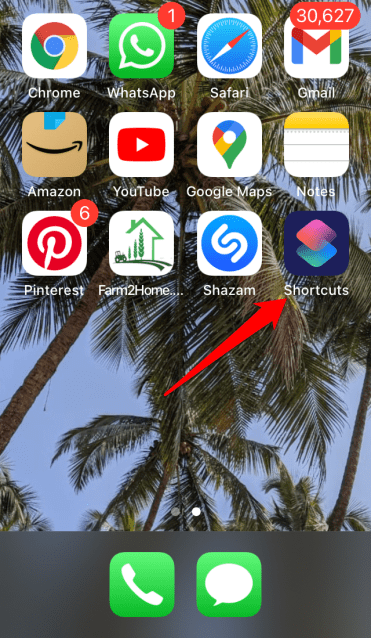
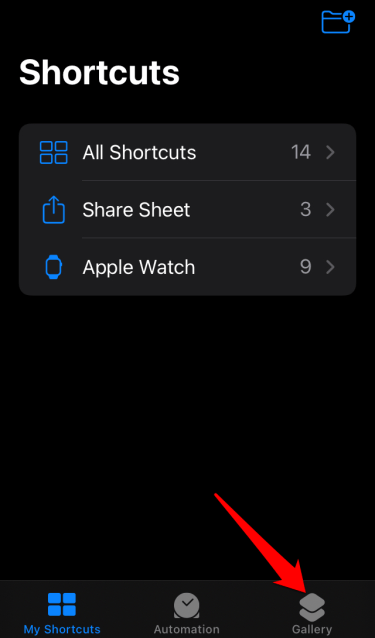
- 下部のギャラリーオプションをタップします。
- 検索バーに、電話に追加したいショートカットの名前を入力します。
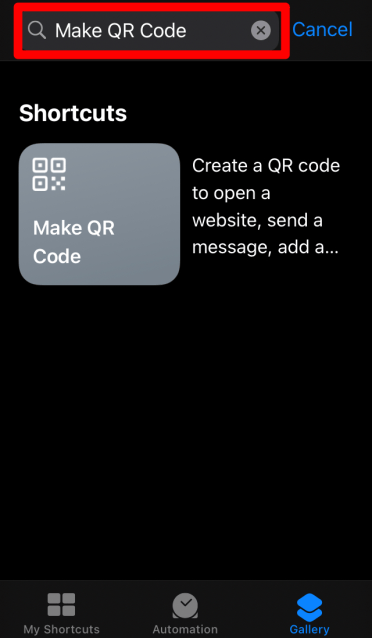
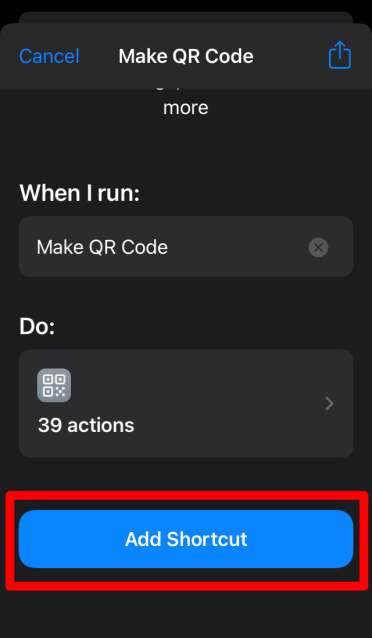
- ショートカットを追加オプションをクリックします。
iOSモバイルのためのベストショートカット
iPhoneとiPadモバイルから最大限の効果を得るためのベストショートカットを紹介します
QRコードを作成
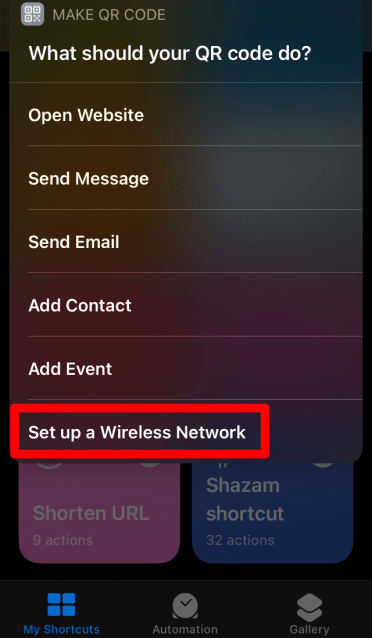
QRコードは、機密情報を含む活動に追加のセキュリティ層を提供することは否定できません。このショートカットを使用すると、自分のQRコードを作成し、さまざまな目的で使用できます。しかし、主な機能の1つは、ワイヤレスネットワークを設定できることです。次回、誰かがあなたのWi-Fiパスワードを尋ねたとき、資格情報を渡す代わりにQRコードをスキャンさせることができます。
次の操作のいずれかにQRコードが必要か尋ねられます。デモでは、家庭用のワイヤレスネットワークを設定します。
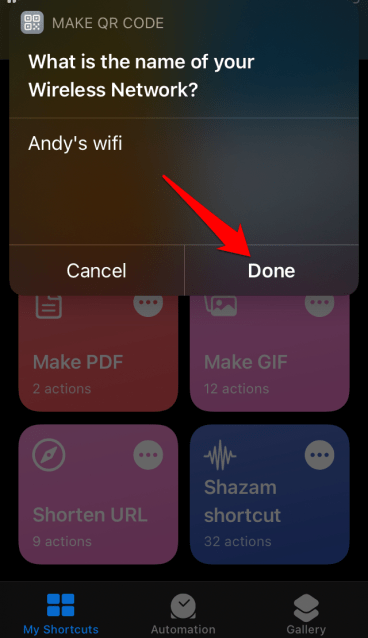
Wi-Fiネットワークの名前とパスワードを入力します。
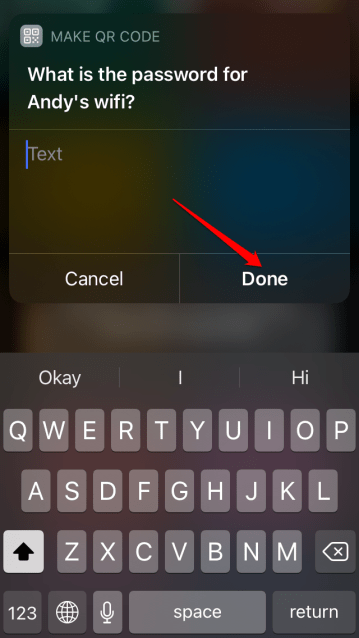
これがQRコードです。iPhoneに保存して、将来の参照に使用できます。

Shazamショートカット
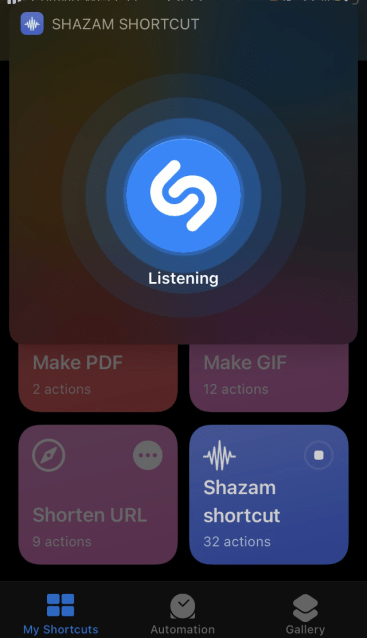
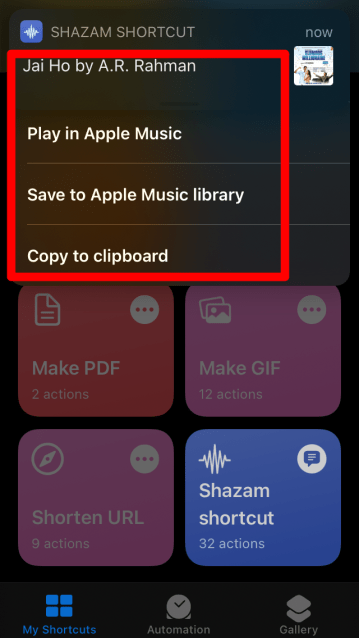
よく、私たちは本当に好きな曲を聴きますが、その曲について全く無知です。その場合、このショートカットが問題を解決します。好きな曲を聴いたときは、ショートカットを実行するだけで、バックグラウンドで再生されている曲を聴き取ります。そして、その曲の名前を提供します。クールですよね?
- ここでショートカットはリスニングモードになっており、音楽がバックグラウンドで再生されています。
- 曲を特定すると、次のオプションとともに表示されます。
PDFを作成
このショートカットは、ウェブサイトや記事をPDFとして保存する必要があるときに便利です。この方法で、必要に応じて後でそれらを確認できます。しかし、このショートカットはSafariでのみ機能することを覚えておく必要があります。
- 下部の共有オプションをクリックします。
- このオプションは共有シートを開きます。
- スクロールダウンすると、PDFを作成オプションが見つかります。
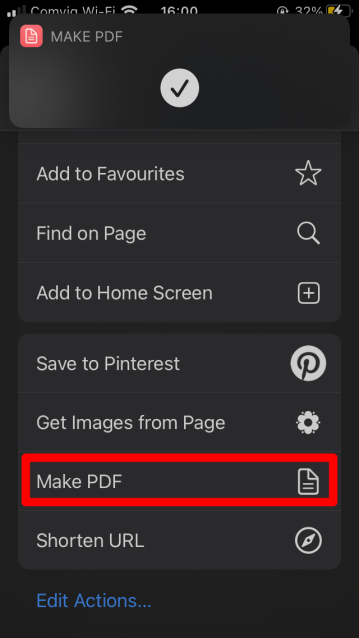
- PDFが生成されたら、友達と共有することもできます。

音声入力して共有
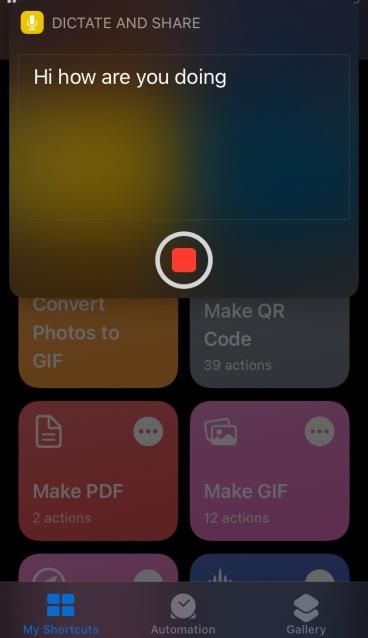
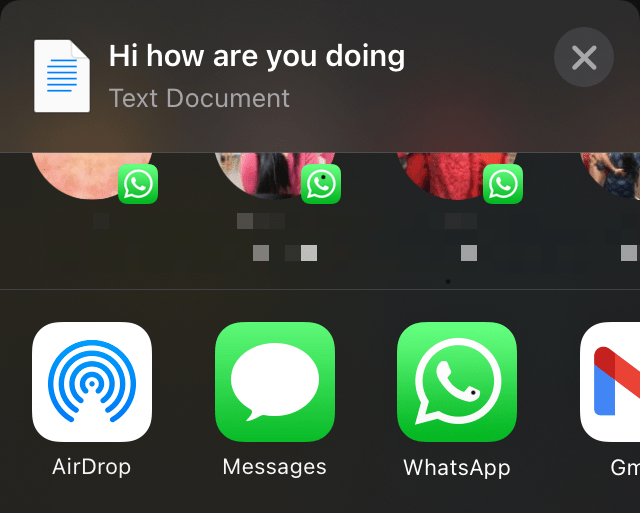
タイピングの代わりに、メッセージを大声で言い始めることができます。ショートカットは内部的に音声メッセージをテキストに変換します。テキストは、さまざまなメッセージング/ソーシャルメディア/メールプラットフォームで共有できます。
- ショートカットを開き、送信したいメッセージを音声入力します。
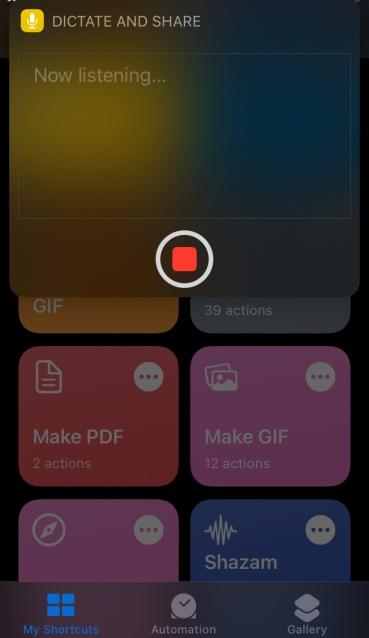
- 完了したら、関係者とメッセージを共有します。
写真をGIFに変換
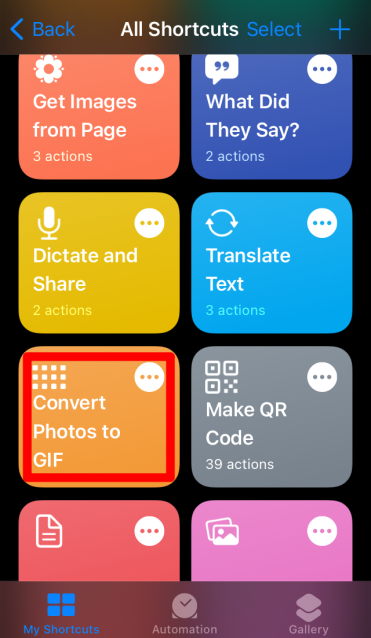
GIFはコミュニケーションの楽しい方法です。さまざまな感情や反応に対する多くのGIFオプションがあります。しかし、GIFを作成する価値のある写真を見つけた場合、このショートカットを使用して作成できます。
- ここからショートカットをクリックすると、iPhoneの写真ギャラリーにリダイレクトされます。
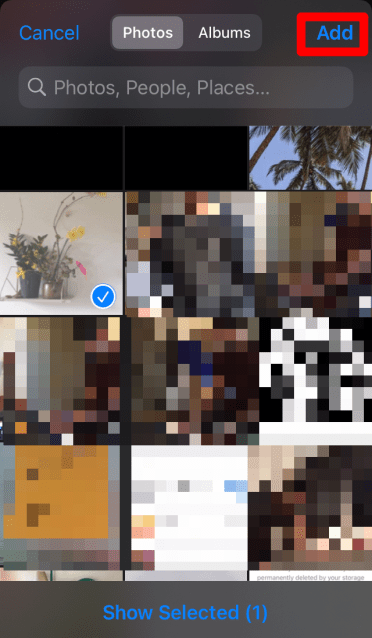
- 変換したい写真を選択し、追加オプションをクリックします。
- これで、このGIFを友達と共有できます。

テキストを翻訳
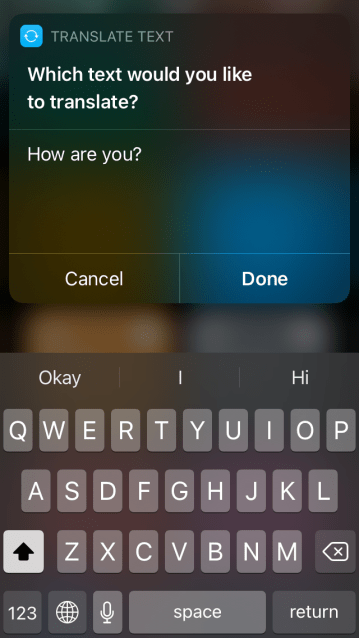
言語が理解できず、記事やメールを読んでいるときに翻訳したい場合、テキストをクリップボードにコピーし、このショートカットを使用してコンテンツを翻訳できます。
- 翻訳したいテキストを入力する必要があります。
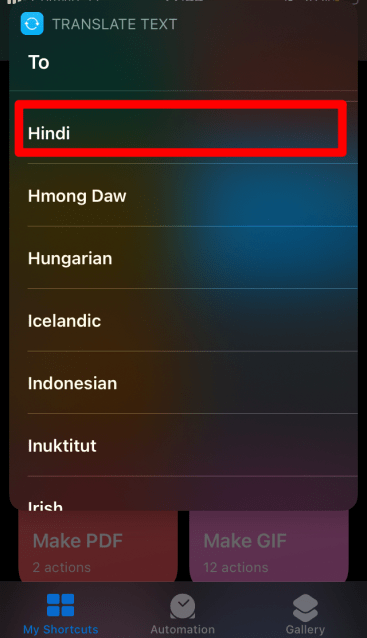
- 翻訳したい言語を選択します。
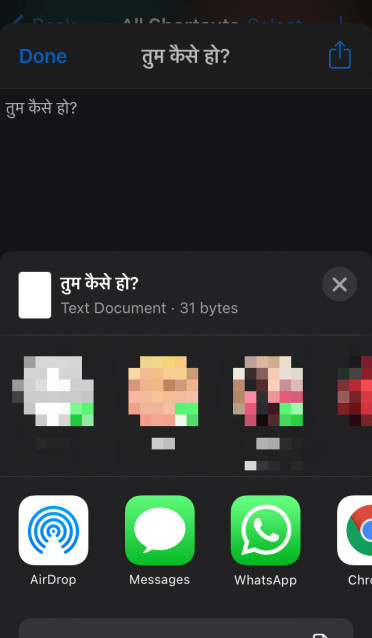
- Microsoft Cognitiveエンジンが言語を検出し、翻訳されたテキストを表示します。

- 誰にでもメッセージを送信できます。
URLを短縮
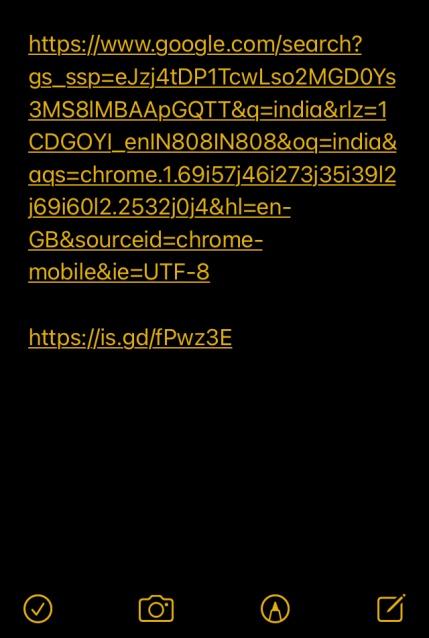
ソーシャルメディアでリンクを共有したいが、長すぎる場合!ここでできることは、ブラウザからリンクをコピーし、このショートカットを実行して短縮リンクを取得することです。
- ブラウザからリンクをコピーします。

- ショートカットアプリに移動し、URLを短縮をクリックします。
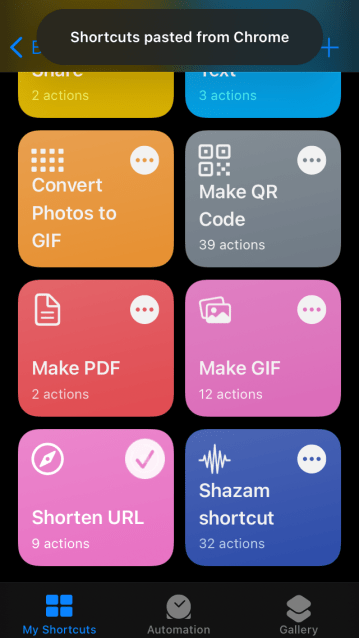
- 参照として、前後のリンクを比較できます。最初が元のURLで、もう一つが短縮されたものです。
彼らは何と言ったか
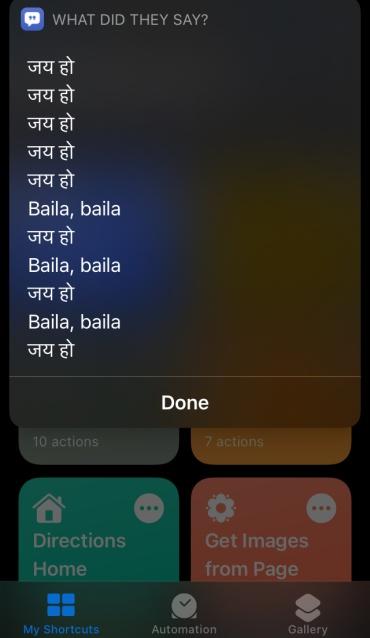
曲が好きで、それを完璧に学びたい場合、歌詞を知ることが最初のステップです。曲が再生されている間にこのショートカットを実行すると、瞬時に歌詞を取得できます。
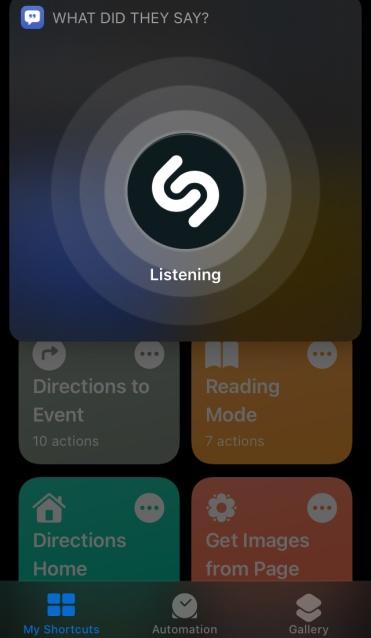
- バックグラウンドで曲を聴いているときにショートカットを実行します。
- ショートカットが曲を特定し、歌詞を表示します。
ページから画像を取得
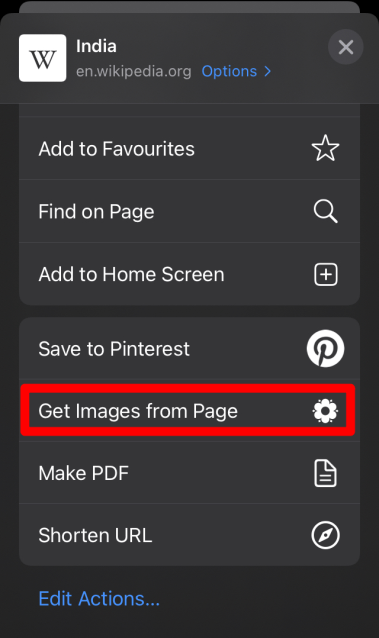
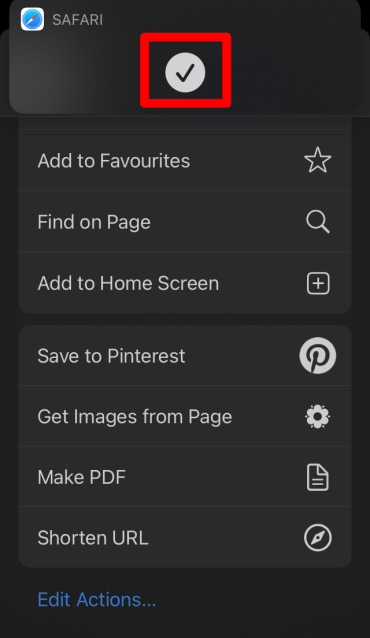
ウェブページを見ていて、写真が気に入った場合、そのページからすべての画像を抽出して電話に保存できます。そのウェブページの任意の画像を長押しし、共有をクリックしてからページから画像を取得を選択します。しかし、このショートカットはSafariでのみ機能することを覚えておく必要があります。
- ウェブページを開き、下部の共有オプションをクリックします。
- このオプションは共有シートを開きます。
- ページから画像オプションをクリックします。
- ページから画像が抽出されると、チェックマークが表示されます。
読書モードをオン
タイトルから推測できるように、このショートカットは快適に読むことを可能にします。読みたい時間を設定でき、自動的にDNDをオンにし、ダークモードを有効にします。アプリケーションを選択すれば、準備完了です!
- 読書に忙しい時間の長さを入力するように求められます。
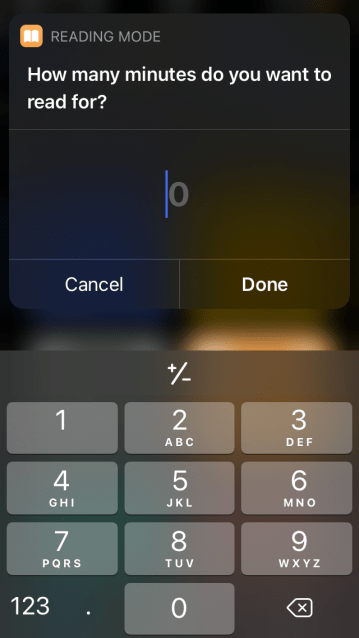
- 時間を入力すると、上記の他の機能とともに読書モードがオンになります。
この記事は、iPhoneからより多くのものを得たいと考えているすべての人のためのものです。コメントセクションであなたの考えや質問をお知らせください。
モバイル体験を向上させるための便利なSiri iOSショートカットについての考えがあれば、下のコメントボックスに自由に書き込んでください。また、動画チュートリアルのために私たちのDigitBin YouTubeチャンネルを購読してください。乾杯!
新しい投稿を受信箱で受け取る
スパムはありません。いつでも購読を解除できます。