ビデオ編集 · 1 min read · Feb 17, 2026
最高のビデオツールキット - スクリーンレコーダー、ビデオエディターなど

ソーシャルメディアプラットフォームでのビデオコンテンツの利用可能性は非常に増加しています。私たちは、誰かがソーシャルメディアプラットフォームで才能を披露する短いビデオを見るだけでなく、YouTubeではさまざまなトピックに関する詳細なビデオも利用できます。コンテンツクリエイターの中には、今や一部の俳優や女優よりも有名な人もいます。しかし、彼らはどのようにそれを達成したのでしょうか?素晴らしいカメラと観客とつながる魅力的なトピックを持つことに加えて、最も重要なことの一つは、よく編集されたビデオを持つことです。
生の映像を意味のある視聴可能なビデオにするためには、編集ソフトウェアを利用する必要があります。これらのビデオ編集ツールがなければ、コンテンツクリエイターは観客に最高のコンテンツを提供することができません。ポストプロダクションは非常に重要であり、特にビデオコンテンツにおいては、ビデオの重要な部分を強調し、効果を追加し、さらに多くのことを行うのに役立ちます。そのような場合、Joyoshare VidiKitのようなビデオ編集ツールが登場します。
このガイドでは、Joyoshare VidiKitを数日間徹底的に使用した後の完全なレビューを提供します。このレビューを見てみましょう。
Joyoshare VidiKit - 概要
まず、Joyoshare VidiKitビデオ編集ソフトウェアの背景を見てみましょう。Joyoshare VidiKitの背後にある会社、Joyoshare Studiosは2016年から市場に存在しています。他の製品には、iPasscode Unlocker、UltFix iOS System Recovery、iPhone Data Recoveryがあります。
5,000万回以上のダウンロードと4,500万人のユーザーを持つJoyoshare VidiKitは、ビデオ編集分野で名を馳せています。
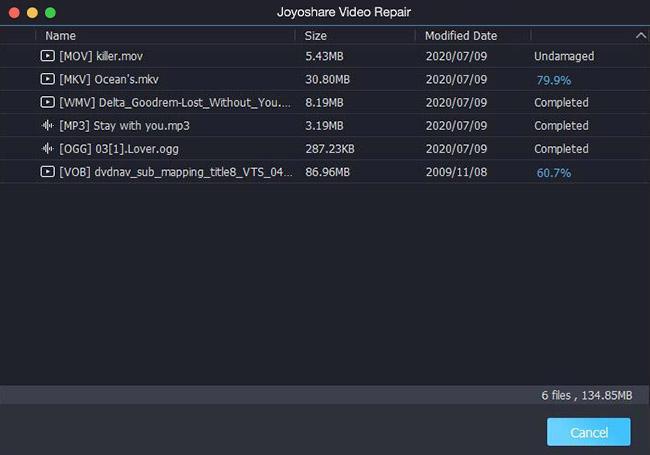
いくつかの機能について話すと、簡単に言えば、Joyoshare VidiKitは素晴らしく編集されたビデオを作成するのに役立つオールラウンドのビデオ編集ツールです。VidiKitはWindowsおよびMacコンピュータの両方に対応しています。このソフトウェアを使用して、破損したビデオファイルやその他のファイルを修正することもできます。
Joyoshare VidiKit
システム要件
Windowsシステム要件
- 対応OS: Windows XP以降(64ビットおよび32ビットOS)
- プロセッサ: Pentium III 800 MHz以上(PIV 1.6 GHz以上推奨)
- RAM: 1 GB RAM(2 GB推奨)
- 空きハードディスクスペース: 100 MB以上
Macシステム要件
- 対応OS: Mac OS X 10.8以降。
- プロセッサ: 1G Hz Intelプロセッサ以上。
- RAM: 最低512M物理RAM(1024 MB推奨)。
サポートされている入力および出力形式の完全なリストについては、Joyoshare VidiKitの技術仕様シートを確認できます。
機能
Joyoshare VidiKitツールを使用する際に楽しめる機能を見てみましょう:
- 音声付きで画面を録画
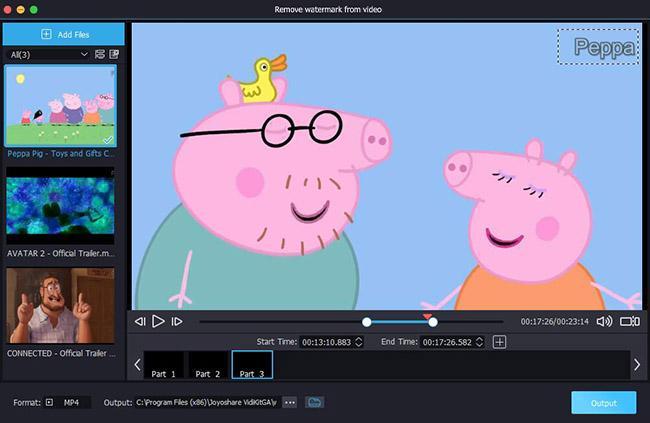
- ウォーターマークの追加または削除
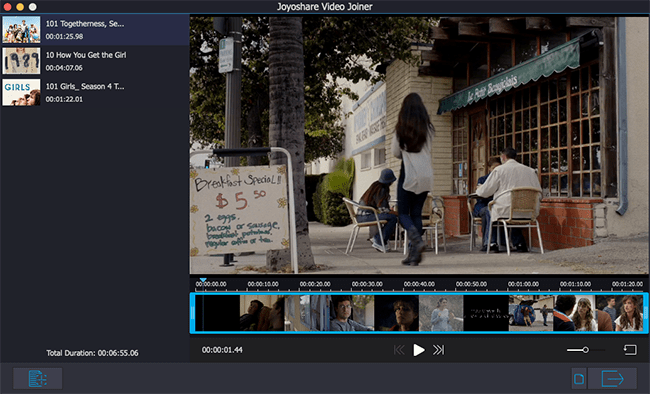
- 品質を損なうことなく無制限のビデオを結合
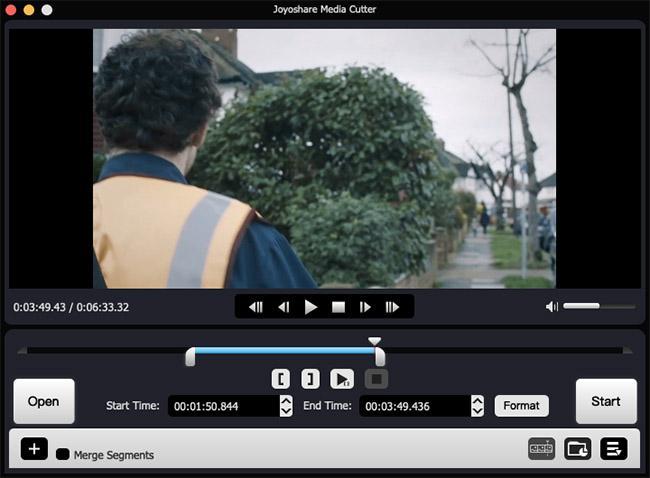
- 高速でビデオをカット、変換、圧縮
- スクリーンショットを撮る
- ビデオに字幕を修正または追加
- 150以上の音声およびビデオ形式に変換
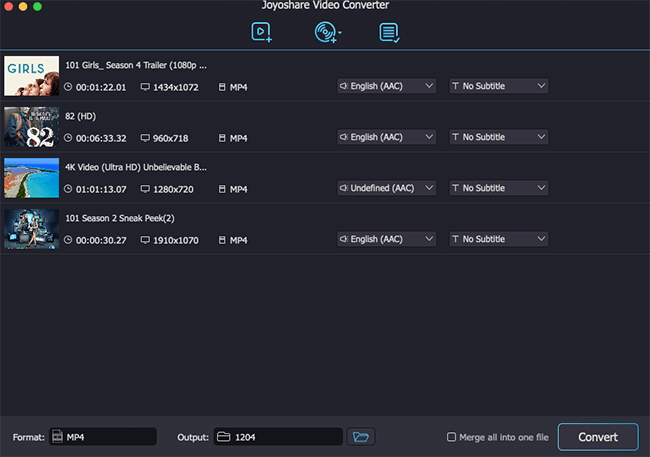
- バッチ変換をサポート
- ユーザーフレンドリーなインターフェース
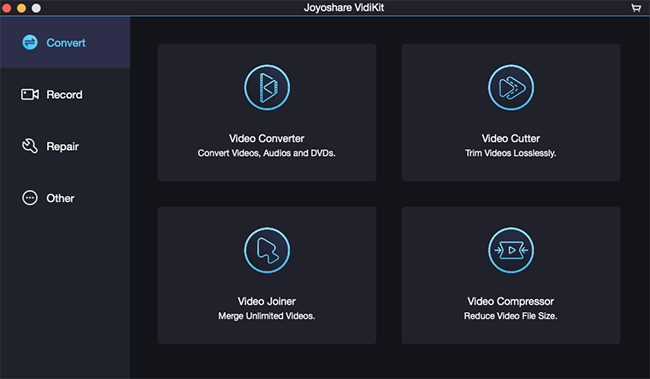
- ビデオを強化および編集
- 写真を変換
- 信頼できるカスタマーサポート
- 内蔵メディアプレーヤーが付属
- 圧縮前にプレビュー。
Joyoshare VidiKitでの画面録画機能の使用方法
- PCでJoyoshare VidiKitアプリを起動します。
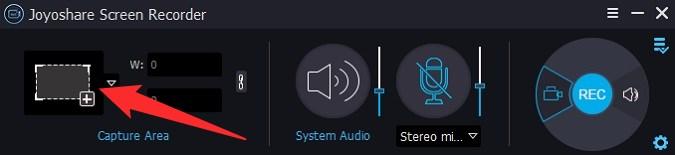
- キャプチャエリアの下で、「+」ボタンをクリックする必要があります。録画ウィンドウがポップアップします。マウスを使用して、録画したい画面の部分をスケーリングできます。
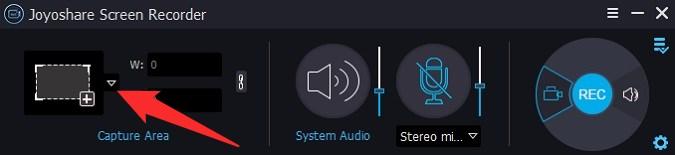
- 固定録画ウィンドウが必要な場合は、「+」ボタンの隣のドロップダウンをクリックし、320×240、640×480、1280×720などの異なるオプションから選択できます。
- デフォルトでは、VidiKitはシステムとマイクの両方からビデオと音声を録画します。システム内には大きなアイコンがあり、クリックして無効にできます。
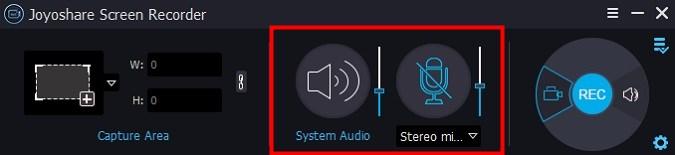
- 設定をさらに調整するには、ツールバーの右下にある設定アイコンまたは歯車アイコンをクリックする必要があります。
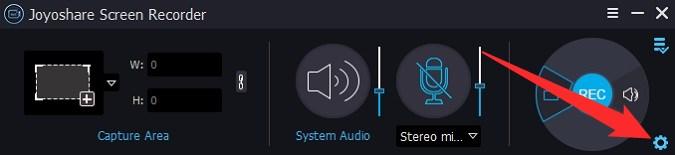
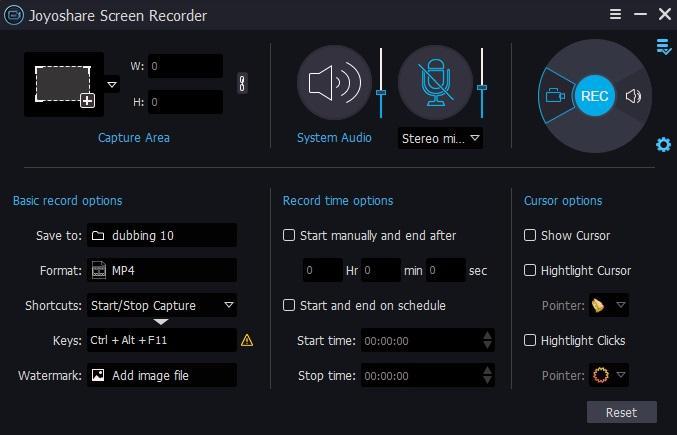
- ここでは、録画を保存する形式、保存場所、ウォーターマークの追加、録画時間の設定、カーソルの表示または非表示など、複数のオプションを選択できます。
- すべての設定が完了したら、単に録画ボタンを押します。
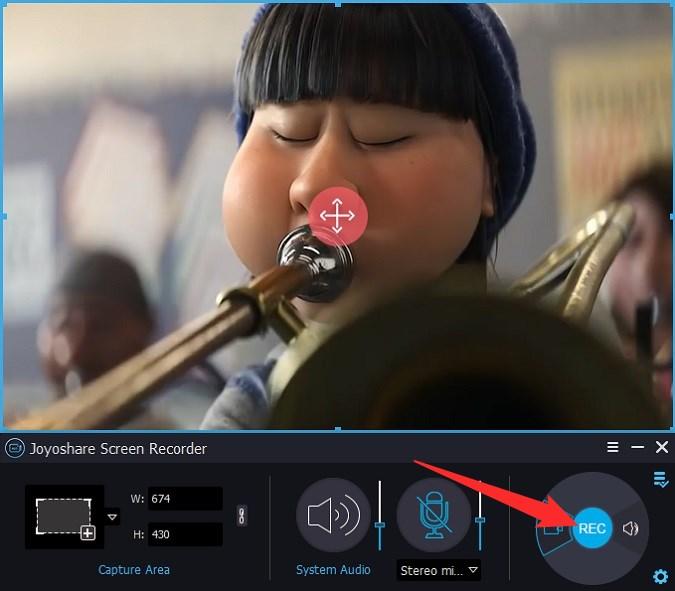
- 録画中にスクリーンショットを撮ることも、ハサミボタンをクリックすることでできます。
- 録画を停止するには、停止を押します。
詳細な画面録画の方法については、以下にリンクされた公式YouTubeビデオを参照できます。
PCでの画面録画方法 | Joyoshare VidiKitユーザーガイド
有料版と無料版の違い
| トライアル | 有料 |
| カット、マージ、変換などの機能を使用できます。 | ビデオをカット、マージ、変換できます。 |
| ビデオ編集ツールを使用してビデオを強化できます。 | 内蔵の強化ツールを使用してビデオを強化できます。 |
| 音声とビデオを録画できます。 | 音声とビデオを録画できます。 |
| ファイルを圧縮および修復できます。 | ファイルを圧縮および修復できます。 |
| 使用時間と録画時間に制限があります。 | 使用時間と録画時間に制限はありません。 |
| ウォーターマークが存在します。 | ウォーターマークはありません。 |
| ファイルを保存またはエクスポートできません。 | ファイルを保存およびエクスポートできます。 |
| 技術サポートは手元にありません。 | 必要に応じて技術サポートが利用できます。 |
Joyoshare VidiKitはどのように機能しますか?
Joyoshare VidiKitソフトウェアでできるすべての機能を学ぶことに興奮しており、このツールを購入する準備が整っているが、このツールがどのように機能し、素晴らしいビデオを作成するのにどのように役立つかを学びたい場合は、心配する必要はありません。
Joyoshare VidiKitには、ツールの基本的な機能や時には高度な機能を理解するために常に参照できる公式YouTubeチャンネルがあります。
結論
全体的に、Joyoshare VidiKitは素晴らしく、非常に簡単なビデオ編集ツールであり、初心者だけでなくアマチュアビデオ編集者にも役立つでしょう。上級者は、このビデオツールをスキップするべきです。なぜなら、プロフェッショナルなビデオ編集ソフトウェアが提供する多くの機能が欠けているからです。
学習曲線なしで、数分で仕事を終えることができるビデオ編集ソフトウェアが必要で、それが唯一のニーズであれば、Joyoshare VidiKitは良い選択肢です。
最高のビデオツールキット - スクリーンレコーダー、ビデオエディターなどについての考えがあれば、下のコメントボックスに自由に書き込んでください。また、ビデオチュートリアルのために私たちのDigitBin YouTubeチャンネルを購読してください。乾杯!
新しい投稿を受信箱で受け取る
スパムはありません。いつでも購読を解除できます。