YouTube対策 · 1 min read · Jan 22, 2026
YouTubeで「広告ブロッカーは許可されていません」を回避する最良の方法
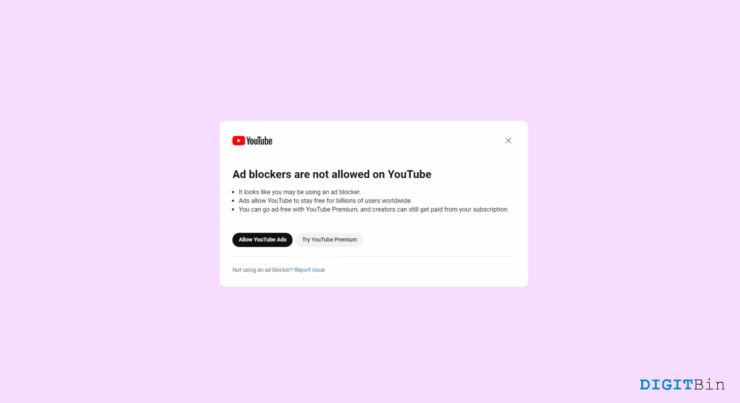
数日前までは、広告ブロッカー拡張機能をインストールしてYouTubeの動画を楽しむことができました。しかし、最近ではこの手法が通用しなくなったことに気づいたかもしれません。最新のYouTubeのアップデートアルゴリズムは、広告ブロッカーを検出し、ユーザーが広告ブロッカーを無効にしない限り、動画を視聴することを防ぎます。動画プレーヤーには「YouTubeでは広告ブロッカーは許可されていません」という大きな通知が表示され、その後にいくつかのテキストが続きます。
さて、広告ブロッカーを無効にして動画を視聴しようとしましたが、残念ながら1本の動画すら最後まで見ることができませんでした。過去とは異なり、YouTubeは数分ごとに2〜3本の広告を連続して表示するため、非常にイライラします。時間を大量に消費するだけでなく、視聴者の体験を妨げます。それでは、このプラットフォームで広告なしの動画を再び視聴するにはどうすればよいのでしょうか?プレミアムプランに加入する必要があるのでしょうか?絶対に違います。
YouTubeは現在、広告ブロッカーを検出できるようになりましたが、サブスクリプションプランを購入せずに広告なしで楽しむ方法は他にもあります。幸いなことに、「YouTubeでは広告ブロッカーは許可されていません」というメッセージを回避するのに役立つサードパーティの拡張機能がたくさんあります。数分間お待ちいただければ、YouTubeに知られることなく、あの煩わしい広告を避けるための最良の方法をいくつかご紹介します。
YouTubeで「広告ブロッカーは許可されていません」を回避する最良の方法
このアップデート以降、YouTubeは広告ブロッカーが広告を回避しようとしているかどうかを検出します。もしそうであれば、「YouTubeでは広告ブロッカーは許可されていません」というメッセージが即座に表示され、コンテンツの視聴も妨げられます。これは、Googleがユーザーに広告ブロッカーを無効にさせるか、広告なしの体験のためにプレミアムプランに加入させるための対策です。
確かに、これは会社にとって素晴らしい決定です。彼らは何百万ドルも失っており、広告ブロッカーを使用してコンテンツをフィルタリングするユーザーのために多くの収益を失っていますが、YouTubeは依然としてクリエイターに支払う責任があります。しかし、すべてのユーザーがYouTube Premiumを購入する準備ができているわけではなく、広告の束に悩まされることを望んでいるわけでもありません。幸いなことに、このメッセージを回避し、以前のように広告なしの体験を続けるためのいくつかの方法があります。
1. YouTubeで「広告ブロッカーは許可されていません」回避拡張機能を使用する
Googleは広告ブロッカーの使用を防ぐためにできる限りのことをしました。それでも、同じ名前の「YouTubeで広告ブロッカーは許可されていません」回避拡張機能がどこからともなく現れました。今では皮肉ですね?とにかく、良いことは、この拡張機能を使用してYouTubeの警告メッセージを回避できることです。以下の手順を実行してください。
- Google Chromeを開き、「YouTubeで広告ブロッカーは許可されていません回避」を検索します。
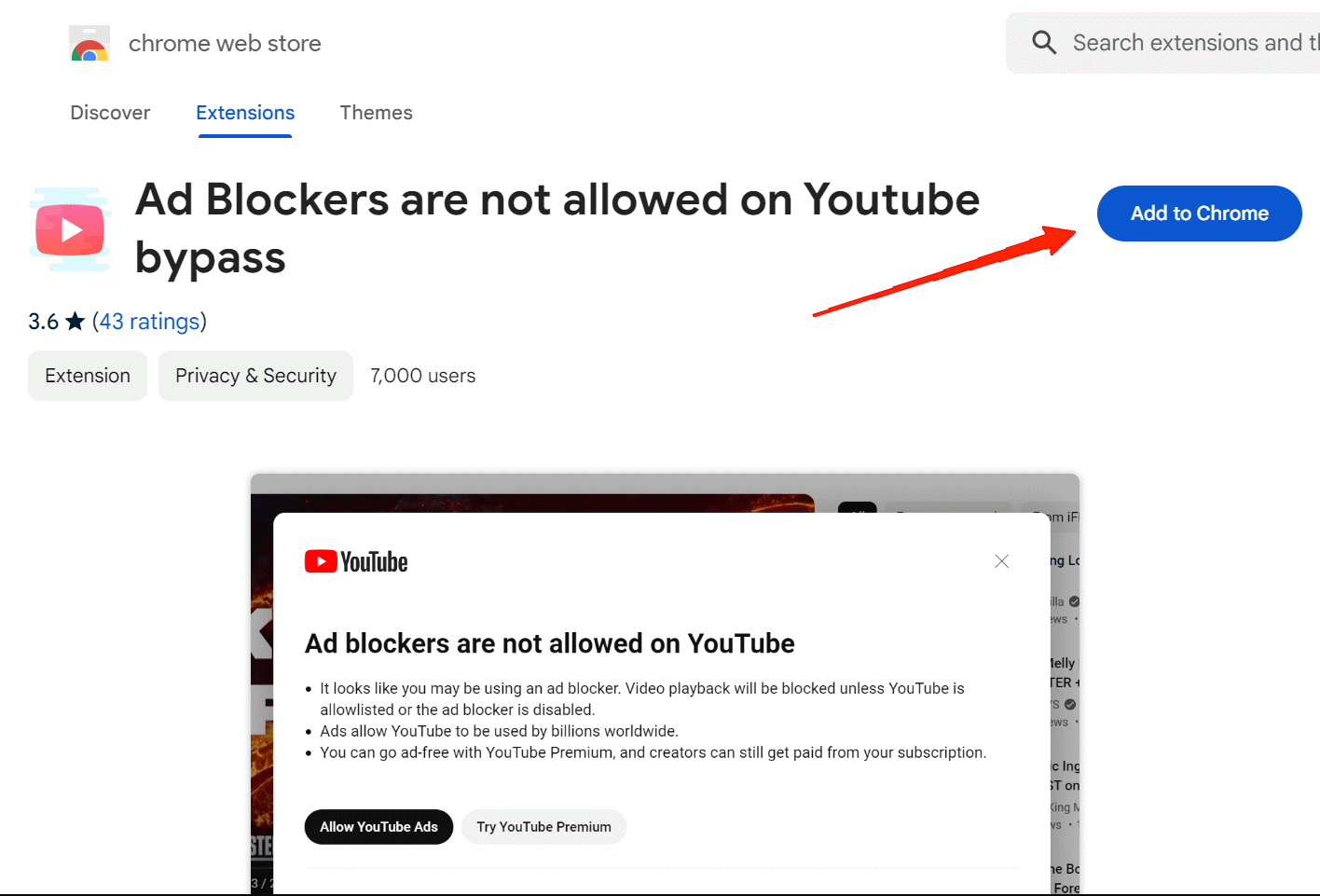
- Google拡張機能ページを開き、「Chromeに追加」をクリックします。
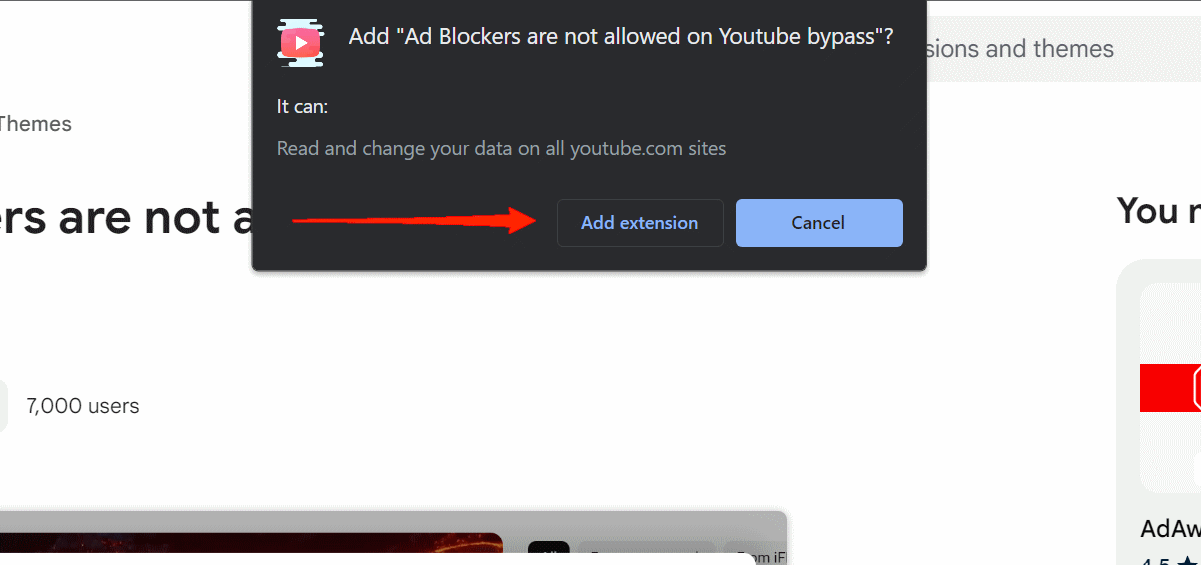
- ポップアップウィンドウで「拡張機能を追加」ボタンをクリックします。自動的に拡張機能がインストールされます。
- これで、ブラウザでYouTubeを起動し、任意の動画を再生します。広告や「広告は許可されていません」というメッセージが表示されないことに気づくでしょう。
2. uBlock Origin拡張機能を使用する
uBlock Originは、ブラウザ用の広告ブロッカー拡張機能でもあります。特にYouTubeの広告をブロックするのに優れた性能を発揮します。しかし、この拡張機能を通常通り使用すると、広告ブロッカー無効化メッセージに遭遇することになります。では、なぜこれを使用するのでしょうか?
実は、uBlock Originはカスタムフィルターもサポートしています。この機能を利用して、4行のスクリプトを使うことで「YouTubeでは広告ブロッカーは許可されていません」というメッセージを回避できます。以下の手順とスクリプトを参照してください。
- まず、ブラウザにuBlock Origin拡張機能をインストールします。
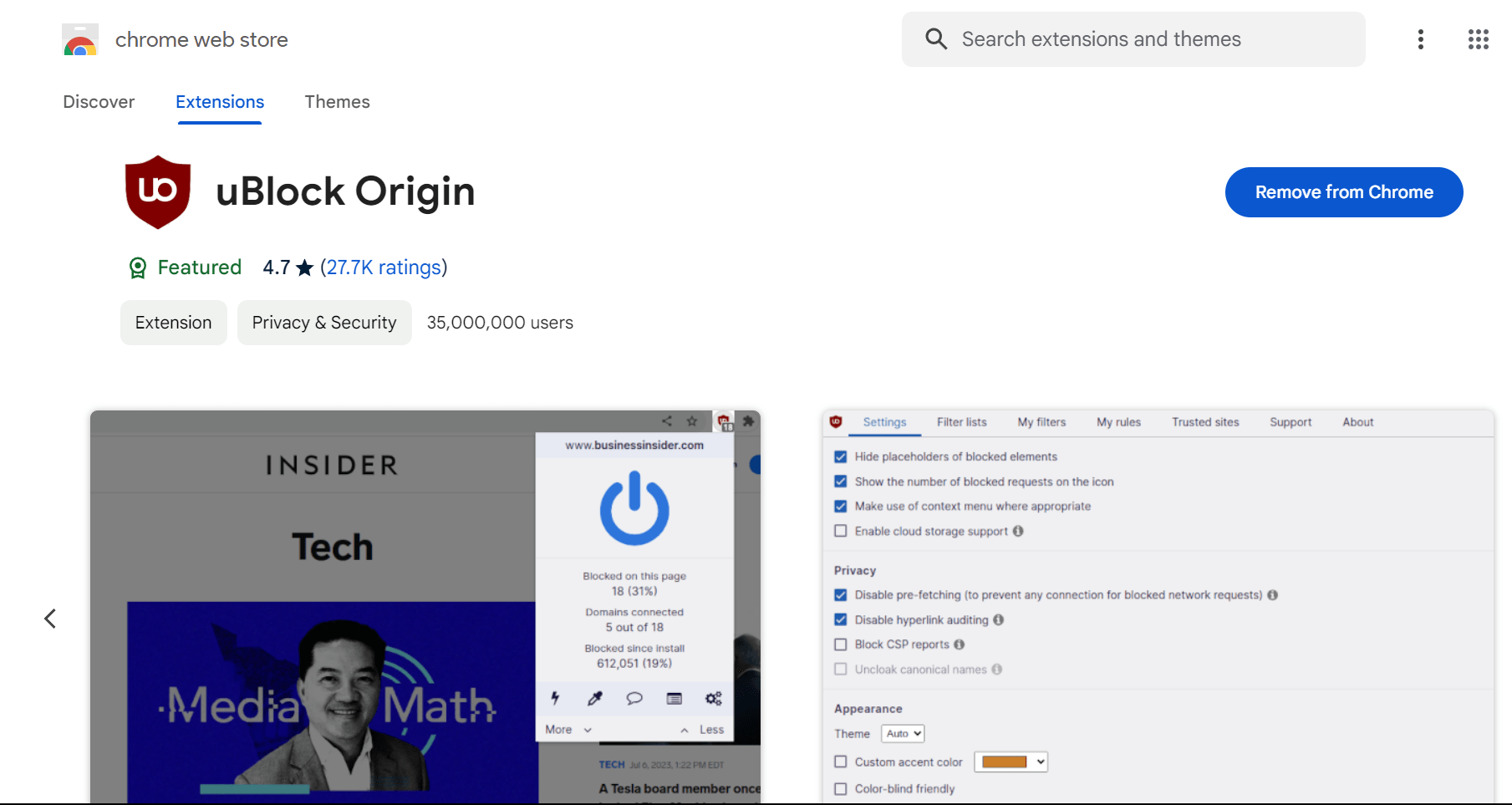
- インストール後、ツールバーのuBlock Originアイコンをクリックし、設定を選択します。
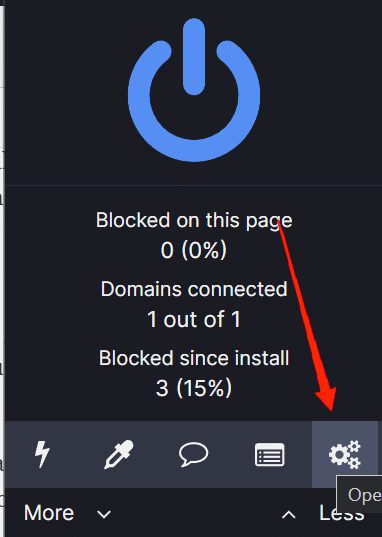
- ダッシュボード画面で、「マイフィルター」タブをクリックします。
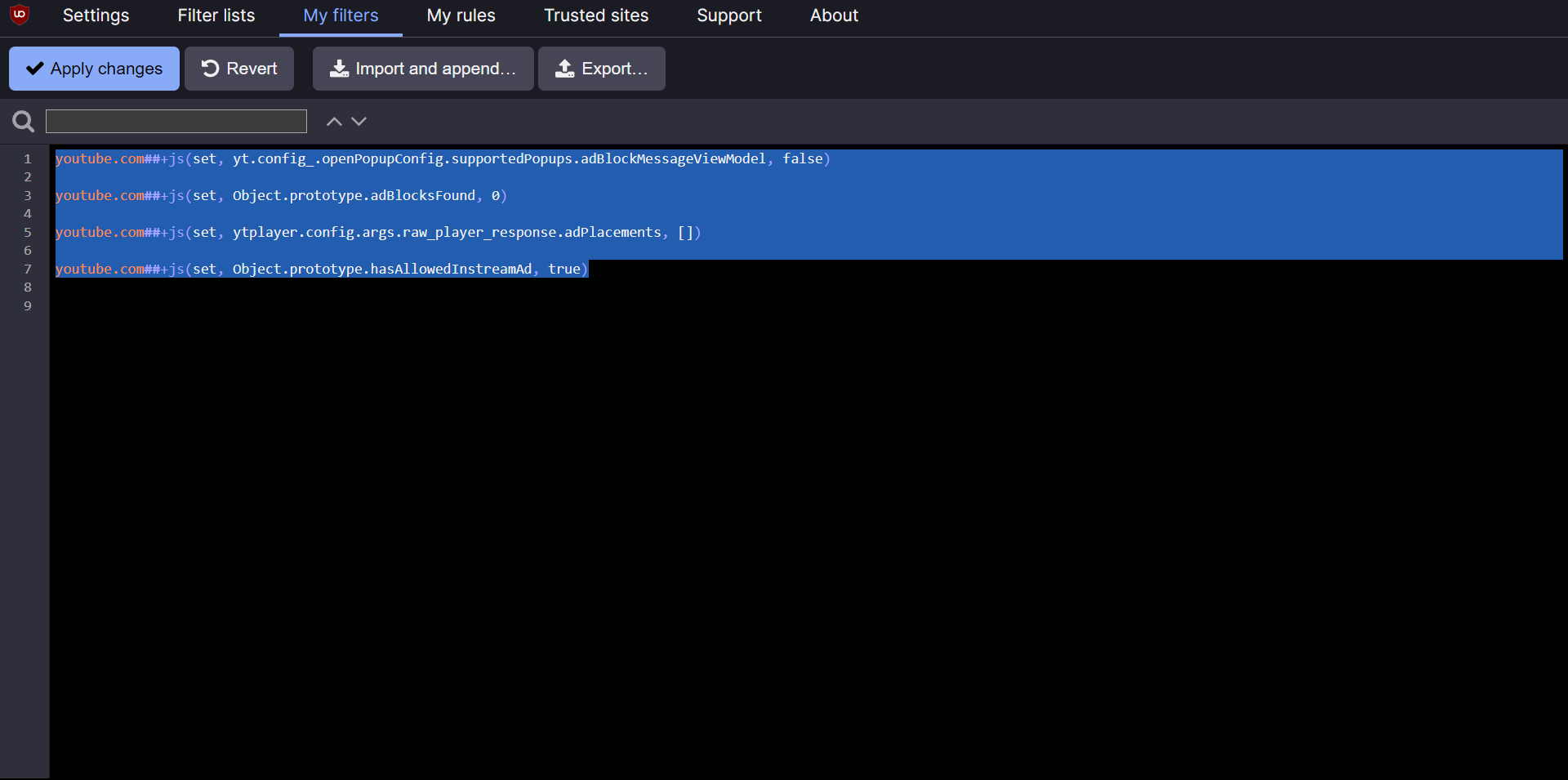
- 次に、以下のスクリプトをコピーして貼り付けます。
youtube.com##+js(set, yt.config_.openPopupConfig.supportedPopups.adBlockMessageViewModel, false)

youtube.com##+js(set, Object.prototype.adBlocksFound, 0)

youtube.com##+js(set, ytplayer.config.args.raw_player_response.adPlacements, [])

youtube.com##+js(set, Object.prototype.hasAllowedInstreamAd, true)- 「変更を適用」をクリックし、それで完了です。
3. Anti Ad-block Bypass拡張機能を使用する
uBlock Originとは異なり、Anti-block Bypassは広告ブロッカー拡張機能ではありません。この拡張機能は、YouTubeでの「広告ブロッカーは許可されていません」メッセージを無効にすることに特化しています。したがって、uBlock Originでスクリプトを実行することを好まない場合は、こちらを選択することもできます。YouTube Anti Ad-block Bypassがそれを行います。さらに、以下のようにいくつかの手順を踏むだけで済みます。
- Google Chromeを起動し、YouTube Anti-Adblock Bypass拡張機能を検索します。
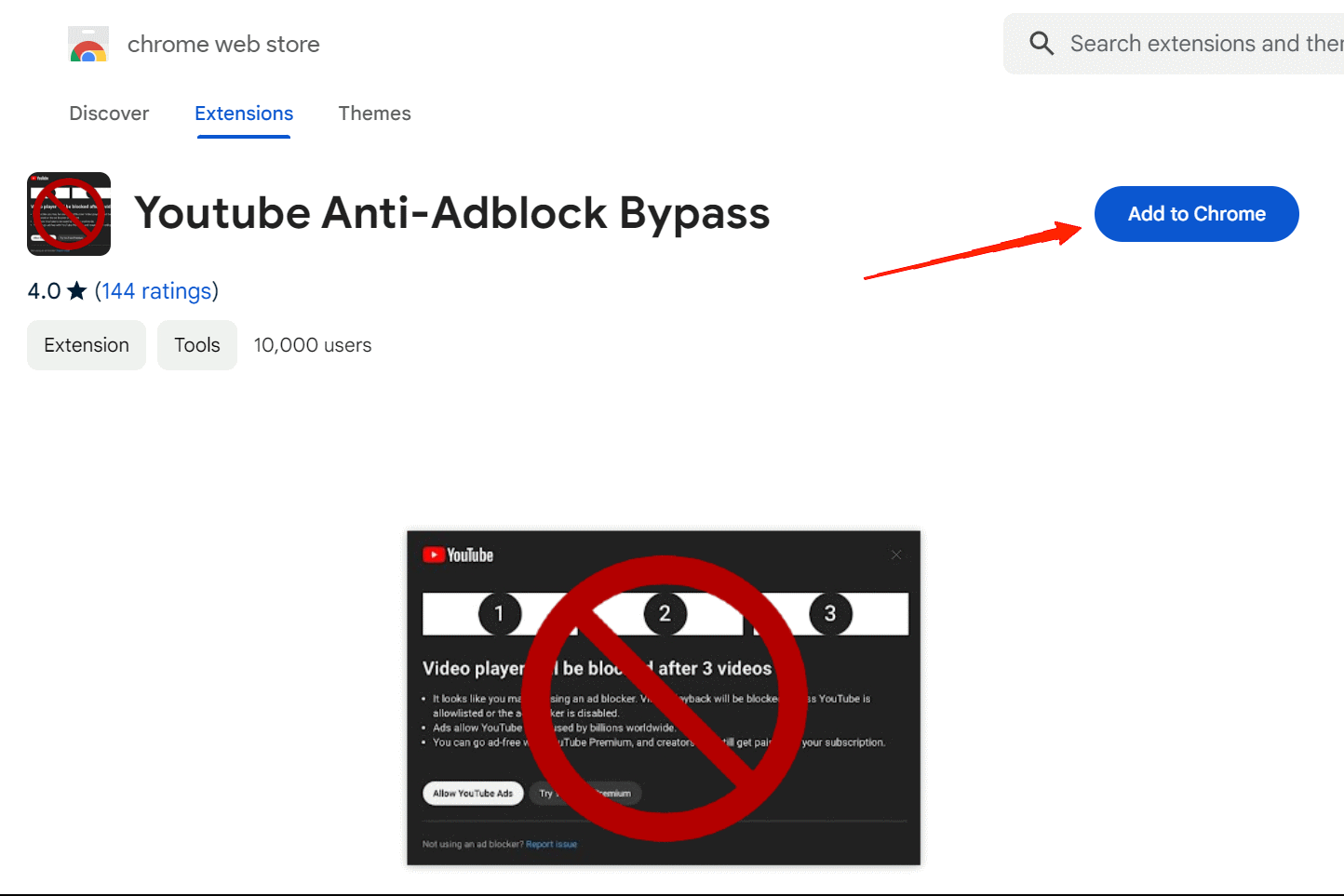
- 「Chromeに追加」ボタンをクリックし、その後「拡張機能を追加」ボタンをクリックします。
それで完了です。ただし、これは広告ブロッカーではないことに注意してください。これは、YouTubeの警告メッセージをブロックし、広告ブロッカーを有効にした状態で動画を再生できるようにします。したがって、Anti-adblock Bypass拡張機能と一緒に信頼できる広告ブロッカーをインストールする必要があります。
4. Braveブラウザでカスタムフィルタースクリプトを有効にする
この方法はBraveブラウザ専用です。Braveは多くの重要な機能を提供することで知られており、内蔵の広告ブロッカーも提供しています。さらに興味深いことに、この広告ブロッカーはカスタムフィルターのサポートも備えています。したがって、Braveブラウザを使用している場合は、いくつかの行をコピー&ペーストするだけで広告ブロッカーを回避できます。以下の手順を実行してください。
Braveブラウザを起動し、Youtube.comにアクセスします。
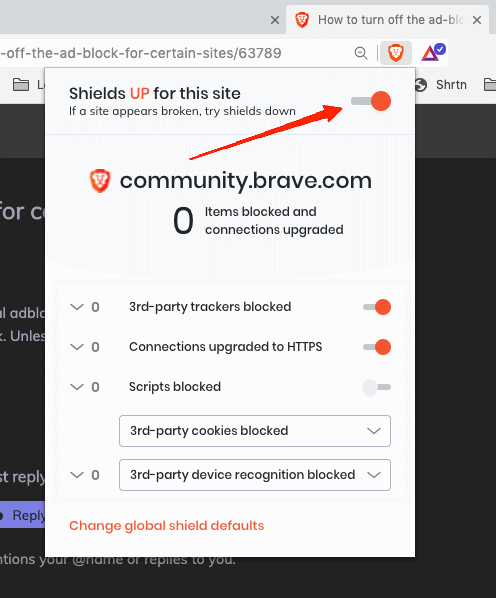
次に、アドレスバーの横にあるBrave Shieldsアイコンをクリックします。
シールドを有効にするためにトグルをオンにします。次に、「brave://adblock」にアクセスします。
- 「カスタムフィルターを作成」セクションの下に、以下の行のコードをコピー&ペーストします。
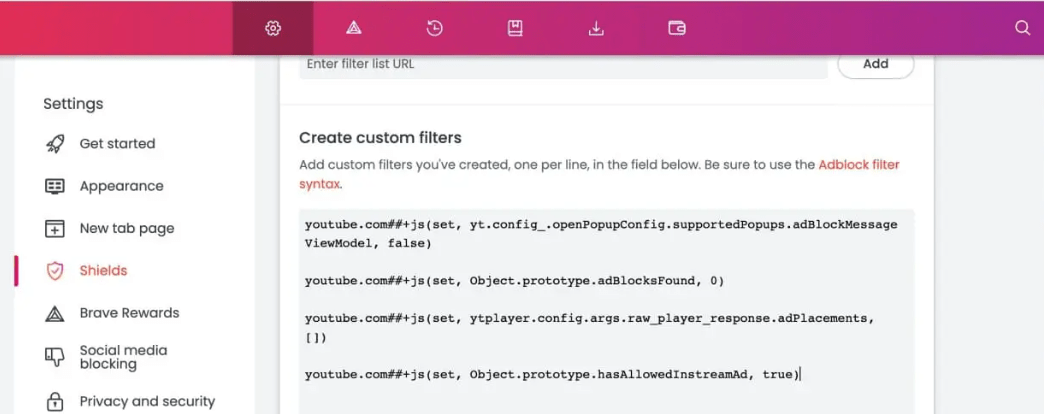
*youtube.com##+js(set, yt.config_.openPopupConfig.supportedPopups.adBlockMessageViewModel, false)*

*youtube.com##+js(set, Object.prototype.adBlocksFound, 0)*

*youtube.com##+js(set, ytplayer.config.args.raw_player_response.adPlacements, [])*

*youtube.com##+js(set, Object.prototype.hasAllowedInstreamAd, true)*- 最後に、「変更を保存」をクリックします。
これで完了です。Braveブラウザを使用する利点は、デフォルトで多くの機能を利用できることです。さらに、YouTubeやウェブサイトの広告をブロックするために広告ブロッカーは必要ありません。
最後の言葉
広告ブロッカーメッセージは視聴者を驚かせました。もはや広告ブロッカーを使用できないため、すべての煩わしい広告を視聴するか、YouTube Premiumを購入する必要があります。しかし、これらの方法や拡張機能のおかげで、すべての心配を解消できます。今のところ、これらの方法を使用して広告なしのYouTubeを楽しみ続けることができます。ただし、Googleがこれらの解決策を考案した場合、良い代替案は何だと思いますか?
「YouTubeで『広告ブロッカーは許可されていません』を回避する最良の方法」についてのご意見があれば、下のコメントボックスにお気軽にお寄せください。また、動画チュートリアルのために私たちのDigitBin YouTubeチャンネルを購読してください。乾杯!
新しい投稿を受信箱で受け取る
スパムはありません。いつでも購読を解除できます。