「Windows 11」 · 1 min read · Feb 05, 2026
Windows 11でWindows Defenderの保護履歴をクリアする最良の方法

このガイドでは、Windows 11でWindows Defenderの保護履歴をクリアする最良の方法を教えます。Windows DefenderはWindows OSに組み込まれたセキュリティサービスです。マルウェア、ウイルス、その他のセキュリティ脅威からコンピュータを保護するのに役立ちます。バックグラウンドで実行され、サイバー脅威に対するリアルタイムのセキュリティを提供します。このプログラムは、新しい脅威からコンピュータを保護するための新しいマルウェア定義に関する定期的な更新を受け取ります。
PCのWindows Defenderの保護履歴をクリアする必要がある理由を考えているかもしれません。主な理由は、PCのストレージをクリアするためです。そうしないと、保護履歴が時間とともに保存されると、コンピュータのパフォーマンスに影響を与えます。最終的には遅くなり、望ましくない状況になります。
次に、保護履歴データが長期間残ると、破損する可能性があります。それはWindows Defenderの機能に影響を与える可能性があります。アプリケーションの実行や更新のインストールを妨げることがあります。
セキュリティも大きな懸念です。PCがサイバー攻撃に対して脆弱である場合、サイバー犯罪者はWindows Defenderの保護履歴に存在する機密データを利用する可能性があります。彼らはコンピュータへの不正アクセスを試みるかもしれません。
PCでWindows Defenderの保護履歴をクリアする最良の方法
以下は、Windows Defenderプログラムの保護履歴を削除するためのいくつかの方法です。
グループポリシーエディタを使用してWindows Defenderの保護履歴をクリアする
グループポリシーエディタは、主にWindowsポリシーを管理するために使用されます。このユーティリティを使用して、Windows Defenderの保護履歴をクリアできます。
- Windows + R ホットキーを押して、実行ボックスを表示します。
- gpedit.msc と入力し、Enterを押します。
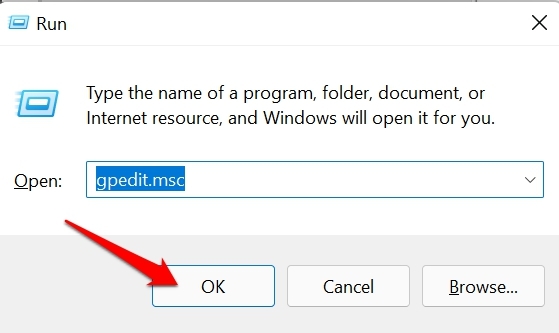
- 次に、以下に示すパスをクリックして進みます。
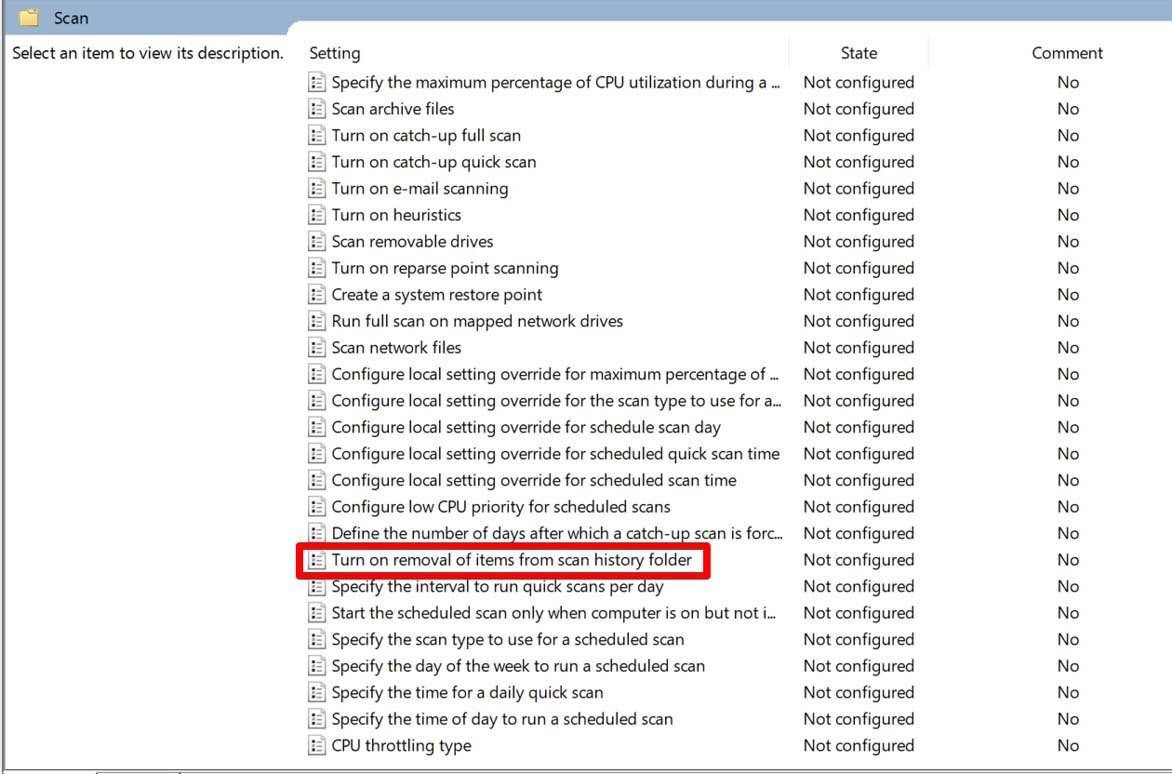
Computer Configuration > Administrative Templates > Windows Components > Microsoft Defender Antivirus > Scan - Scan フォルダの下で、スキャン履歴フォルダからアイテムの削除を有効にするをダブルクリックします。
- 次に、アクションを有効に設定し、スキャン履歴フォルダからアイテムの削除を有効にするの下に日数を設定します。
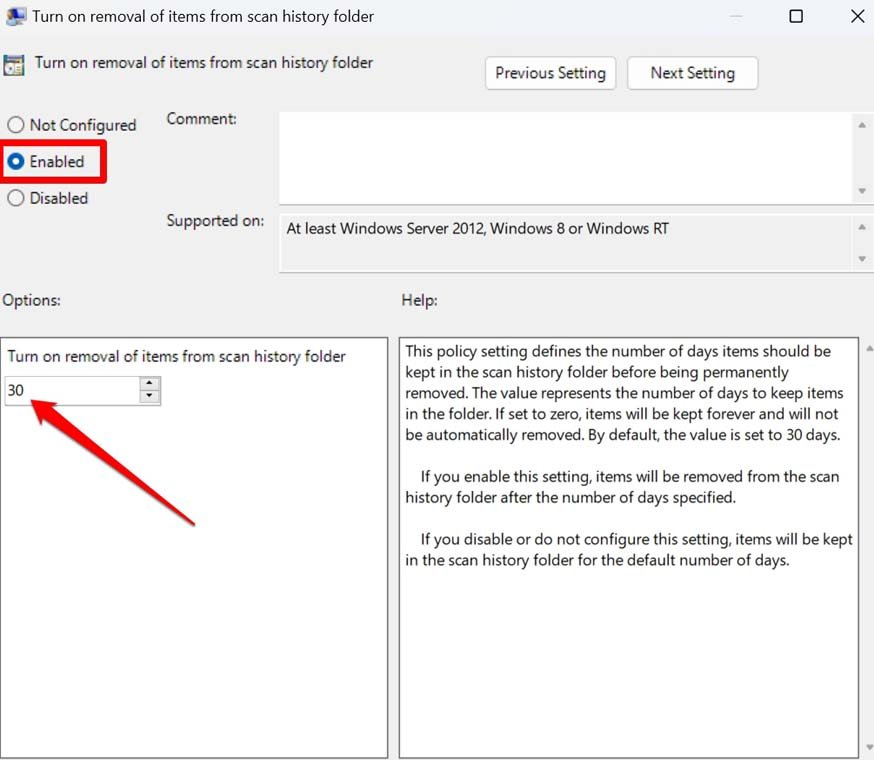
- 次に、適用 > OKをクリックし、グループポリシーエディタを閉じます。
- PCを再起動すると、Windows Defenderの保護履歴が完全にクリアされます。
PowerShellを使用してWindows Defenderの保護履歴をクリアする
PowerShellは、Windows OSに存在するネイティブのコマンドラインツールです。さまざまなコマンドを実行して特定のタスクを完了するために使用できます。また、PCのWindows Defenderの保護履歴をクリアするためにも使用できます。
- Windows + Sを押して検索を表示します。
- PowerShellを検索し、適切な検索結果が表示されたら、管理者として実行/開くをクリックします。
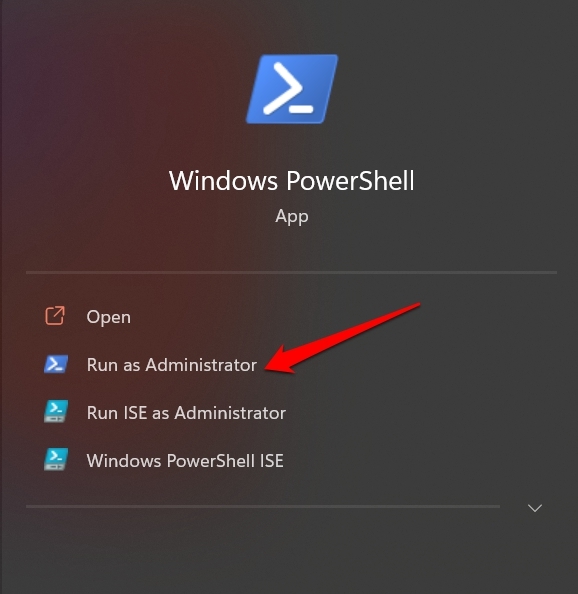
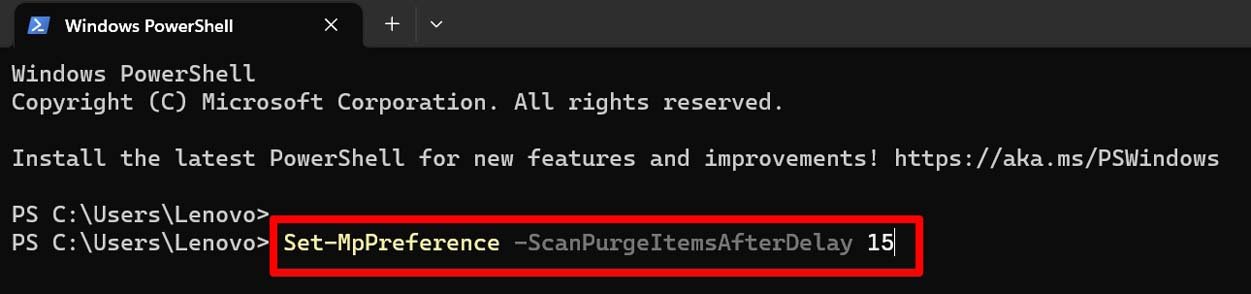
- 次のコマンドを入力します。
Set-MpPreference -ScanPurgeItemsAfterDelay Days - 上記のコマンドで、daysを自動的に保護履歴が完全にクリアされる日数を示す数字に置き換えます。
ファイルエクスプローラーを使用してWindows Defenderの保護履歴をクリアする
Windows Defenderの保護とスキャン履歴のすべての記録は、ログファイルとして保存されます。ファイルエクスプローラーを使用して、このファイルに簡単にアクセスできます。
- Windows + Eのショートカットを使用してファイルエクスプローラーを開きます。
- 左側のパネルで、通常はWindowsフォルダがあるC:ドライブをクリックします。
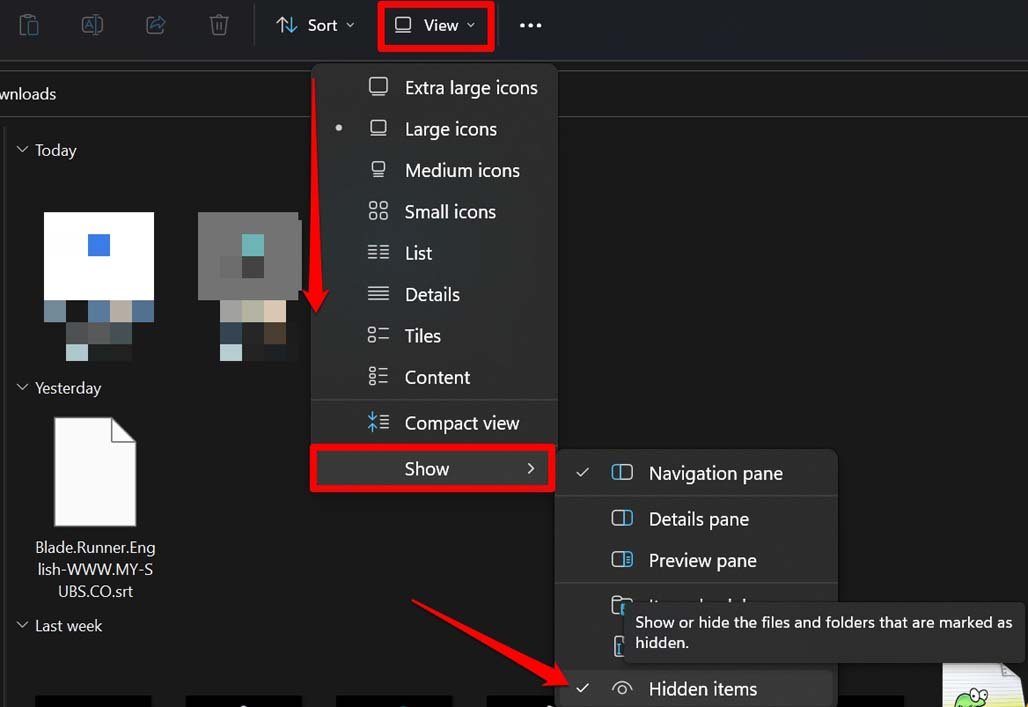
- ドロップダウンメニューから表示をクリックし、表示を選択します。
- 表示の下で、隠しアイテムを選択します。
- ファイルエクスプローラーのアドレスバーに以下のアドレスをコピーして貼り付けます。
C:\ProgramData\Microsoft\Windows Defender\Scans\Scans\History - Scansフォルダをクリックします。
- Scans内に、履歴という名前のログファイルが表示されます。これは、Windows Defenderによって実行されたセキュリティスキャンとアクションのすべての記録を保存します。
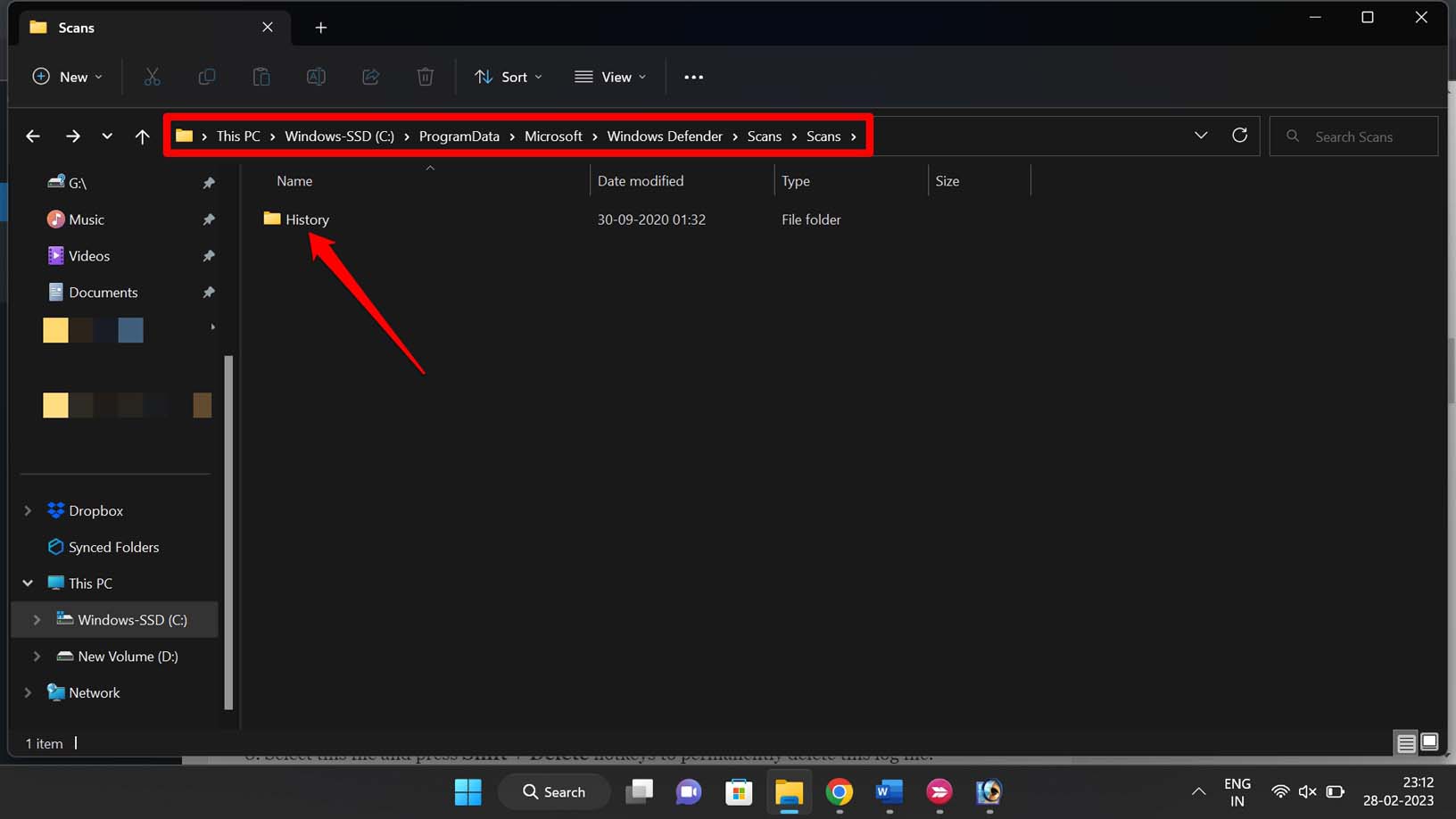
- このファイルを選択し、Shift + Deleteホットキーを押して、このログファイルを完全に削除します。
ファイルエクスプローラーについて言えば、Windowsファイルエクスプローラーに関する詳細なガイドがあり、提供するすべての関連機能とそれを開くさまざまな方法を説明しています。こちらで確認できます。
イベントビューアを使用してWindows Defenderの保護履歴をクリアする方法
イベントビューアは、Windows OSに組み込まれたアプリケーションです。ユーザーがコンピュータ上のイベントログを表示および管理できるようにします。イベントログは、Windowsおよびコンピュータにインストールされた他のアプリケーションによって生成されるシステムイベントと通知の記録です。
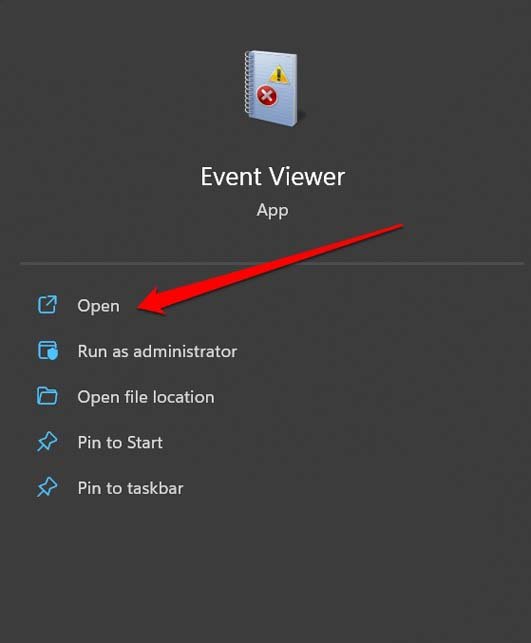
- Windows検索を使用してイベントビューアアプリを起動します。
- 左側のサイドバーで、アプリケーションとサービスログをクリックして、下のオプションを展開します。
- 左側のパネルで、Microsoftフォルダをクリックします。
- 次に、Windowsフォルダの横にある矢印アイコンをクリックします。
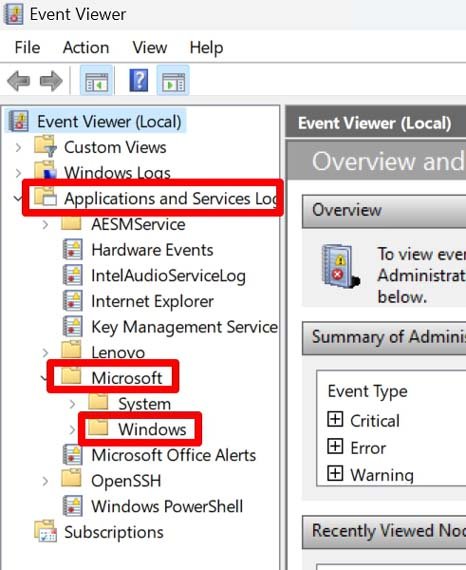
- 左側のサイドバーからWindows Defenderフォルダに移動します。
- Operational要素を右クリックし、表示されるメニューからログをクリアオプションを選択します。
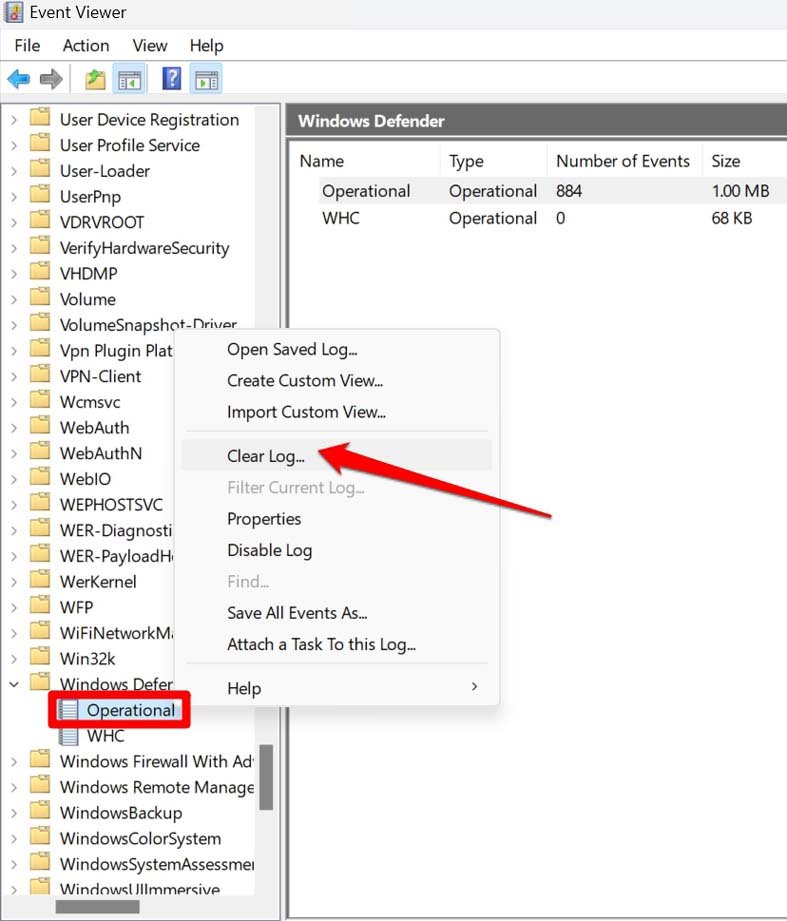
- 確認ボックスがポップアップし、いくつかのオプションが表示されます。保存してクリアオプションを選択します。
結論
これで、Windows 11でWindows Defenderの保護履歴をクリアするためのいくつかの利用可能な方法に関するガイドが終了します。PCのパフォーマンスを最適化し、セキュリティを保ち、不要な情報を排除するために、これらの方法のいずれかを使用してWindows Defenderのスキャン履歴をより頻繁に削除するべきです。
Windows 11でWindows Defenderの保護履歴をクリアする最良の方法についてのご意見があれば、下のコメントボックスにお気軽にお寄せください。また、動画チュートリアルのために私たちのDigitBin YouTubeチャンネルに登録してください。よろしく!
新しい投稿を受信箱で受け取る
スパムはありません。いつでも購読を解除できます。