YouTubeエラー · 1 min read · Oct 28, 2025
YouTubeで「このアカウントに名前が設定されていません」というエラーを修正する最良の方法
ほとんどのGoogle関連サービス、例えばYouTubeは、情報が自動的に引き出されるために、動作するGmailアカウントを必要とします。
最近、多くのユーザーがYouTubeアカウントにアクセスしようとするときに「このアカウントに名前が設定されていません」というエラーに直面していると不満を訴えています。
この記事では、この問題を修正するための詳細なガイドを提供しています。以下をご覧ください。
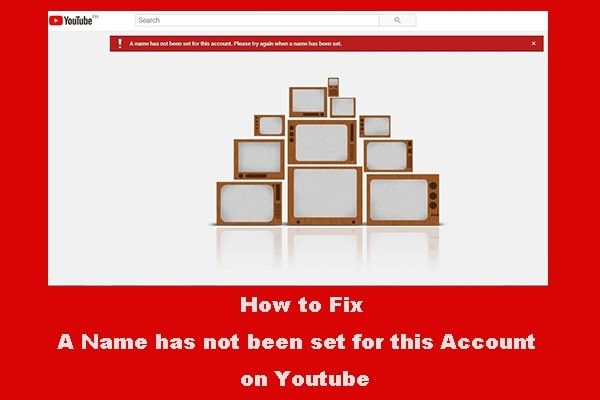
YouTubeで「このアカウントに名前が設定されていません」というエラーを修正する最良の方法
もし、しばらく使用していない古いYouTubeアカウントがある場合、Googleのポリシーの変更によりこのエラーが発生する可能性があります。以前はGmailアカウントに名前を追加する必要はありませんでしたが、現在は識別のために名前が必要です。
Gmailアカウントに名前を追加する方法は以下の通りです。
最初のレイアウトに名前を追加
- まず、ブラウザを開き、リンクに移動します: https://myaccount.google.com/. ここで、以下の画像のようなレイアウトを見つけることができます。
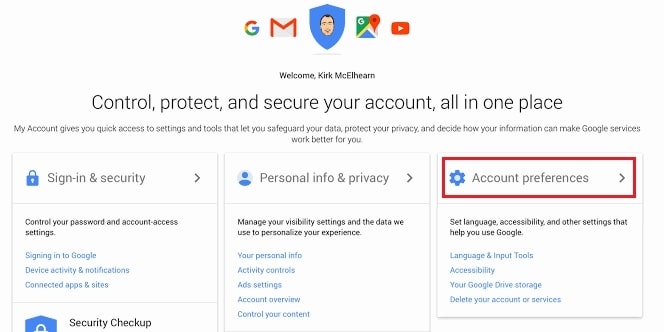
- 次に、「アカウントの設定」セクションに移動し、「個人情報とプライバシー」セクションの下にある「あなたの個人情報」オプションを選択します。
- 次のウィンドウで「名前」オプションをクリックします。
- 「編集」オプションをクリックし、それぞれのセクションに「名」と「姓」を入力します。
- 上記の手順を実行したら、「完了」を選択し、YouTubeのウェブサイトに移動します。
- 問題がまだ続いているかどうかを確認してください。
2番目のレイアウトに名前を追加
システムに新しいレイアウトが表示された場合は、以下の手順に従って名前を追加してください。
- まず、システムの任意のブラウザを開きます。
- 次に、リンクに移動します: https://myaccount.google.com/.
- 以下の画像のような新しいパネルが表示された場合は、左側にある「個人情報」オプションをクリックする必要があります。
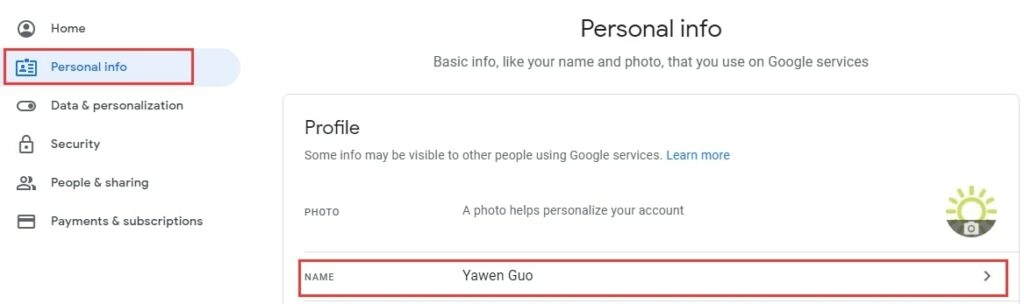
- 次に、「編集」シンボルをクリックし、詳細に「名」と「姓」を入力します。
- 提供した変更を保存するために「完了」をクリックします。
サービスの停止を確認
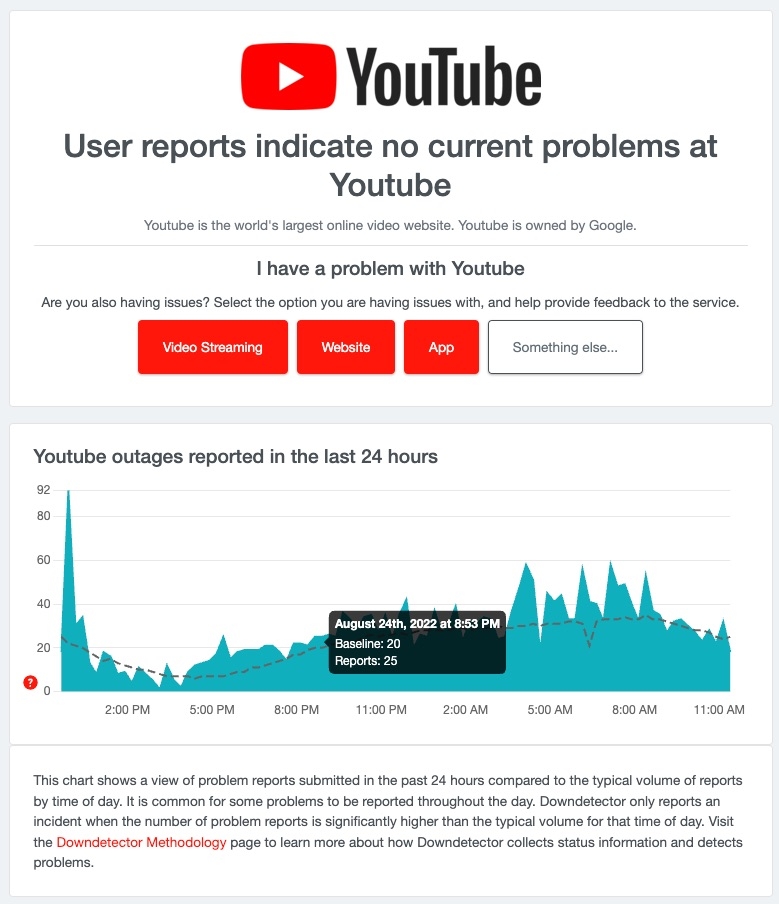
上記の2つの手順を実行しても名前の問題が解決しない場合は、YouTube側でサービスの停止があるかどうかを確認することをお勧めします。これには、Googleからの公式発表があるかどうかをGoogle製品フォーラムで確認することをお勧めします。
YouTube部門でメンテナンスが行われている場合は、問題が解決されるまで少なくとも数時間待つことをお勧めします。
データとキャッシュをリセット
スマートフォンでこの問題が発生している場合は、以下の手順に従ってキャッシュとデータをクリアすることをお勧めします。
- まず、電話の設定を開き、「アプリ」セクションに移動し、「ストレージ」オプションをクリックします。
- 次に、「キャッシュをクリア」オプションをクリックします。
- キャッシュがクリアされたら、YouTubeアプリに戻り、問題がまだ続いているかどうかを確認します。
結論
これらは、YouTubeで「このアカウントに名前が設定されていません」というエラーを修正するために試すことができるいくつかの簡単な解決策です。
さらに質問がある場合は、下にコメントしてください。
新しい投稿を受信箱で受け取る
スパムはありません。いつでも購読を解除できます。