Windowsエラー · 1 min read · Feb 27, 2026
Windowsエラーコード0xc000001を修正するための最良の方法
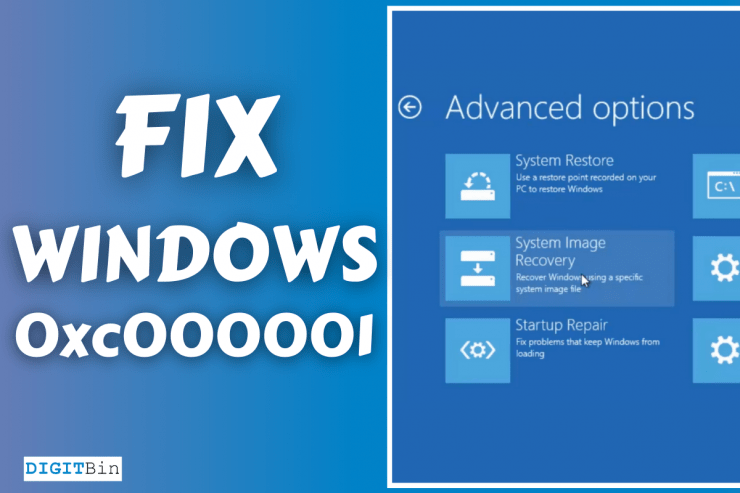
Windowsエラーコード0xc000001に遭遇したことがあるかもしれません。Windowsマシンがエラーに悩まされることは珍しくなく、私たちも今、チュートリアルを作成している最中に同様の状況に直面しています。Microsoftはすべてのエラーを初期状態で修正することはできません。なぜなら、Windowsエラーには多くの要因が関与しているからです。しかし、私たちはそれらを解決するための方法を見つけることができます。エラーコード0xc000001に対処し、コンピュータを正常な動作状態に戻します。
Windowsがエラーコード0xc000001に至る原因は?
Windowsエラーの原因を学ぶことは重要です。なぜなら、物理コンポーネントの欠陥やソフトウェア関連の問題を特定できるからです。読者は、後々の問題を回避し、同じ状況が再発しないようにすることができます。Windowsエラーコード0xc000001のいくつかの要因を見てみましょう。
- RAMモジュールが故障しているか、壊れている可能性があります。
- Windowsシステムファイルが破損しているか、フォルダーから欠落している可能性があります。
- オペレーティングシステムは、コンピュータを起動する際に必要なカスタマイズされた設定を保存します。SAM(セキュリティアカウントマネージャー)が元の場所から破損しているか、欠落している可能性があります。
- Windowsファイルシステムの整合性が変更されているか、改ざんされています。
同様のエラーの背後には多くの理由がありますが、内蔵ツールを使用してそれらを解決できます。
注: Windows 8.1 Pro/Windows 10のWindows回復モードに入っています。
PCでエラーコード0xc000001を修正する方法は?
Windows PCでエラーコード0xc000001を修正するためのいくつかの最良の解決策を以下に示します。
Windows 10回復モードでコマンドプロンプトを開く方法は?
ユーザーは99%のケースでマシンに入れず、画面にエラーコードが表示されている状態です。そのような混乱の中で、回復モードに入って、以下で提案したすべての解決策を適用できます。
ステップ1: マシンの電源を切り、再度電源を入れ、F11を押し続けて回復モードが画面に表示されるまで待ちます。
ただし、私の場合はF11が失敗しました。なぜなら、それはマザーボードのブートメニューキーだからです。
または、
ステップ1: マシンを起動し、電源ケーブルを3回抜いてから再度電源を入れると、Windows回復モードが画面に表示されます。
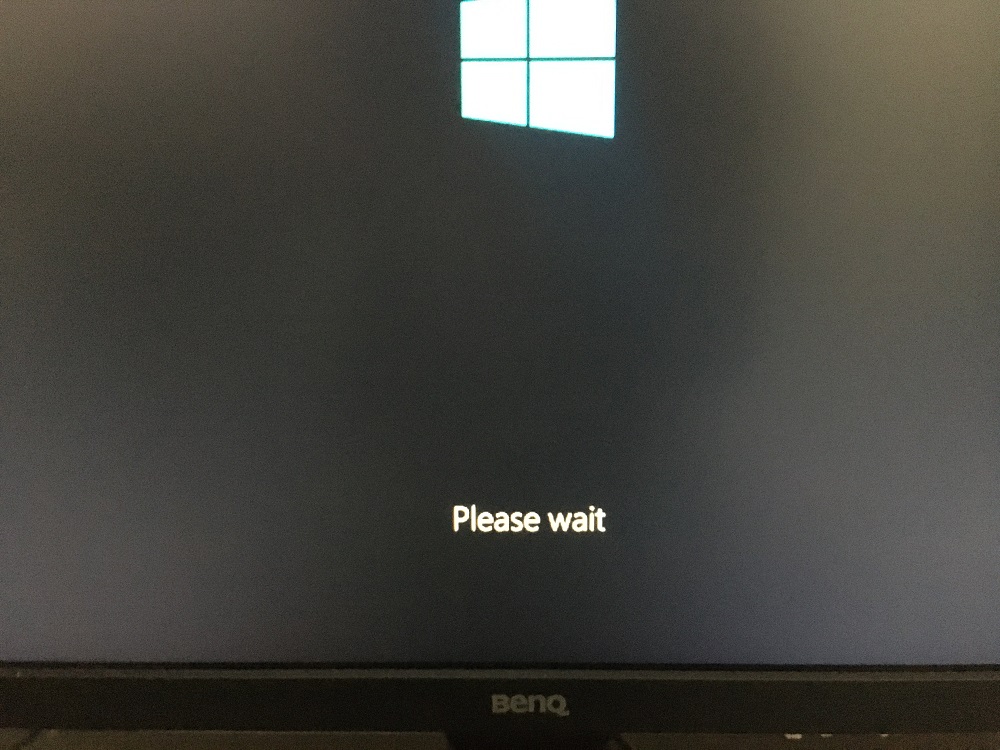
ステップ2: 画面に3つのオプションが表示され、「トラブルシューティング」を選択してプロセスを開始します。
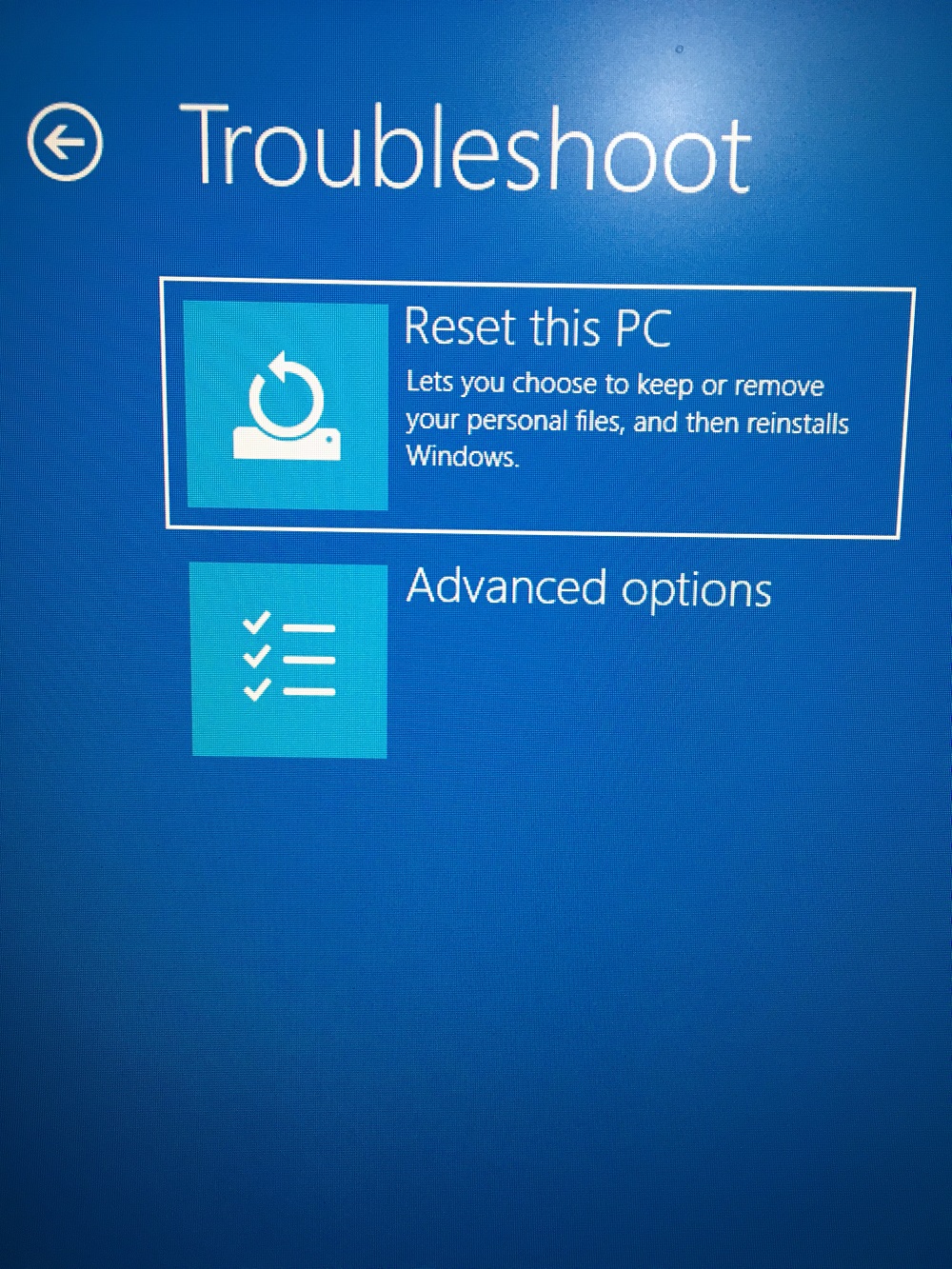
ステップ3: 画面に2つのオプションが表示され、「詳細オプション」を選択して続行します。
ステップ4: 画面に6つのオプションが表示され、「コマンドプロンプト」を選択して開きます。
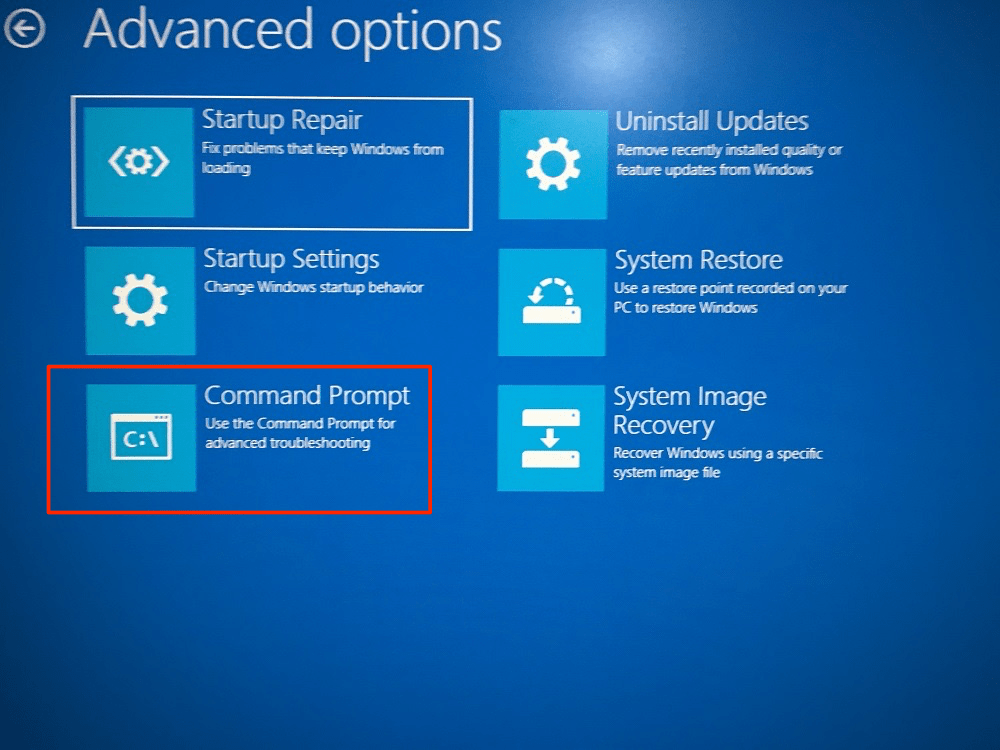
ステップ5: WindowsがマシンでCMDを読み込むのを待ちます。
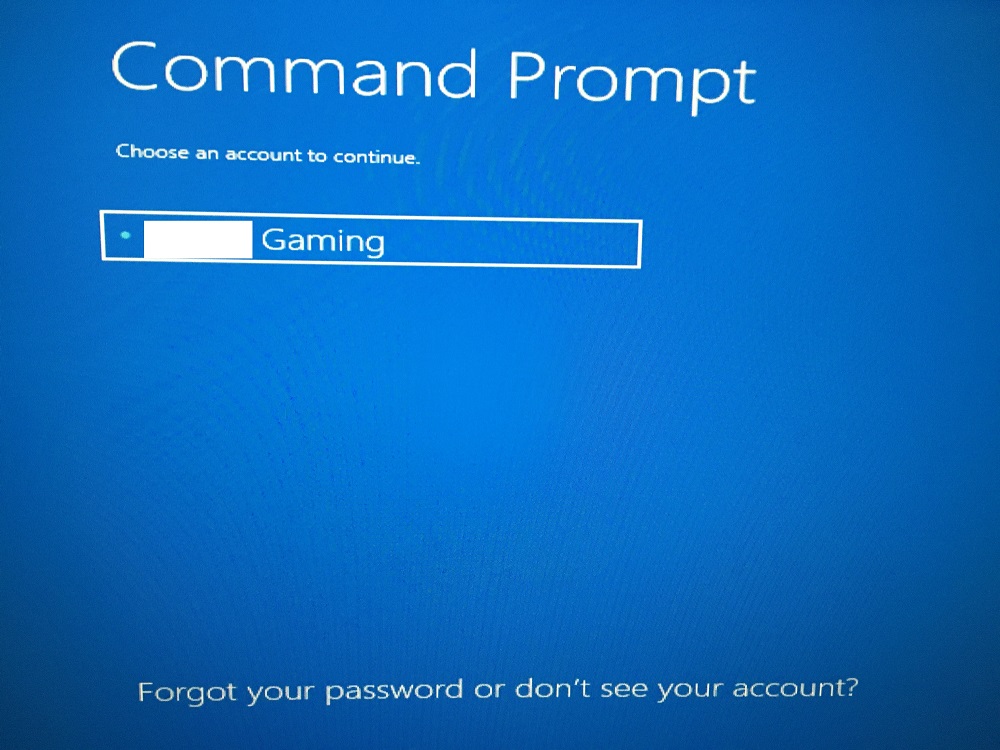
ステップ6: 複数のアカウントがマシンに追加されている場合は、アカウントを選択します。
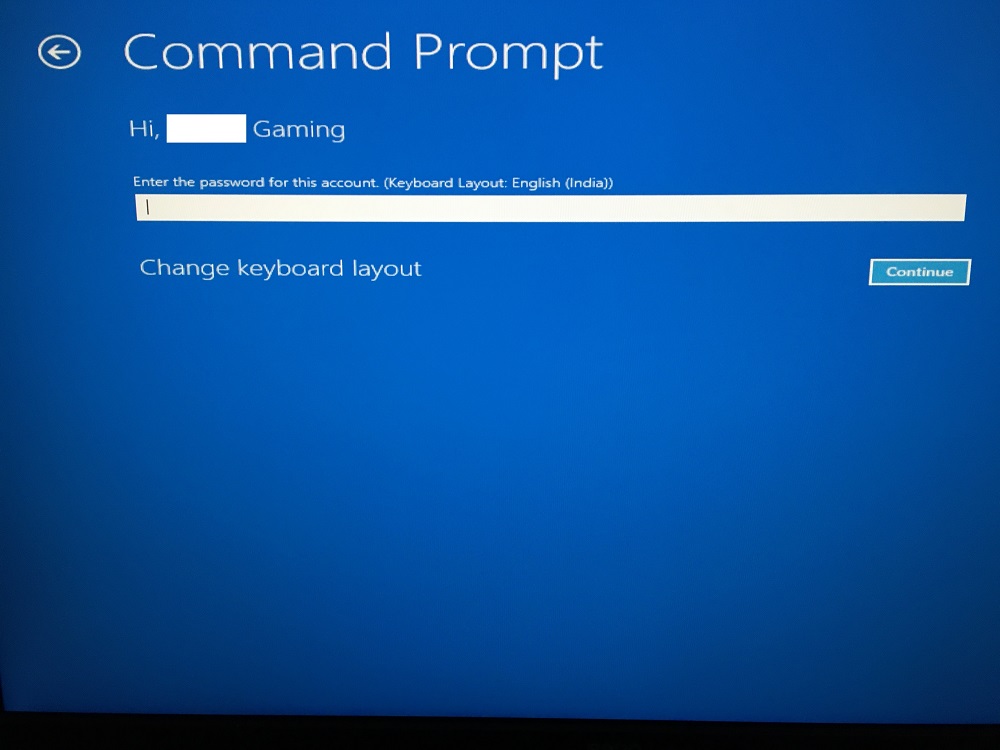
ステップ7: 続行するためにパスワードを入力します。
ステップ8: 「コマンドプロンプト」が画面に表示されます。
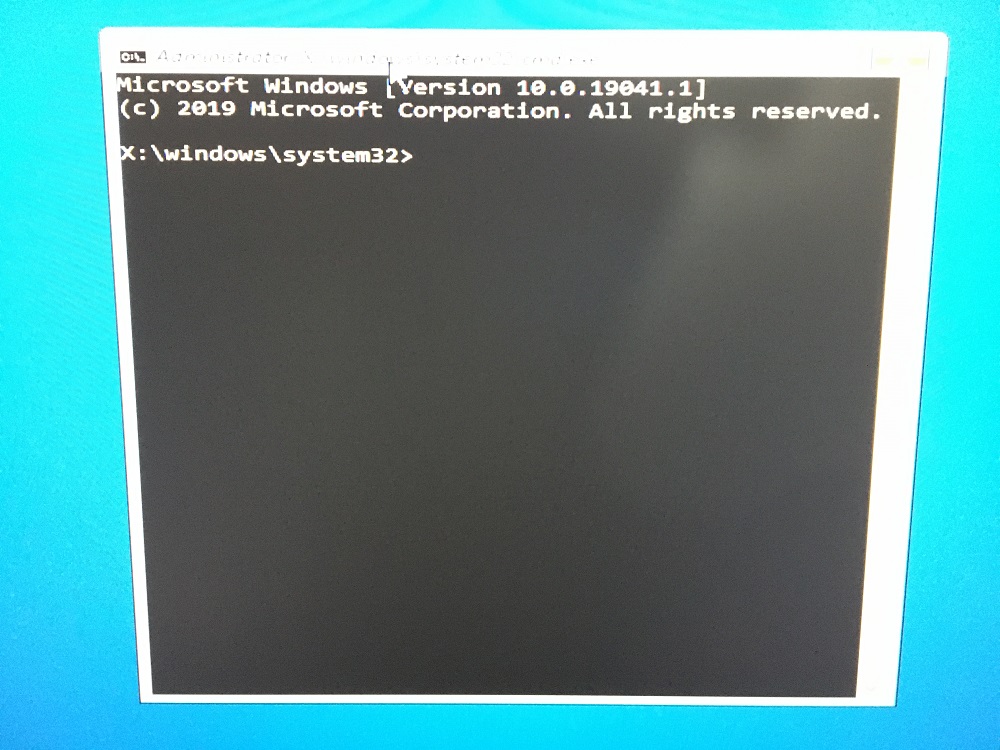
今、Windowsコマンドプロンプトで問題を修正するために3つのコマンドを実行します。
bootrec /fixmbrbootrec /fixbootbootrec /rebuildbcd
すべてのコマンドを個別に実行し、同時に実行しないでください。
システムファイルをスキャンする
Microsoftは2006年に遡る初期のエディションに「システムファイルチェッカー」を追加しました。この内蔵ツールはVista以降のエディションで利用可能なので、VistaまたはWindows 10エディションで使用できます。バックグラウンドで実行中のすべてのプログラムを閉じ、プロセスが終了するまでマシンを放置します。
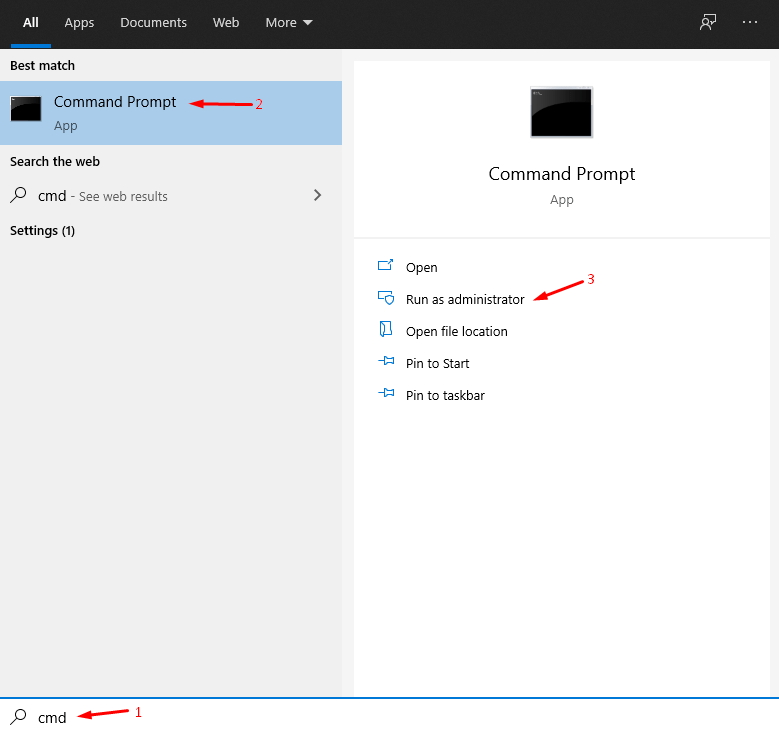
ステップ1: Windowsキー + Sを押して「コマンドプロンプト」または「CMD」を管理者として開きます。
または、
ステップ1: マシンをWindows回復モードで起動した場合は、Shift + F10キーを同時に押します。
ステップ2: 「sfc /scannow」と入力し、Enterを押してプロセスを開始します。
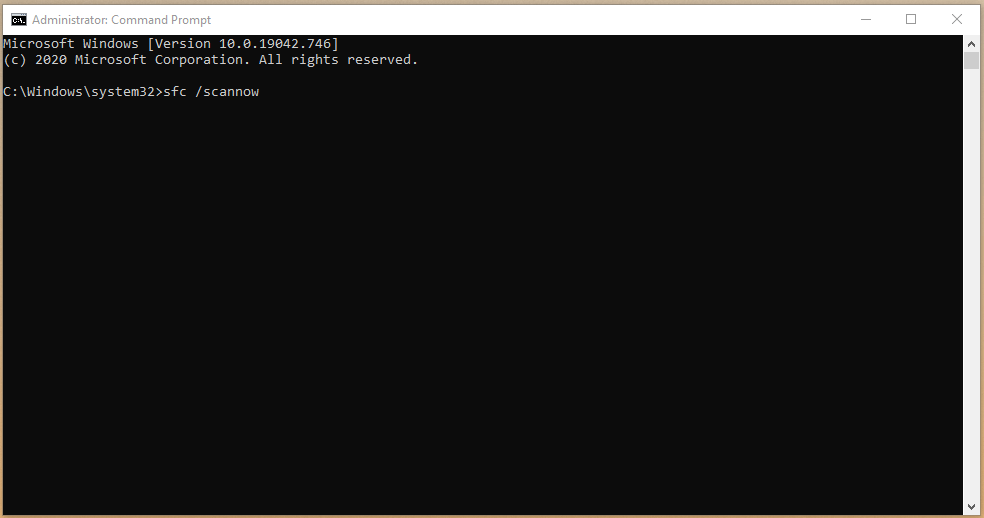
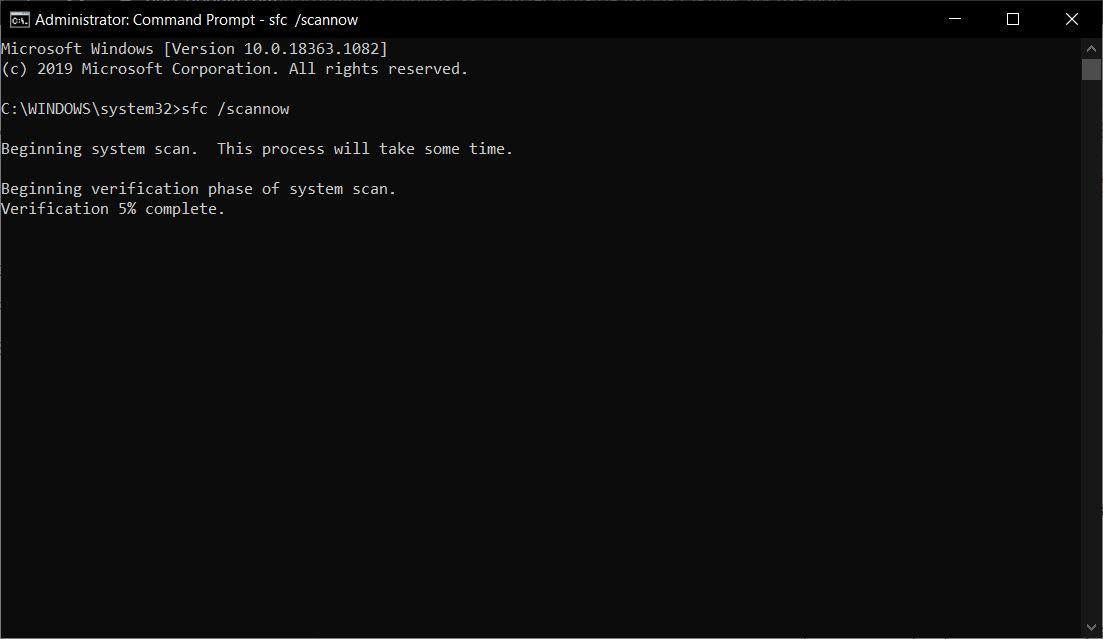
ステップ3: 進行状況はパーセンテージを見て監視できます。1%から始まり、100%で終了します。
ステップ4: 3つの結果が表示され、それぞれに意味があります。
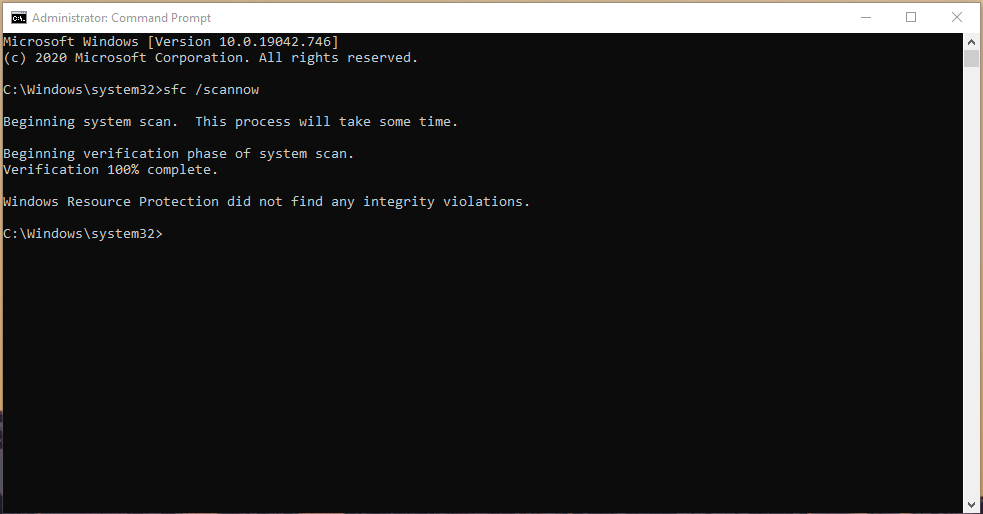
- Windowsリソース保護は整合性違反を見つけませんでした。
- Windowsリソース保護は破損したファイルを見つけ、正常に修復しました。
- Windowsリソース保護は破損したファイルを見つけましたが、一部を修正できませんでした。
3番目は最悪のシナリオであり、読者には新しいWindowsオペレーティングシステムのインストールをお勧めします。
CHKDSKスキャナーを実行する
機械式ハードドライブは、ストレージ技術に可動部品があるため、時間とともに不良セクターが発生します。SSDは同じ理由からHDDに取って代わり、これがハードディスクがもはや推奨されない理由の一つです。CHKDSKスキャナーは、ユーザーがHDDの健康状態をチェックできる内蔵機能です。
ステップ1: Windowsキー + Sを押して「コマンドプロンプト」または「CMD」を管理者として開きます。
または、
ステップ1: マシンをWindows回復モードで起動した場合は、Shift + F10キーを同時に押します。
ステップ2: 「chkdsk C: /f」と入力し、Enterを押してスキャンを開始します。
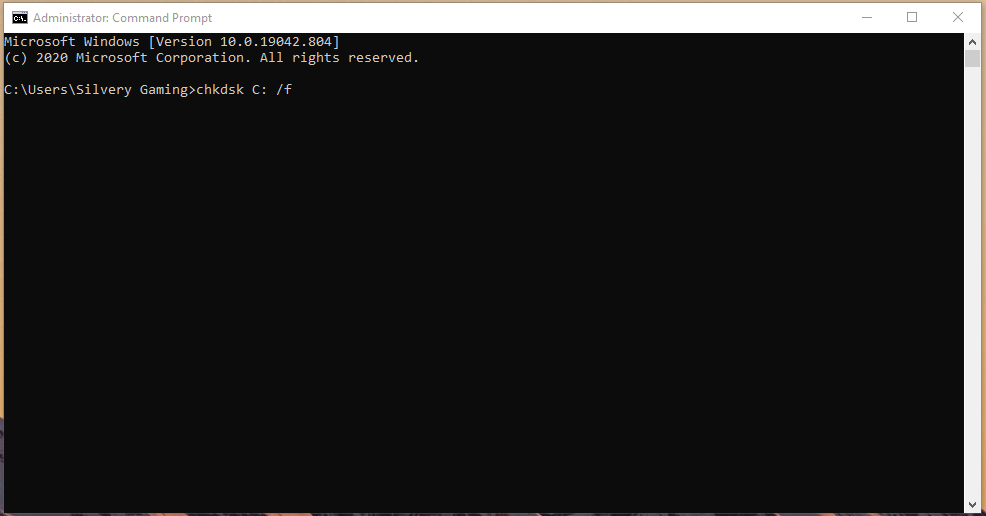
ステップ3: 「Y」を押し、その後「Enter」キーを押します。
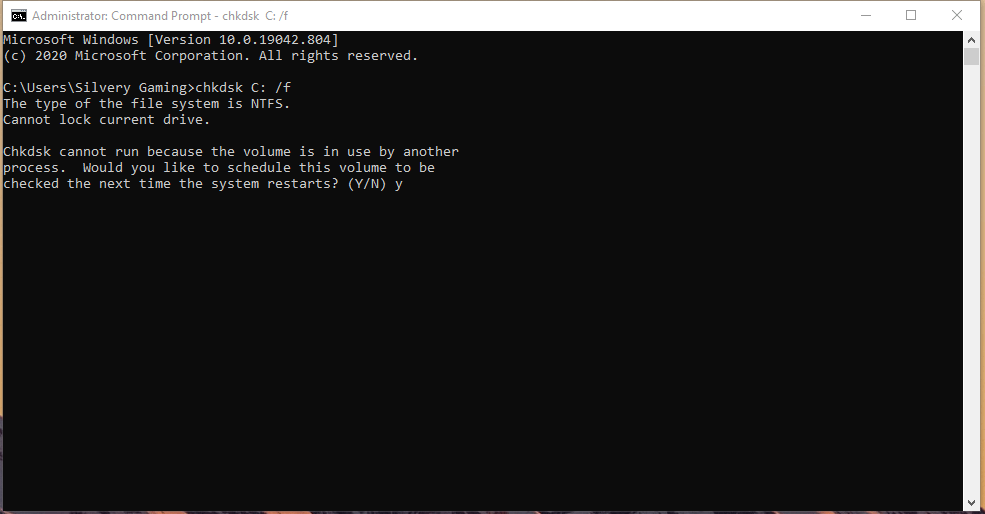
ステップ4: Windowsツールは、再起動時にハードディスクのスキャンを開始することをユーザーに通知します。
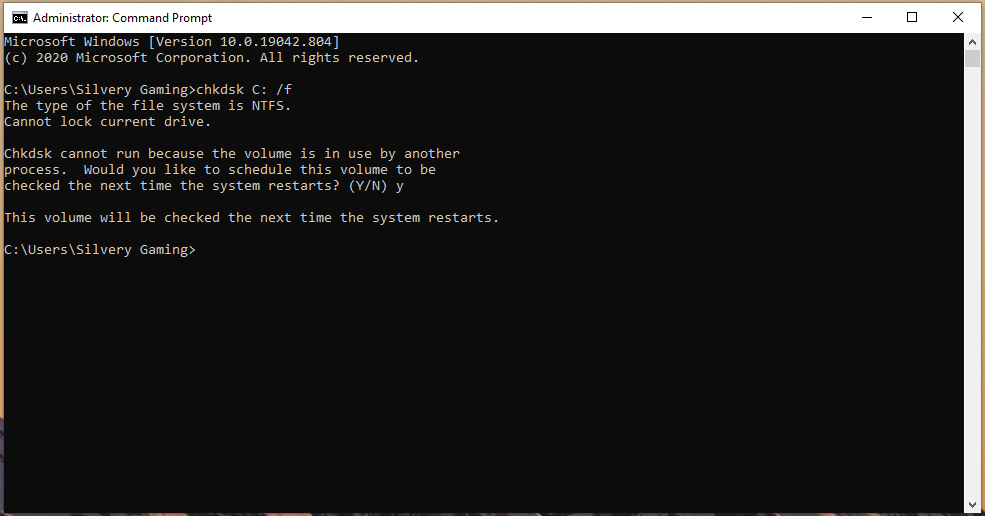
ステップ5: Windowsマシンを再起動します。
ステップ6: スキャンが画面に表示され、「ステージ1」が完了するまで待ちます。
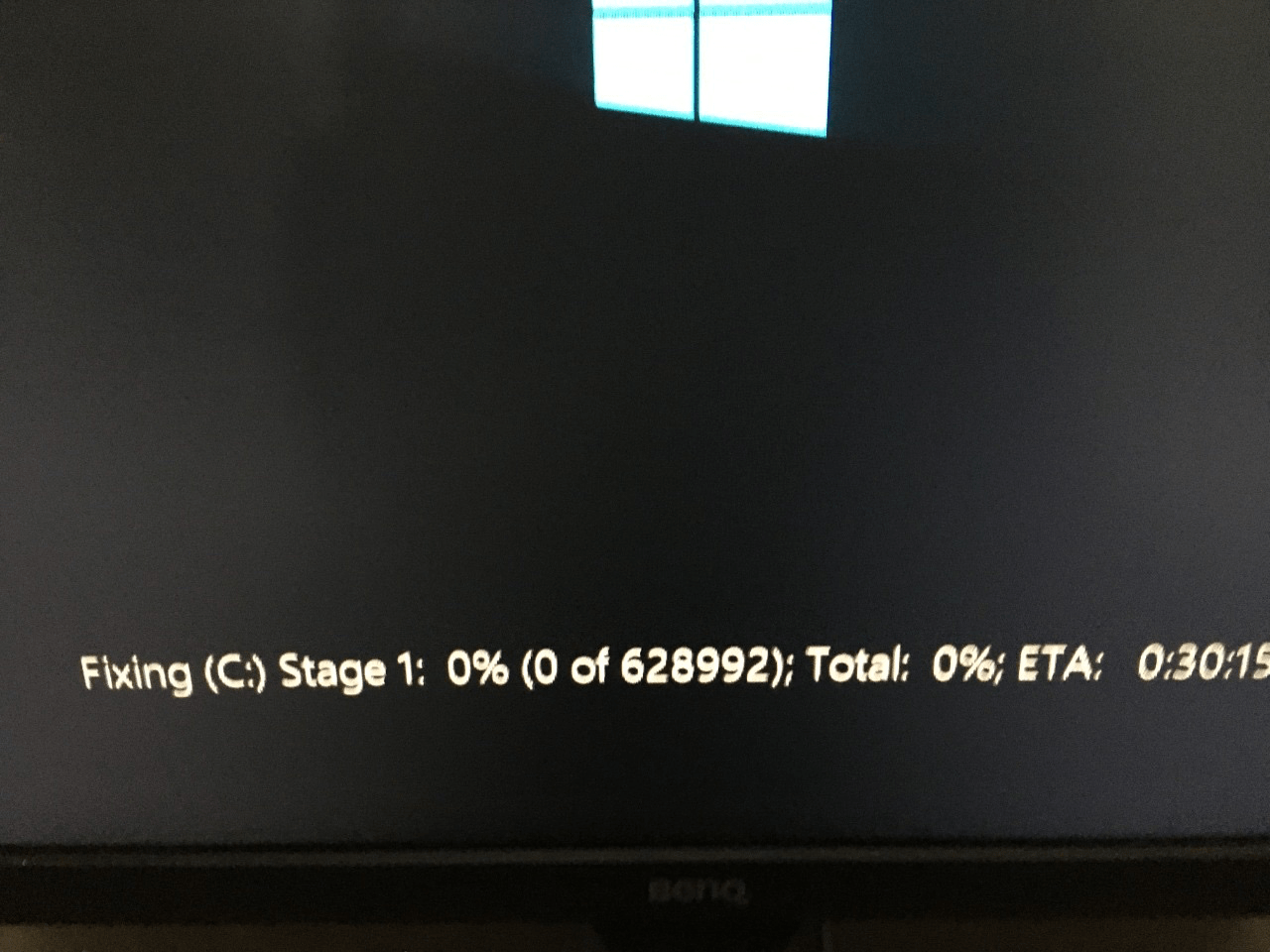
ステップ7: スキャンが続行され、「ステージ2」が完了するまで待ちます。
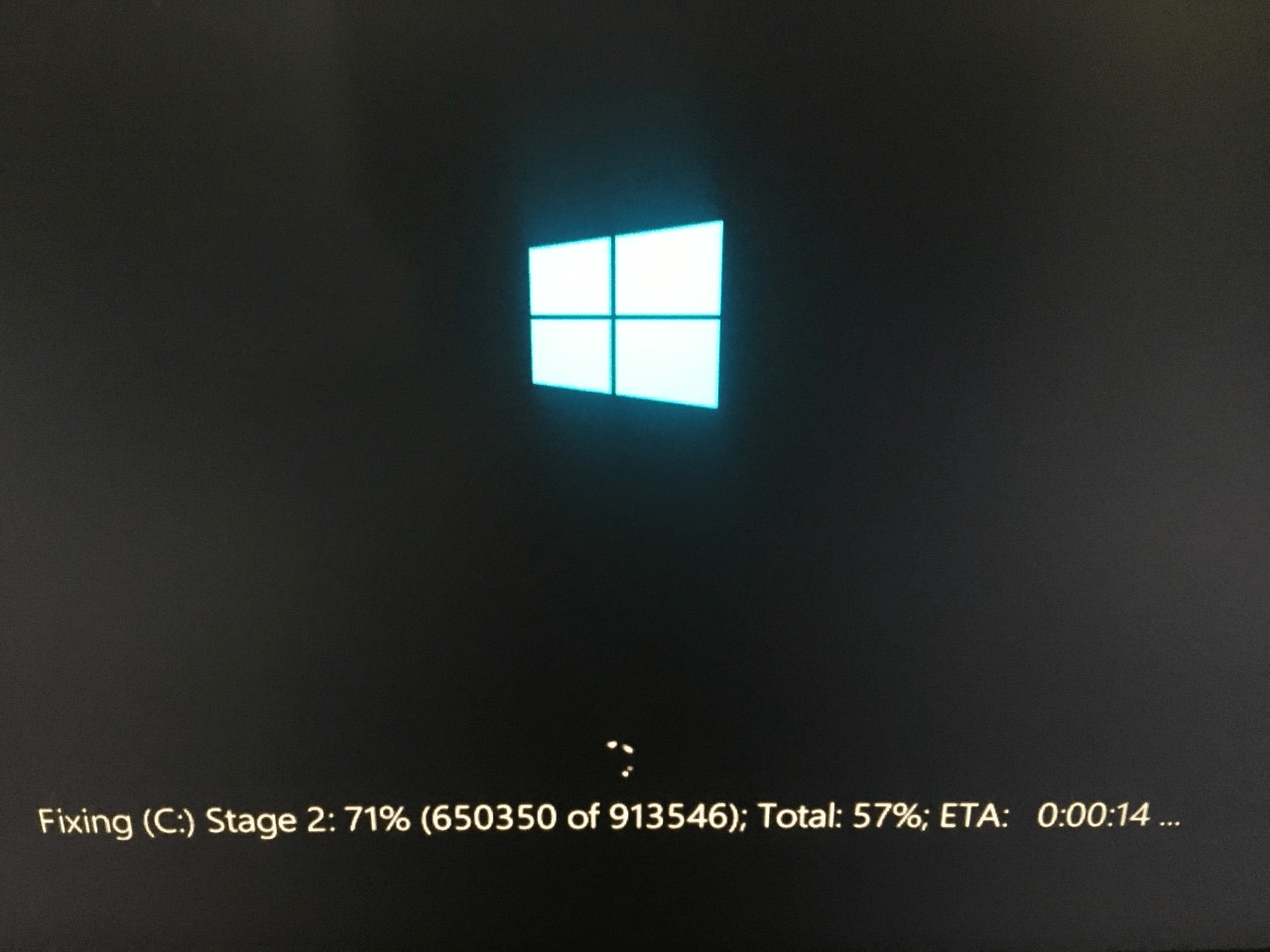
ステップ8: スキャナーは破損したファイルや不良セクターを見つけ、それらを修正しようとします。
Windows CHKDSKスキャナーがスキャンプロセスを100%まで完了するまで待つ必要があります。Windowsマシンは自動的に再起動し、ロック画面に移動します。ハードディスクエラーが発生する可能性が高く、機械式HDDをSSDに交換することを検討すべきです。
不要なプログラムをアンインストールする
Windowsユーザー向けの市場には、クラックされたプログラムや調整されたプログラムがあります。残念ながら、何百万ものWindows管理者がマシンにクラックされたプログラムをインストールし、それが不必要な問題を引き起こします。疑わしいプログラムをコンピュータからアンインストールすることで、Windowsエラーコード0xc000001を解決できます。問題を引き起こしているプログラムの1つがある場合は、セーフモードを使用してそれを取り除くことができます。
ステップ1: Windowsキーを押し、「電源」をクリックし、SHIFTキーを押しながら「再起動」を選択します。
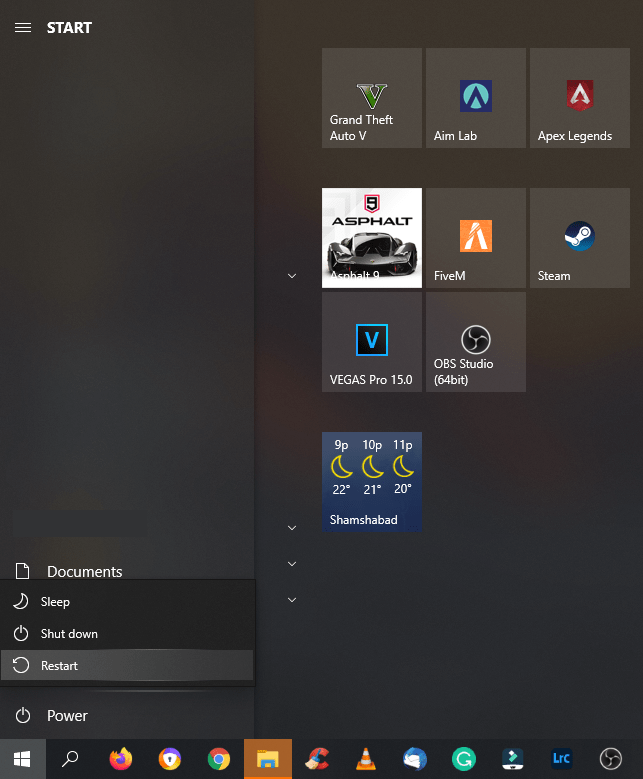
ステップ2: マシンが再起動し、Windows回復モードが開き、「トラブルシューティング」を選択して続行します。
ステップ3: 「このPCをリセット」を選択して続行します。
ステップ4: 「スタートアップ設定」を選択してプロセスを開始します。
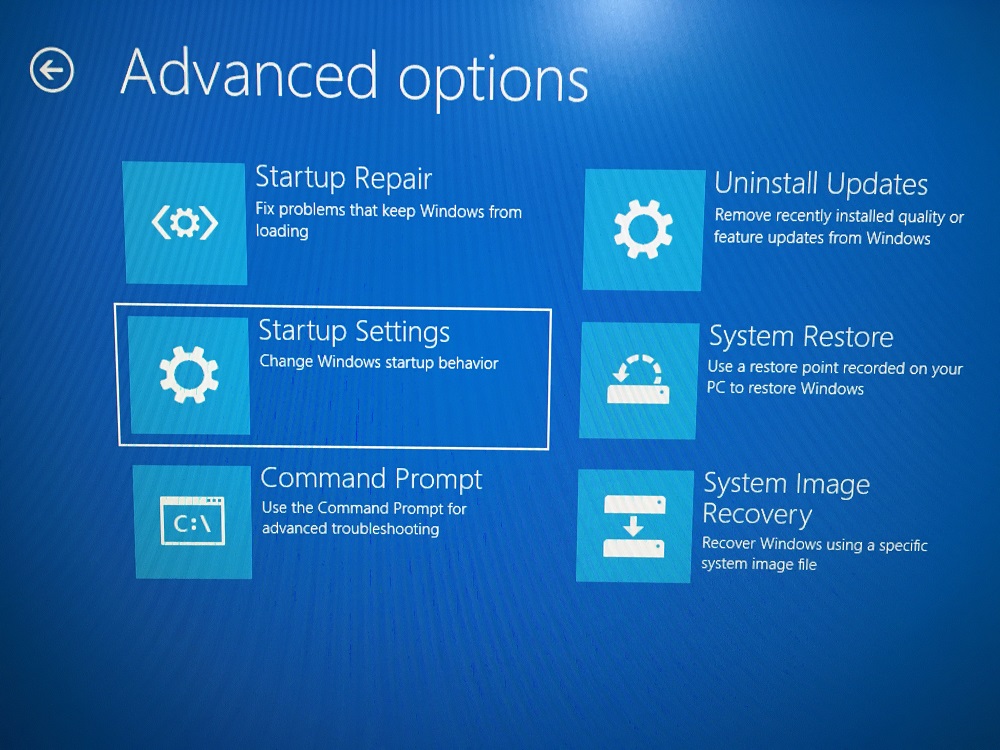
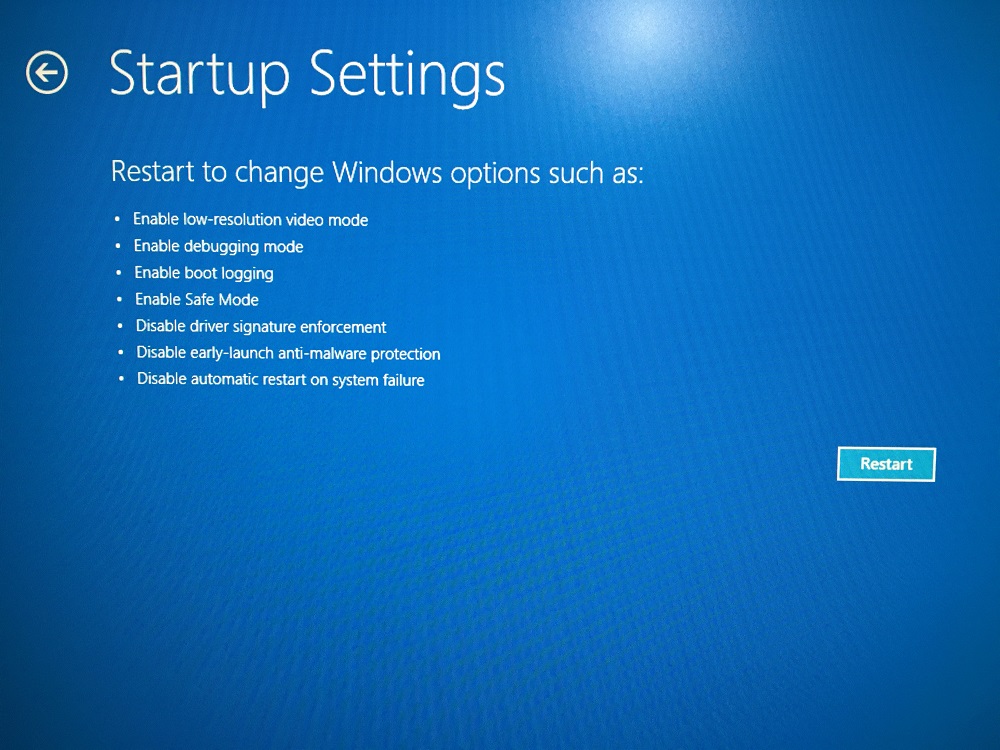
ステップ5: 「再起動」をクリックして、さらに多くのオプションを表示します。
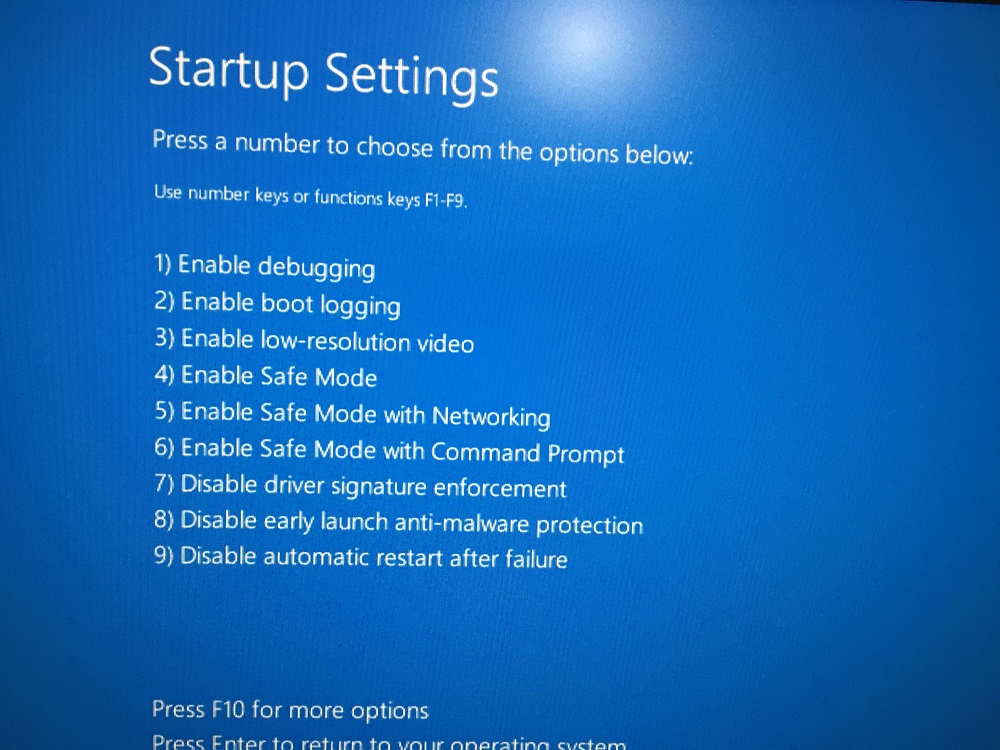
ステップ6: キーボードで4を押して「セーフモードを有効にする」オプションを開きます。
ステップ7: 伝統的な方法で「コントロールパネル」を開き、プログラムを手動でアンインストールします。
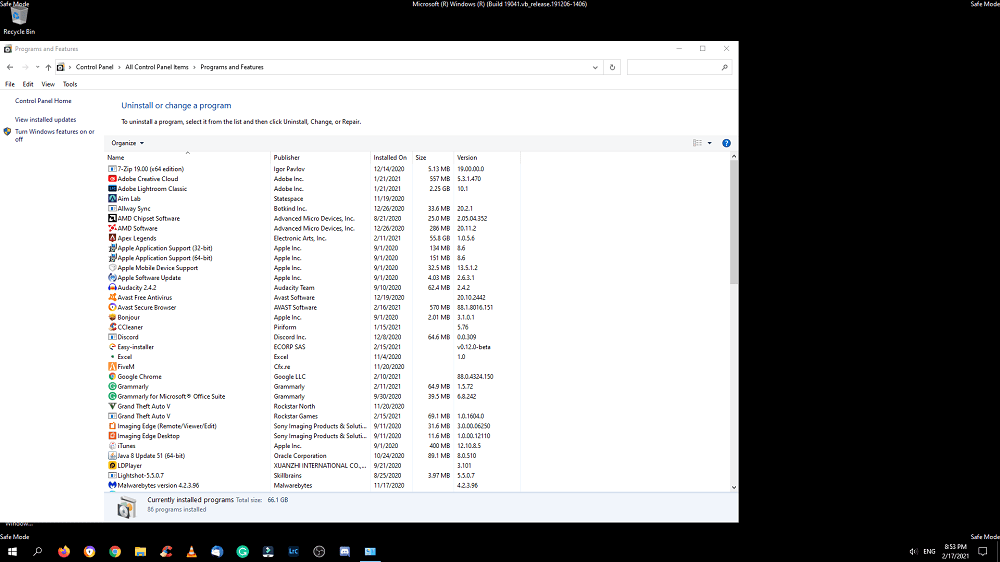
影響を受けたプログラムを特定し、手動でアンインストールするという課題があります。時間をかけて、プログラムを1つずつアンインストールして、原因を見つけることができます。
結論
マシンのRAMモジュールをチェックし、交換することでWindowsエラーコード0xc000001を解決できます。ただし、ハードウェアに手を出さないように、確認済みのエンジニアにマシンを検査してもらうべきです。どの解決策が0xc000001エラーを解決するのに役立ったか、下のコメントセクションで教えてください。
Windowsエラーコード0xc000001を修正するための最良の方法についてのご意見があれば、下のコメントボックスにお気軽にお寄せください。また、私たちのDigitBin YouTubeチャンネルに登録して、ビデオチュートリアルをご覧ください。乾杯!
新しい投稿を受信箱で受け取る
スパムはありません。いつでも購読を解除できます。