iTunes · 1 min read · Jan 03, 2026
ChromebookにiTunesをインストールして使用する最良の方法

iTunesは、音楽、映画、テレビなどをストリーミングするためにAppleが開発した最高のアプリの1つです。Appleは、使用するオペレーティングシステム(WindowsやMacなど)に基づいて、iTunesの異なるバージョンを提供しています。
一部のユーザーは、Chromebook用のiTunesが存在するかどうかを知りたいと思っており、ChromebookにiTunesをインストールするプロセスを理解したいと考えています。
ChromebookにiTunesをインストールする
Chromebookをお持ちの場合は、心配する必要はありません!AppleはChromebook用のiTunesの異なるバージョンも発表しています。Microsoft Storeでアプリを見つけるか、公式のAppleウェブサイトを訪れてChromebook用のiTunesをダウンロードするリンクを見つけてください。
ChromebookでiTunesを実行する方法
ChromebookにiTunesをインストールして実行するためのステップバイステップのプロセスは次のとおりです:
ステップ1:ChromebookでLinuxを有効にする
Chromebookはデフォルトでは、システム上でiTunesを実行できません。したがって、最初にChromebookでLinuxを有効にし、その後iTunesアプリを実行する必要があります。
- まず、Chromebookの右下隅に移動し、「設定」アイコンをクリックします。
- 「設定」セクションをクリックすると、左側のパネルにLinux(Beta)オプションが表示されます。それをクリックします。
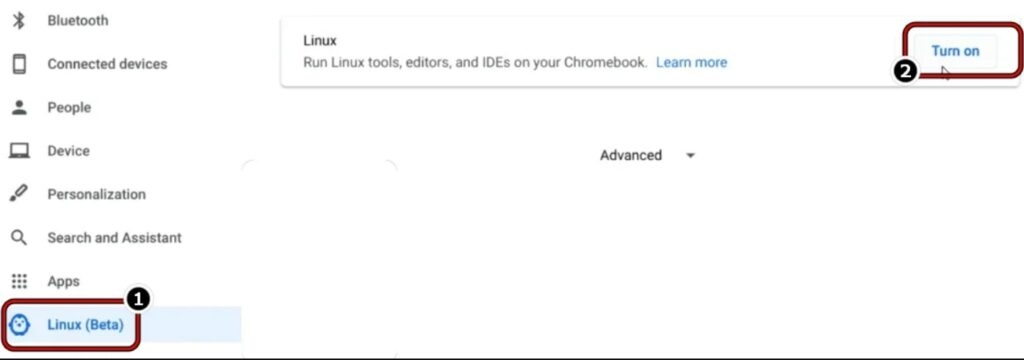
- Linuxオプションの右側に「オンにする」オプションがあります。それをクリックします。
- Linuxのセットアップが完了すると、メニューバーからLinuxアプリケーションが表示されます。それをクリックし、Linuxターミナルで次のコマンドを実行します:
sudo apt-get update && sudo apt-get upgrade -y
ステップ2:ChromebookにWineアプリケーションをインストールする
- 上記のコマンドが実行されたら、Linuxターミナルで次のコマンドを実行します:
Sudo apt-get install Wine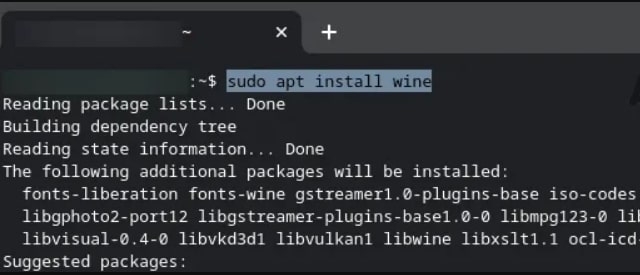
- 上記のコマンドが実行された後、次のコマンドを1つずつ実行して、32ビットアプリケーションのWineサポートを有効にします。
sudo dpkg --add-architecture i386sudo apt updatesudo apt-get install wine32ステップ3:Chromebook用のiTunesをダウンロードする
今、Appleの公式ウェブサイトに移動し、Windows用の32ビットiTunesアプリケーションをダウンロードします(Chromebookは64ビットアプリケーションバージョンをサポートしていません)。ダウンロードプロンプトが表示されたら、iTunesアプリケーションのセットアップファイルを保存する場所を選択します。
アプリケーションがシステムにダウンロードされたら、ファイルをLinuxディレクトリに移動し、アプリケーションの名前をitunes.exeにします。
ステップ4:Wineの32ビットバージョンをインストールする
- Linuxターミナルを開き、次のコマンドを実行してWineの32ビットバージョンをインストールします。
WINEARCH=win32 WINEPREFIX=/home/username/.wine32/ wine iTunesSetup.exe- これで、iTunesのインストールウィンドウがポップアップします。「次へ」ボタンをクリックします。
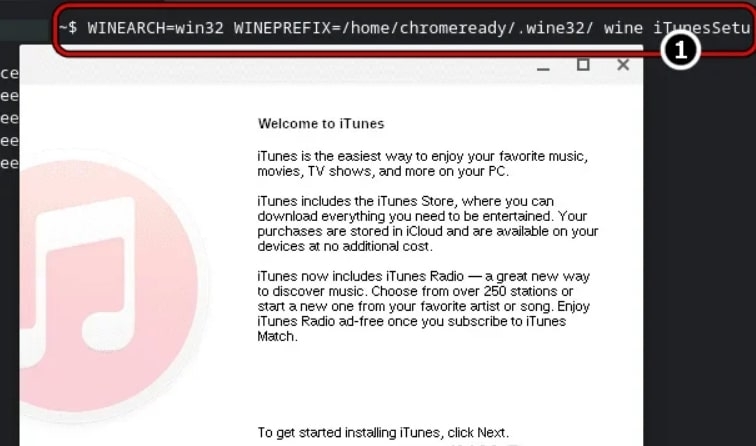
- 画面の指示に従って、iTunesのインストールが完了するまで進めます。
- これで、iTunesアプリケーションを起動して使用できます。
ChromebookでiTunesのショートカットを作成する
ほとんどのユーザーは、デスクトップやアクセスしやすい場所にアプリケーションのショートカットを持つことを好みます。ChromebookでiTunesのショートカットを作成する方法は次のとおりです:
- まず、Chromebookで「ファイルマネージャー」を起動し、「Linuxファイル」セクションに移動します。
- 次に、右上隅にある3つの縦のドットをクリックし、「隠しファイルを表示」オプションを選択します。
- 次に、パスに移動します:.local >> share >> applications >> wine >> Program Files >> iTunes
- ここで、iTunes.desktopファイルを選択し、「開く」を選択して「テキストで開く」をクリックします。
- 「Exec=」の後に、
の代わりにあなたのユーザー名を入力します。 - これで、ファイルを保存してテキストエディタを閉じます。
上記の手順を完了すると、アプリケーションドロワーからiTunesを起動できます。
Chromebookで仮想マシンを使用して実行する
上記の手順に従ってもChromebookでiTunesアプリケーションを使用できない場合は、Chromebookで仮想マシンを使用し、その仮想マシンでiTunesを使用できます。VMWareマシンまたはVirtual Boxを使用してChromebookでiTunesを実行できます。
結論
この記事が、ChromebookにiTunesをインストールするプロセスを理解するのに役立ったことを願っています。インストールに関わる手順はそれほど簡単ではありませんが、一度設定すれば、ChromebookでのiTunesの動作はスムーズになります。
新しい投稿を受信箱で受け取る
スパムはありません。いつでも購読を解除できます。