ファイル転送 · 1 min read · Nov 24, 2025
iPhoneとMac間でファイルを転送する最良の方法

あなたのiPhoneのストレージはいっぱいで、メモリをクリアしたいが、もちろん、すべての写真や動画、その他のファイルを削除するわけにはいきません。
それが理由でない場合、仕事のために保存しておくべき機密ファイルやデータがあるかもしれません。失うリスクを冒すことはできません。もしかしたら、iPhoneを工場出荷時の設定にリセットしたいのかもしれません。iPhoneからMac、またはその逆にデータを転送することは、あなたが手を伸ばすことができる最良の手段です。
実際、iPhoneとMac間でファイルを転送する方法はたくさんあるので、知っておくべきことは以下の通りです。
iPhoneとMac間でファイルを転送する最良の方法
iTunesを使用する(macOS 10.15以前)
これは、iPhoneとMac間でファイルを転送するためのより伝統的なアプローチです。ここでは、MacにiTunesをインストールし、両方のデバイスを接続するためのUSBケーブルが必要です。以下の手順で行います。
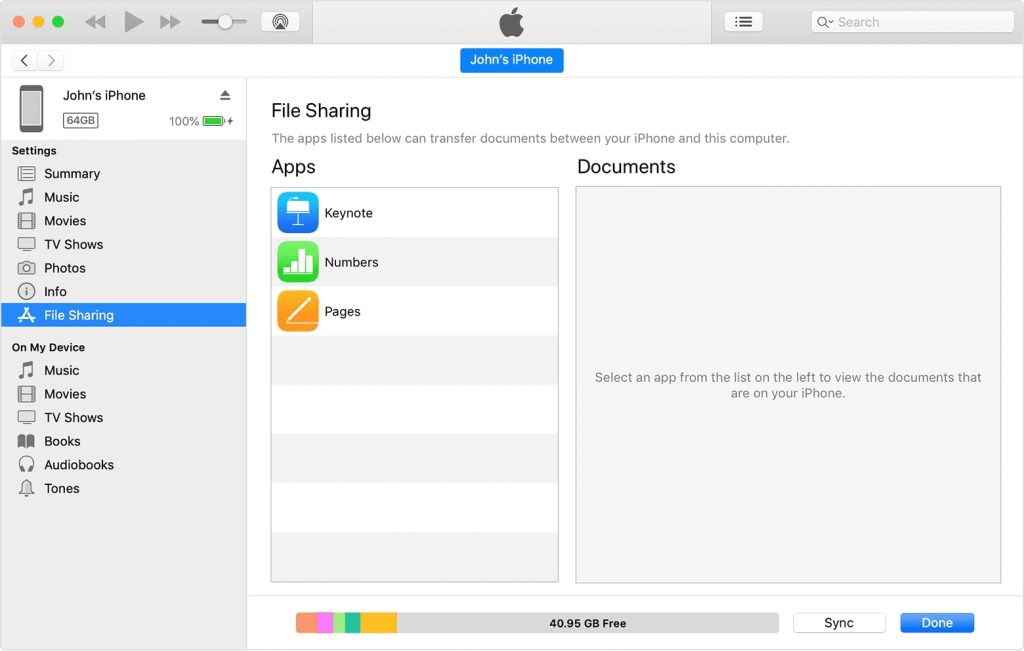
- まず、iPhoneをMacまたはコンピュータに接続します。
- 次に、MacでiTunesを開くと、自動的にiPhoneが検出されます。
- サイドバーの上部で、デバイスボタンをクリックし、提供されたオプションから「ファイル共有」を選択します。
- iTunesのハンドルにあるアプリのリストから、使用したいアプリを選択し、それに応じてデータの転送を開始します。「写真」、「映画」などのオプションが見つかるはずです。
- iPhoneからMacに転送したいファイルを選択し、右クリックして「保存先」をタップし、ストレージはiPhoneであるべきです。
- MacからiPhoneにデータを転送する場合は、ファイルをハイライトし、「追加」ボタンを押すと、それでうまくいきます。
Finderを使用する(macOS 10.15以降)
iTunesを使用する代わりに、macOSの新しいバージョンではFinderアプリを使用してデータを双方向に転送します。以下のように機能します。
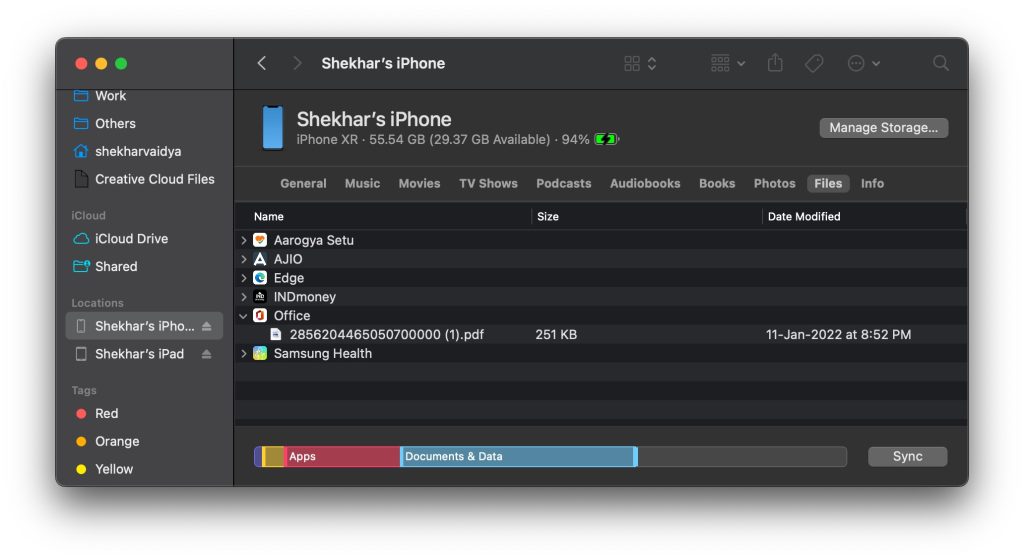
- まず、iPhoneをMacに接続します。
- Wi-Fi同期がある場合は、それを設定することもできます。
- Finderアプリで、iPhoneを見つけてタップします。
- 次に、ファイルをタップします。
- これで、MacからiPhoneまたはiPhoneからMacへのデータ転送を可能にするドラッグアンドドロップインターフェースがあります。 - iPhoneからMacへ: 転送したいファイルを見つけて、Finderウィンドウにドラッグします。
- MacからiPhoneへ: Finderウィンドウ内でファイルを見つけるためにドラッグアンドドロップ機能を使用します。
USBドングルとイメージキャプチャを使用する
これは、iPhoneに保存されている画像をMacにバックアップしたい場合に機能します。プロセスを開始するために、MacをUSBケーブルに接続するためのドングルが必要です。以下のように機能します。
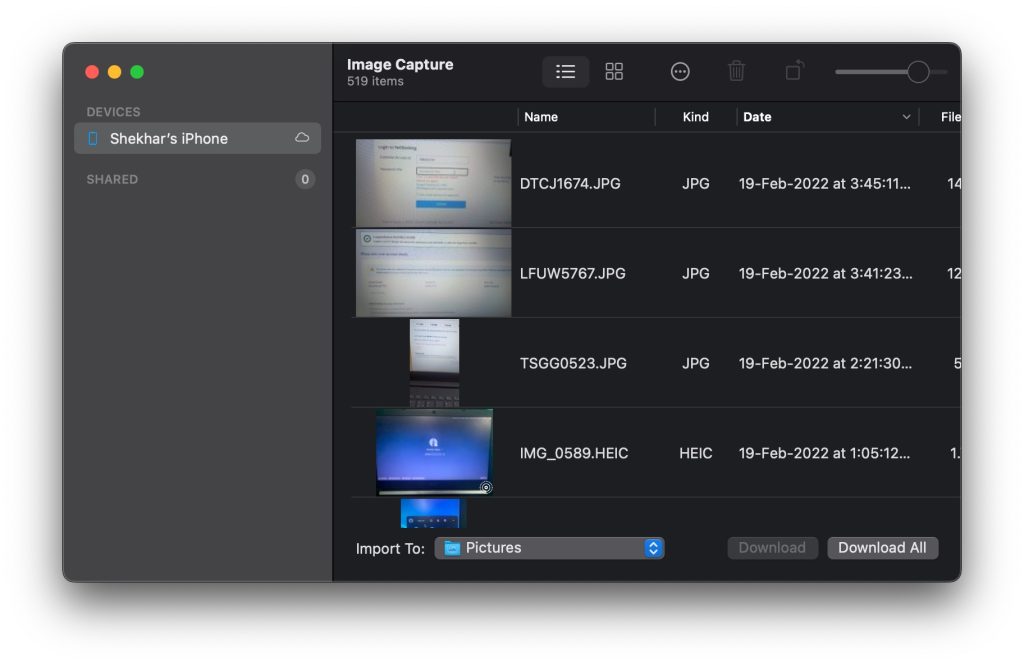
- まず、電話をUSBケーブルでドングル(USBポートに)に接続し、Mac(USB-Cポートがある場合)に接続します。
- 次に、LaunchPadを開き、イメージキャプチャ(その他 >> イメージキャプチャ)を検索し、アプリが自動的にiPhoneを検出するはずです。
- 電源ボタンを押すか、イメージキャプチャを使用して認証します。
- Mac上で、すべての写真のリストが表示されるはずです。1つ、複数、またはすべてを選択し、「インポート」または「すべてインポート」ボタンを押して、画像をMacに転送します。
- それで終わりです。
メールを使用する
これは、iPhoneとMac間でファイルを転送するための基本的でありながら便利な方法です。追加のアプリは必要ありません。必要なのはインターネットへのアクセスとファイルだけですが、ファイルは小さく、少ない方が良いと言えます。
ここでは、新しいメールを開き、転送したいファイルを添付し、件名にファイルの内容を示すものを付けて自分に送信します。
自分にファイルを送信したので、同じログイン資格情報を持っている限り、どのデバイスからでもリモートでアクセスできます。
Macでファイルをダウンロードする必要があります(iPhoneからMacにファイルを転送していると仮定)。データコストを節約するためにWi-Fiを使用できますが、モバイルデータでは比較的高くなります。大きなファイルを送信することはできないことに注意してください。
iCloud Driveを使用する
iCloudは、数ギガバイトのデータを保存し、さまざまな他のデバイスからリモートでアクセスできるクラウドストレージです。
実際、データに同時にアクセスでき、バックアップ後にローカルストレージから削除することで、ローカルストレージを解放できます。
あなたのiPhoneにはiCloudがあり、Mac、Windows、その他のシステムでシームレスにデータを転送するために使用できます。
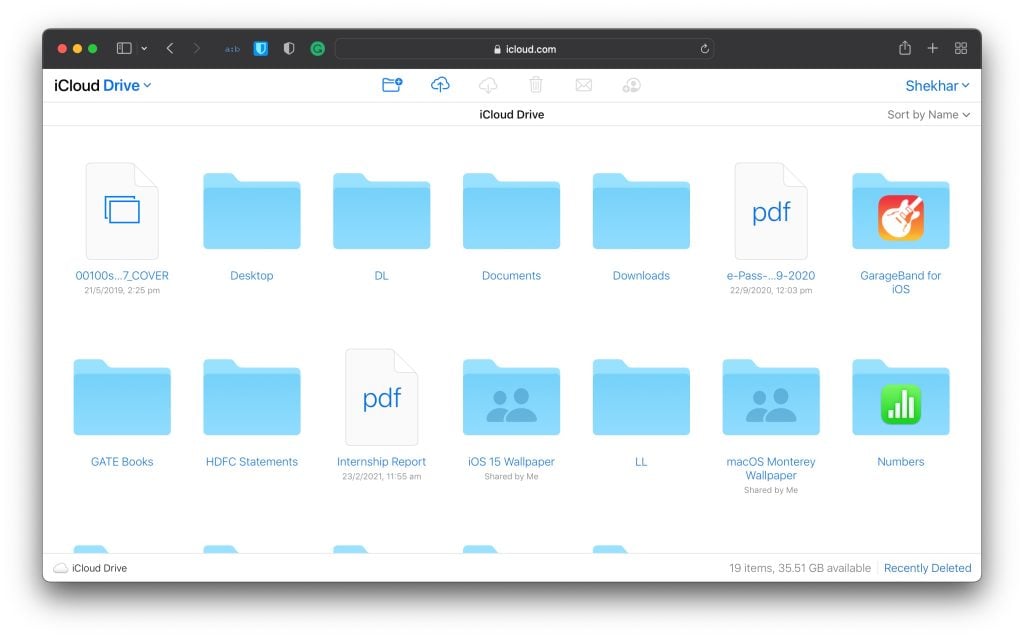
- まず、すべてのデータをiCloudに保存し、リモートで利用できるように同期する必要があります。 - iPhoneでは、設定 >> あなたの名前をタップ >> iCloud DriveをONにします。
- Macでは、Appleメニュー >> システム環境設定 >> iCloudに進み、iCloud DriveをONにします。
- 次に、iPhoneからMacに転送したいファイルをiCloud Driveにアップロードします。
- ファイルをバックアップしたので、ソースのローカルドライブから削除し、ターゲットデバイスのiCloudでアクセスできます。
- Mac上で個々のファイル/フォルダをダウンロードするだけで、それで終わりです。
AirDropを使用する
AirDropを使用して、iPhoneからMacへ、またはその逆にデータを転送できます。これは、デバイス間でファイルを共有するために作られたAppleの技術です。以下のように機能します。
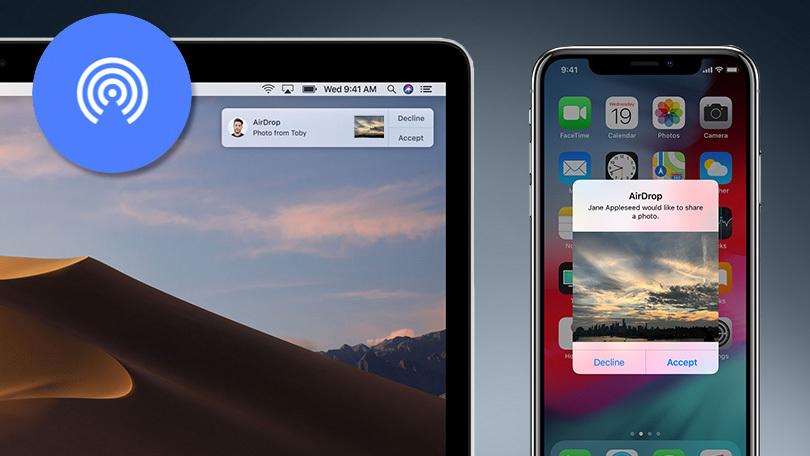
- Macで、Finderアプリにリストされている移動 >> AirDropをタップしてONにします。
- 次に、コントロールセンター(ホーム画面を上にスワイプ)からiPhoneのAirDropをONにし、「AirDrop」を選択します。
- 次に、ファイルを共有するアプリを選択し、画面の指示に従ってシームレスに完了します。
- 「すべて」または「連絡先のみ」からファイルを受信する設定を変更できます。
Dropboxやその他のクラウドストレージを使用する
iCloudと同様に、Dropbox、Google Driveなどは、データを同期し、Macなどの任意のデバイスからリモートでアクセスするために使用できるクラウドストレージの例です。実際にどのように行うか見てみましょう。
また、読む: 7つのベストファイルホスティングプロバイダーと直接ダウンロードリンク/ホットリンク
- まず、Google DriveまたはDropboxをiPhoneにインストールし、アカウントを作成します。
- 同じログイン資格情報を使用して、MacでもDropboxまたはDriveを使用します。
- 転送したいファイルをクラウドストレージに手動でアップロードするだけです。ファイルのサイズやインターネットの速度によっては、数分かかることがあります。
- 完了したら、Mac上でDropboxまたはGoogle Driveクライアントを使用して同時にアクセスできます。
- ファイルがドライブに正常にアップロードされたので、iPhoneのローカルストレージから削除して空けることができます。
- クラウドストレージからMacに各ファイルを手動でダウンロードする必要があり、これでプロセスは終了です。
まとめ
おそらく、これらはiPhoneとMac間でファイルを転送するための最も一般的な方法のいくつかでした。もちろん、選択肢は非常に多いので、現在のニーズと予想されるニーズに合ったものを選んでください。
新しい投稿を受信箱で受け取る
スパムはありません。いつでも購読を解除できます。