エミュレーター · 1 min read · Mar 07, 2026
Mac用のベストWindowsエミュレーター:私たちのトップ5の選択
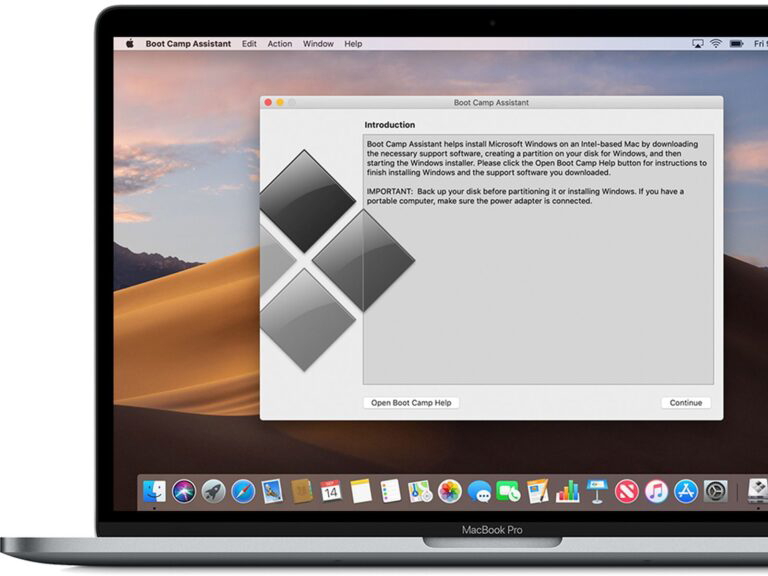
多くのユーザーがWindowsからMacに移行する際、macOSにワークフローを調整または移行するのにいくつかの問題に直面します。macOSには利点がありますが、Windows専用のアプリやプログラムなしでは作業できない人もいます。その場合、Mac用のWindowsエミュレーターが必要です。
市場には多くのエミュレーターがありますが、信頼性が高く、うまく機能するものはごくわずかです。今日は、役立ち、価値を提供するMac用のベストWindowsエミュレーターのいくつかをリストアップします。
Windowsエミュレーターとは?
多くの人がMac用のWindowsエミュレーターとは何かに興味を持っているかもしれません。Windowsエミュレーターは、MacOS上でWindowsアプリやその他のソフトウェアを実行できるソフトウェアです。
ほとんどのエミュレーターは同じ原理で動作します。彼らは、別のオペレーティングシステムがあなたのネイティブオペレーティングシステム上で動作するための仮想環境を作成します。
したがって、Mac用のWindowsエミュレーターの場合、エミュレーターはあなたのMac内にWindowsが別のコンピュータにインストールされているかのように動作する仮想環境を作成します。
この重要な互換性は、macOSでは利用できない特定のWindowsソフトウェアやアプリケーションを必要とするユーザーにとって非常に役立ちます。
エミュレーターはどのように機能しますか?
エミュレーターの動作は非常に魅力的です。エミュレーターは、Mac上でWindowsシステムのハードウェアおよびソフトウェア環境を複製することによって機能します。
これには、独自の仮想CPU、メモリ、ハードドライブ、およびネットワークインターフェースを持つ仮想マシン(VM)を作成することが含まれます。
その後、エミュレーターはWindowsの命令をMacが理解できる言語に翻訳し、Windowsソフトウェアがスムーズに実行できるようにします。
これはかなり複雑に聞こえますが、新しいMac用のWindowsエミュレーターは非常にシンプルなユーザーインターフェースを備えており、シームレスに使用できます。
- AndroidおよびiOS用のベストフェイススワップアプリ by K. Masoun
- Android用のベストPS2エミュレーター10選 by J. Shanmugam
- iOSにProvenanceエミュレーターをダウンロードしてインストールする by Gowtham Sai
Mac用のベストWindowsエミュレーター
Boot Camp
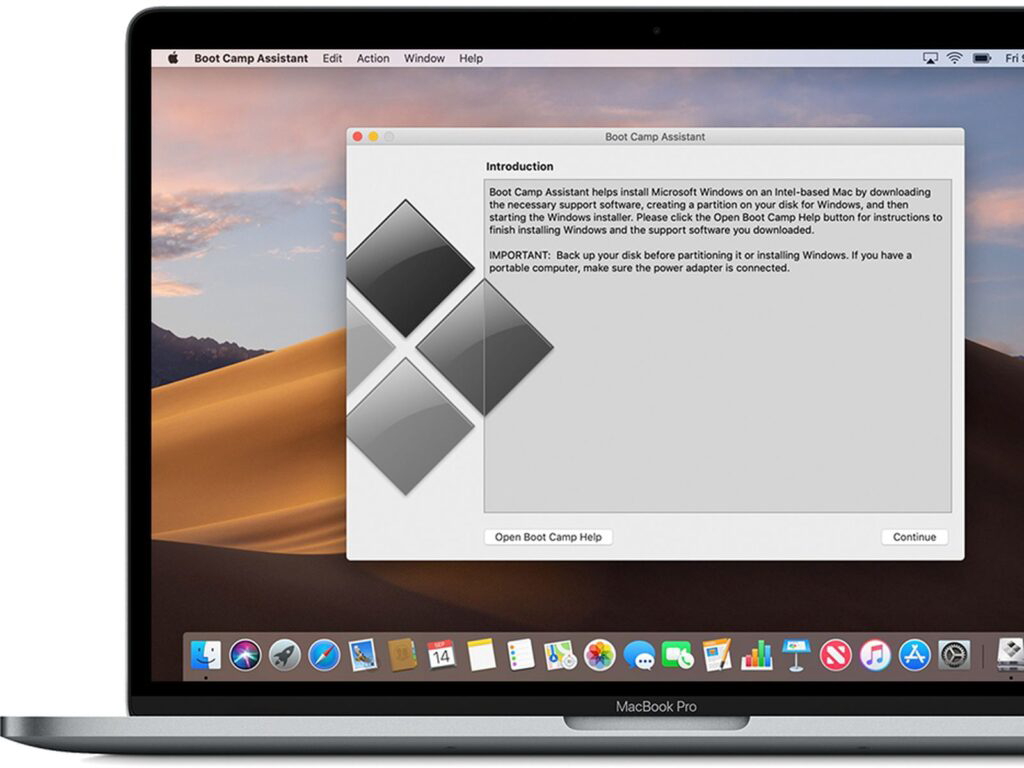
Intelチップを搭載した古いMacデバイスをお持ちの場合、Boot Campは最良の選択肢の1つです。このソリューションは内蔵されており、Windowsライセンスを除いては何も費用はかかりません。
Boot Campは、MacのハードドライブをmacOS用とWindows用の2つの別々のパーティションに分割します。これにより、Macを起動する際にどちらのオペレーティングシステムにもブートできます。
基本的には、1台のコンピュータに2台の別々のコンピュータを持っているようなものです。しかし、これはIntelチップを搭載したMacにのみ機能します。MacでWindowsアプリを優れたパフォーマンスで実行したい場合、これはおそらく最良の選択肢です。なぜなら、技術的にはエミュレーターや仮想マシンではないからです。
これは、Macのハードウェアを使用したい人にも良い選択肢です。なぜなら、Windowsはグラフィックカードを含むMacのハードウェアに完全にアクセスできるため、特定のアプリケーションには重要です。
それを選ぶ理由
Windowsアプリに最適なパフォーマンスを提供します。
無料で、Intel Macに内蔵機能として提供されます。
直接ハードウェアアクセスを提供します。
避ける理由
ハードドライブのパーティショニングが必要です。
WindowsからMacにオペレーティングシステムを切り替えたい場合、再起動が必要です。
Intel Macにのみ制限されています。
VMware Fusion
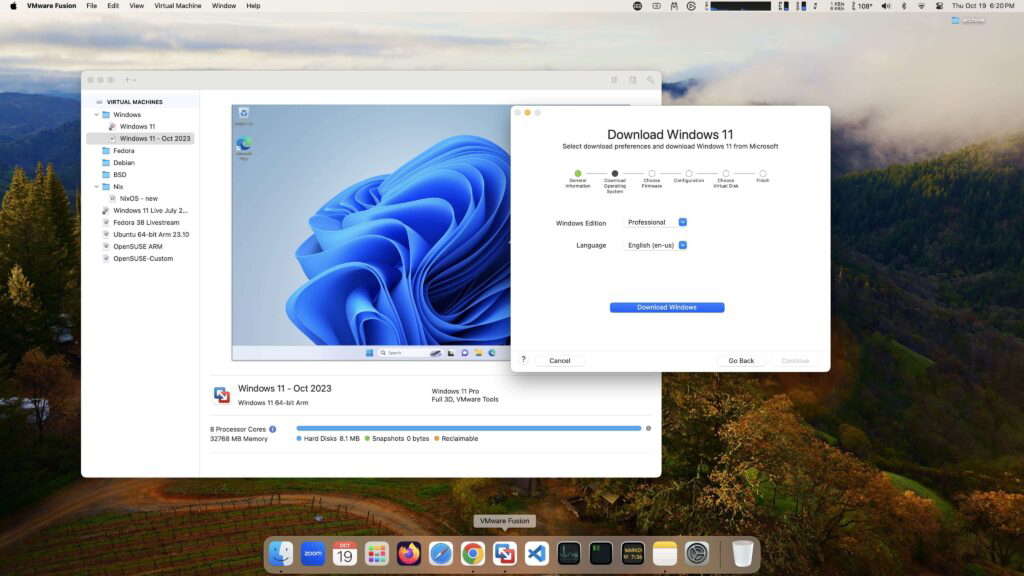
VMware Fusionは、Mac用のベストWindowsエミュレーターの1つです。多くの機能を備えており、macOS環境との高いパフォーマンスと統合を提供します。他の有料のものほど頻繁には更新されませんが、依然として優れた選択肢です。
VMware Fusionは、そのパフォーマンスで知られており、リソース集約型のWindowsアプリケーションを実行するのに適しています。Unityモードなどの機能を提供し、WindowsアプリをネイティブのmacOSアプリとして実行できるため、シームレスなユーザー体験を提供します。
さらに、複数の仮想マシンを同時に実行できるため、異なるオペレーティングシステムやソフトウェアをテストするのに理想的です。
それを選ぶ理由
Windowsだけでなく、他のオペレーティングシステムも実行できます。
高度な機能がテスターに役立ちます。
パフォーマンスは本当に素晴らしいです。
避ける理由
リソースを多く消費します。
価格が一部のユーザーにとって問題になるかもしれません。
VirtualBox
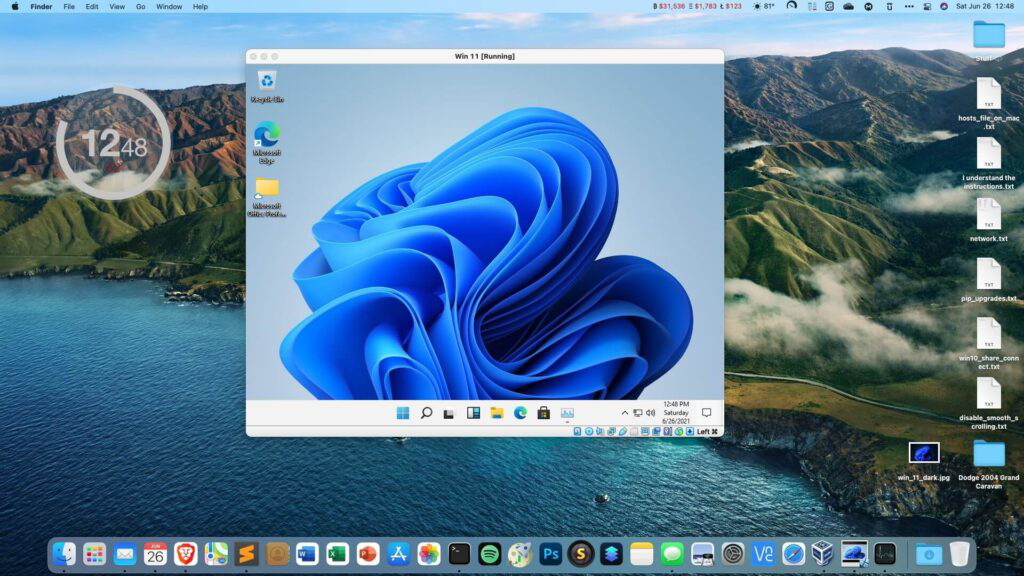
次にリストにあるのはVirtualBoxで、これの最良の点は無料であることです!VirtualBoxは、無料でオープンソースのWindowsエミュレーターを求めるユーザーに人気の選択肢です。
商業オプションと同じレベルのパフォーマンスや機能を提供しないかもしれませんが、基本的な仮想化ニーズには堅実な選択肢です。
VirtualBoxのもう1つの素晴らしい点は、優れたクロスプラットフォーム互換性を備えていることです。Windows、macOS、Linux、Solarisで動作し、互換性の面で素晴らしいです。
さらに、スナップショット作成、ネットワーク構成、USBデバイスサポートなどの基本機能も備えています。全体的に見て、良い選択肢です。
それを選ぶ理由
無料でオープンソースです。
クロス互換性が優れています。
多くの基本機能が付属しています。
避ける理由
特に要求の厳しいアプリケーションを実行する際にパフォーマンスに制限があります。
無料であるため、一部の高度な機能は利用できません。
Parallels
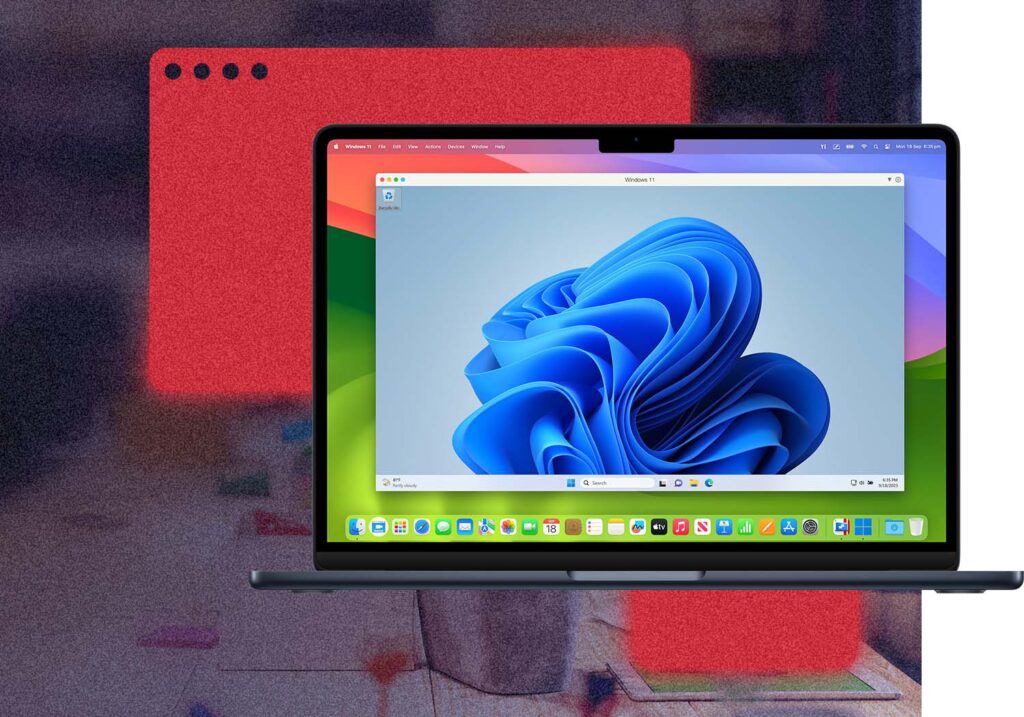
Parallels Desktopは、最高のものを求める人々にとってもう1つの優れた選択肢です。これは、主にユーザーフレンドリーなインターフェースとmacOSとのシームレスな統合で知られる商業仮想化ソフトウェアです。
パフォーマンスと使いやすさのバランスを提供し、家庭用およびプロフェッショナルユーザーの両方に人気の選択肢となっています。
他の仮想化ソリューションと同様に、Parallels DesktopはMac上に仮想マシンを作成します。
しかし、WindowsアプリをmacOSアプリと並行して実行できることで、スムーズなユーザー体験を提供する点で優れています。しばしば仮想マシンを使用していることに気づかないことさえあります。
もう1つの素晴らしい点は、このプラットフォームが頻繁に更新されるため、有料のものを選ぶ場合は最高のものを選ぶことができます。
それを選ぶ理由
ユーザーインターフェースがシームレスで、すべてが簡単に設定および使用できます。
Parallels Desktopは堅実なパフォーマンスを提供し、要求の厳しいWindowsアプリケーションを効率的に実行できます。
Windows以外の他のオペレーティングシステムも実行できます。
避ける理由
有料ツールであり、かなりの価格がかかります。
複数の仮想マシンや要求の厳しいアプリケーションを実行すると、システムリソースを消費する可能性があります。
Wine
古いMacデバイスをお持ちの場合、古いとはmacOS Catalinaよりも古いものを指しますが、Wineを使用できます。まず、Wineは完全なエミュレーターではありません。実際、Wineは「Wine Is Not an Emulator」の略です。
さて、なぜそれがリストにあるのか疑問に思うかもしれません。実際、Wineはエミュレーターと同じ機能を果たし、Mac上でWindowsアプリケーションを実行できるようにします。
ただし、Windowsを実行するわけではないため、これを使用またはインストールするためにWindowsライセンスは必要ありません。ただし、ツールを取得するにはいくつかの調査が必要で、時間がかかります。
それを選ぶ理由
Wineは無料で利用でき、その開発は一般に公開されています。
エミュレーターとは異なり、Wineを使用してWindowsアプリケーションを実行するためにWindowsライセンスは必要ありません。
一部のケースでは、Wineは完全なエミュレーションよりも優れたパフォーマンスを提供できます。
避ける理由
すべてのWindowsアプリケーションがWineで動作するわけではありません。
Wineの設定やトラブルシューティングは、従来のエミュレーターを使用するよりも複雑になる可能性があります。
よくある質問
Mac用の無料Windowsエミュレーターはありますか?
はい、Mac用の無料Windowsエミュレーターはたくさんあります。ただし、最も信頼性の高いものはBootcamp、VirtualBox、Wine、WineSkin、およびWineBottlerです。
MacでPCゲームをプレイするにはどうすればよいですか?
その解決策は非常にシンプルです。デバイスで利用できないゲームをMacでプレイするには、アプリやゲームをインストールできるWindowsエミュレーターが必要です。エミュレーターを選択するには、上記のリストを確認してください。
MacでWindowsを実行するための最良のプログラムは何ですか?
おそらく、提供されたリストには、あなたの問題を解決するのに役立つすべての最高のエミュレーターが含まれています。ただし、具体的には、Boot Campエミュレーターのオプションを選択することができます。これは無料で使用でき、あなたの目的に対して効果的な解決策を提供します。
Windowsエミュレーターソフトウェアを使用した後、私のMacデバイスに問題が発生する可能性はありますか?
その簡単な答えは「いいえ」です。エミュレーターを実行すると、RAMやCPUを多く消費する可能性があり、最終的にデバイスが遅くなることがありますが、システムの健康を損なうことはありません。
最後の考え
これらはMac用のベストWindowsエミュレーターのいくつかです。すべてが良いですが、それぞれに利点と欠点があります。したがって、最初に自分の要件を確認し、最終的な選択を行うことが常に良いアプローチです。
このガイドが、あなたのMacに最適なWindowsエミュレーターを選択するのに役立つことを願っています。
- GEユニバーサルリモコンコードリストとガイド by S. Chatterjee
- macOS用のベストトレントクライアント10選 by J. Shanmugam
- Nox vs Bluestacks | Windows用のベストエミュレーター by S. Chaudhary
新しい投稿を受信箱で受け取る
スパムはありません。いつでも購読を解除できます。