ソフトウェア · 1 min read · Oct 05, 2025
ファン速度制御のためのベストWindows PCソフトウェア

コンピュータの冷却ファンのハミング音は、特にゲームや映画鑑賞など、集中を要する活動中に私たちの感覚を妨げることがあります。
幸いなことに、ファン制御ソフトウェアは、コンピュータシステムを効率的に冷却するためのツールを提供することで、この問題に対する解決策を提供します。
このステップバイステップガイドでは、Windows用のファン制御ソフトウェアについてすべてを学び、賢明な選択をする方法を学びます。
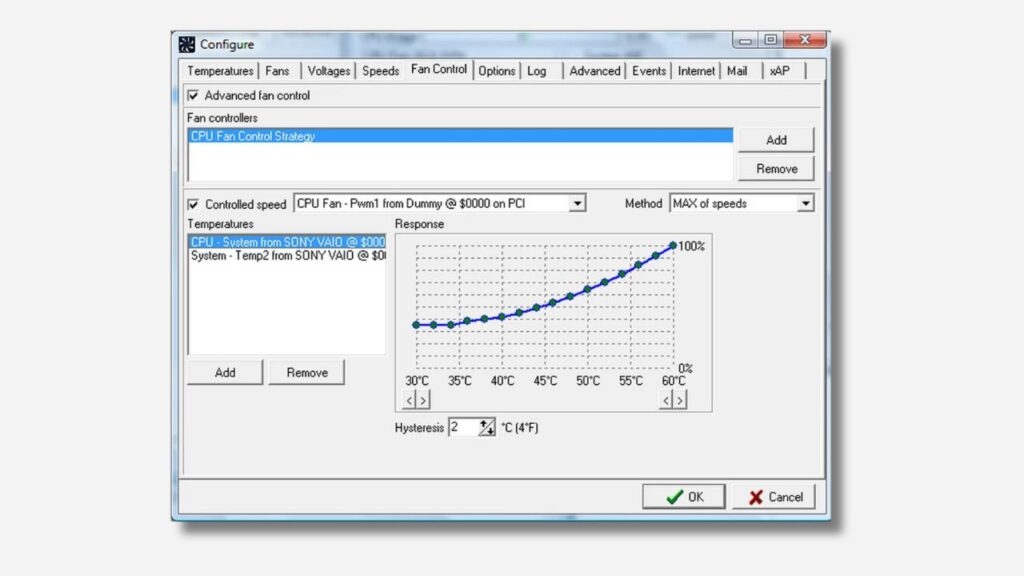
PCの音響をマスターする:Windows用ファン制御ソフトウェアの究極ガイド
ファン制御ソフトウェアは、コンピュータのハードウェアコンポーネントとオペレーティングシステムの間の架け橋です。
これらのプログラムは、CPUやGPUなどのコンポーネントに埋め込まれたセンサーと密接に連携して動作し、温度を測定します。
ファン速度の自動化:温度の変動に応じてファン速度を動的に調整し、最適な冷却を実現します。
手動制御:ユーザーが最大性能と最小ノイズを含むファンの速度を選択できるようにします。
ファン制御ソフトウェアの世界に入る前に、その良い効果と悪い効果を知っておく必要があります。
利点:
最適化された熱性能:CPUとGPUに安全な温度を提供することで、その寿命を延ばすことに寄与します。
ノイズ削減:ファン曲線を調整して、効率的な冷却と低ノイズの間で妥協点を見つけます。
過熱防止:温度が危険な閾値に近づいたときに通知や自動変更を受け取ります。
リアルタイム監視:ファン速度やコンポーネントの温度を把握し、パフォーマンスの調整を行います。
欠点:
互換性の問題:コンピュータにインストールされているすべてのソフトウェアが、使用しているハードウェアやマザーボードと互換性があるわけではありません。
学習曲線:たとえば、一部のプログラムは複雑で、学ぶのに時間がかかる場合があります。
サードパーティツールへの依存:この理由から、一部の機能は補助ユーティリティやBIOS設定に依存する場合があります。
不正確な設定のリスク:ファン速度が不正確に設定されると、過熱やハードウェアの損傷を引き起こす可能性があります。
ファン制御ソフトウェアを選ぶ際の主な要因
互換性:Windowsのバージョン、マザーボード、ハードウェアに合ったLinuxのバージョンを持っていることを確認してください。
ユーザーインターフェース:初心者向けのシンプルなインターフェースや、経験者向けのより多くのカスタマイズオプションを選択します。
機能:どれだけの制御と監視機能を含めたいかを決定します。
Windows用のトップファン制御ソフトウェアオプション
Windows PCのファン速度を効率的に管理するために、適切なソフトウェアがあなたのニーズの鍵となります。
あなたがゲーム愛好者、ビデオコンテンツクリエイター、または静かなコンピューティング体験に興味がある人であれば、ファン速度を効率的に制御する必要があります。
この詳細な記事では、Windows用のさまざまなファン制御ソフトウェアをレビューします。
OEMソフトウェア:まずは

サードパーティの選択肢に移る前に、OEM(オリジナル機器メーカー)ソフトウェアがファン制御に対応しているかどうかを確認することを忘れないでください。
HP、MSI、ASUSなどの多くのブランドは、MSI CenterやMSI Dragon Centerなどの専門ツールを持っており、ファン設定を非常に簡単に監視および調整できます。
1. MSI Afterburner
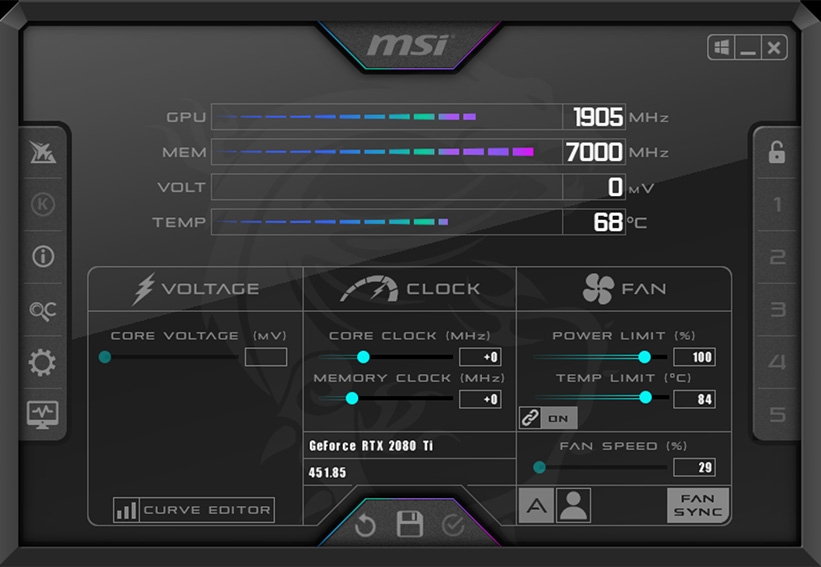
MSI Afterburnerは、オーバークロックとシステム監視の機能でテクノロジー界で知られている可能性があります。
GPUの周波数、温度、ファン速度などの重要なメトリックを記録するリアルタイムのグラフやウィジェットを提供します。
MSI Afterburnerを使用してGPUのコアとメモリクロックを変更することで、パフォーマンスと電力消費を好みに応じて制御できます。
主な機能:
カスタマイズ可能なファン曲線
リアルタイム温度監視
幅広いGPU互換性
ユーザーフレンドリーなインターフェース
利点
無料で使用可能
幅広いカスタマイズオプション
初心者向けの高度な機能
欠点
主にGPUレベルの監視と管理
注意深くアプローチしないとオーバークロックのリスク
初心者には急な学習曲線
今すぐ試す
2. SpeedFan
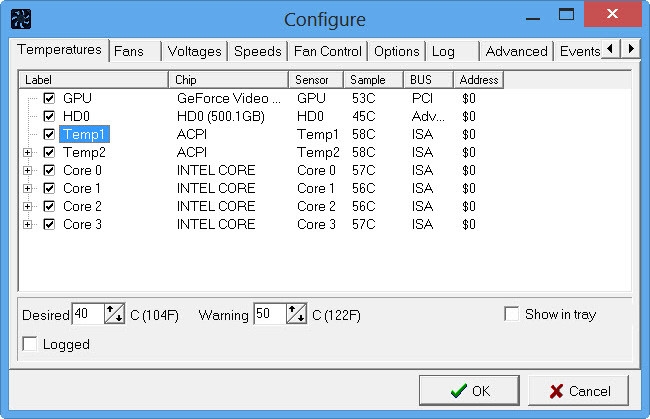
SpeedFanは、ファン制御ソフトウェアの分野での経験豊富なプレーヤーであり、Windows 9xの時代から存在しています。 温度パターンに応じて自動的にファン速度を変更する機能があり、より正確な制御のためにRPMを手動で調整するオプションもあります。
主な機能:
カスタマイズ可能なファン制御
温度依存のファン速度変更。
CPU監視
利点
無料で使用可能
温度アラート
ファン速度の自動調整
欠点
複雑なユーザーインターフェース
限定的なCPU監視
製品の更新とサポートが不十分
今すぐ試す
3. HWiNFO
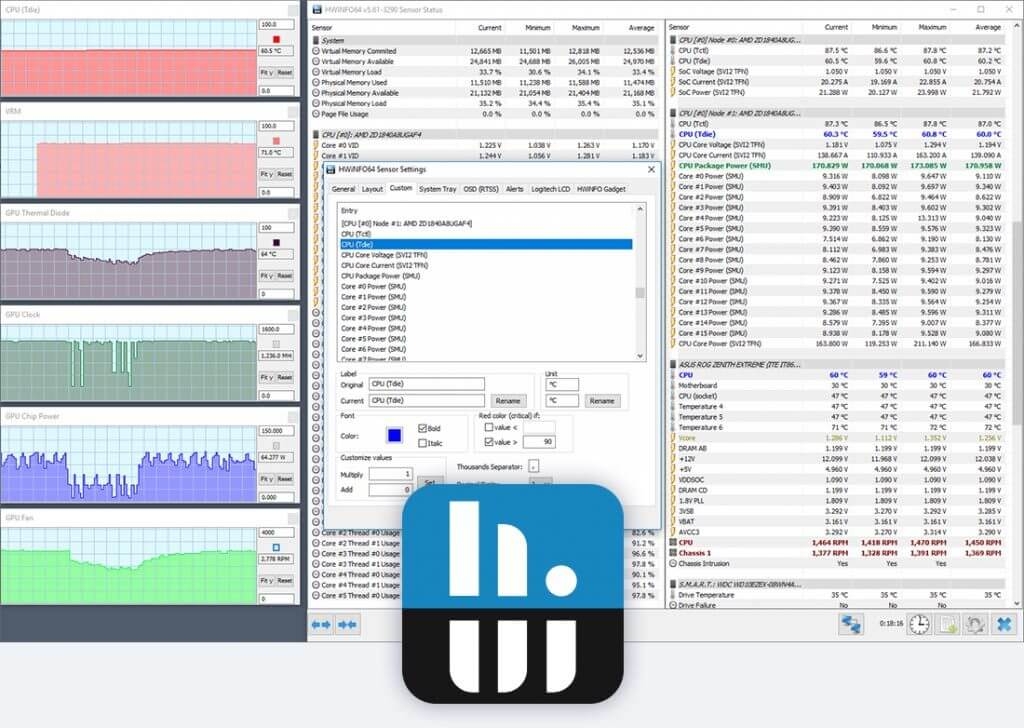
HWiNFOは、包括的な監視機能を提供するユニバーサルシステムアナライザーです。 温度やセンサー値に応じてファン応答曲線を設定できるカスタマイズ可能なファン制御機能を提供します。
主な機能:
カスタマイズ可能な自動ファン制御
個別のファン速度調整
幅広い監視機能
利点
安定した冷却調整
詳細な監視
無料版と有料版の利用可能
欠点
複雑なユーザーインターフェース
急な学習曲線
今すぐ試す
4. Argus Monitor
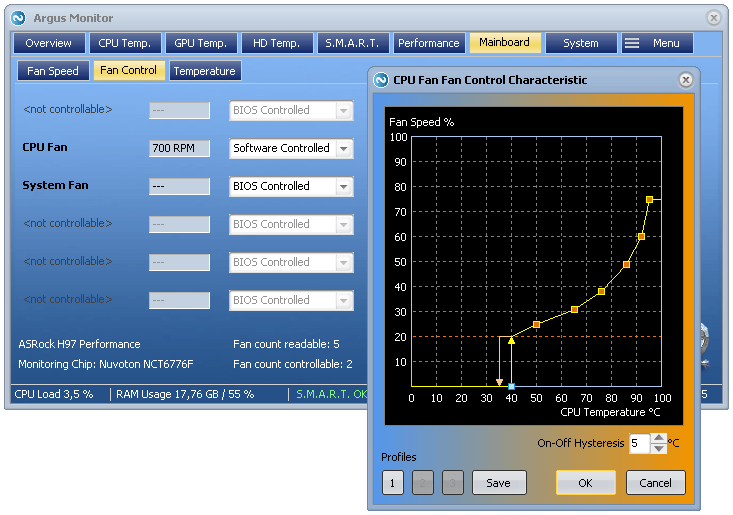
Argus Monitorは、Windowsユーザー向けに設計された使いやすいツールです。 特定の温度閾値に達したときにファン速度を調整できる強力なファン制御機能を提供します。
主な機能:
カスタマイズ可能なファン曲線
自動ファン速度調整
温度アラート
利点
直感的なユーザーインターフェース
カスタマイズ可能なアラート
30日間の無料トライアルが利用可能
欠点
高度な設定には急な学習曲線
限定的なハードウェア監視機能
今すぐ試す
5. Fan Control
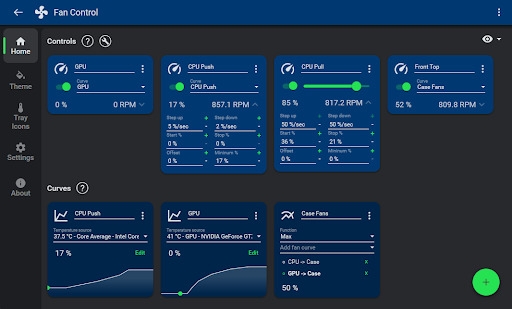
Fan Controlは、基本的なファン制御機能以上を必要としないユーザー向けに特化した、スリムで使いやすいソフトウェアです。 使いやすくユーザーフレンドリーなインターフェースを使用して、ファン速度の手動調整を提供します。
主な機能:
シンプルなユーザーインターフェース
手動ファン速度調整
軽量でリソースに優しい
利点
無料で使用可能
使いやすい
幅広いハードウェアデバイスをサポート
欠点
包括的な監視が不足
手動調整のみ許可
今すぐ試す
ファンの効率的な管理に関する有用なヒント
システムを最適化する:バックグラウンドアプリを閉じるか、GPU/CPU電圧を制限してCPU負荷を減らし、ファン速度を下げます。
温度を監視する:ファン制御が正しく機能していることを保証するために、システムの温度を注意深く監視します。
OEMソフトウェアを考慮する:時には、コンピュータの製造元からの組み込みソフトウェアがあなたのニーズを満たすのに十分であることがあります。
アンダーボルティング:アンダーボルティングについて学ぶことで、CPUのパフォーマンス向上と熱生成の削減に役立ちます。
まとめ
ノイズ、温度の問題、またはパフォーマンスの最適化に関して、選択するソフトウェアはコンピューティング体験に大きな影響を与える可能性があります。
あなたがどれほど高度な愛好者であっても、どれほどシンプルであっても、両方に適したファン制御プログラムがあります。
ファン制御ソフトウェアを適切に使用することを忘れないでください。不適切な設定はハードウェアを損傷する結果になる可能性があります。
このガイドが、Windows上の個人用コンピュータに適したファン制御プログラムを選ぶのに役立つことを願っています。 コメントセクションであなた自身の経験や好みを述べてください。
さらなる読み物:
Windows 10/11のための5つのベストGarageBand代替
Windows 11でメモリ圧縮を有効/無効にする方法は?
CPU-GPUボトルネック計算機 – それは何ですか?および3つのベスト計算機
新しい投稿を受信箱で受け取る
スパムはありません。いつでも購読を解除できます。