トラブルシューティング · 1 min read · Dec 15, 2025
EdgeブラウザでBingが動作しない: 修正方法はこちら!

BingはGoogleに次いで2番目に使用されている検索エンジンであり、Microsoft Edgeにデフォルトオプションとして統合されているため、人気の選択肢となっています。Bingを使用すると、検索だけでなく、Copilot、Image Creator、DesignerなどのAIツールにもアクセスできます。
しかし、Bing検索や関連ツールがブラウザで正しく読み込まれない場合は心配しないでください。以下に、問題を解決し、EdgeブラウザでBingを再び動作させるための効果的なトラブルシューティング方法を示します。
EdgeブラウザでBing検索エラーを修正するための主な方法
ここでは、PCのEdgeブラウザでBing検索エンジンとCopilotが動作しない、またはDNSエラーが表示される場合の修正方法を示します。
1. DNSサーバーを変更する
これは、EdgeでBing検索が動作しない場合に推奨される解決策です。Edgeブラウザの設定でDNSを変更できます。DNSはすべてのIPアドレスのディレクトリです。デフォルトでは、PCはISPから自動的にDNSを選択し、これが接続の問題を引き起こす可能性があります。DNSを変更することで、Bing検索エラーを修正できます。
- Edgeの設定を開きます。
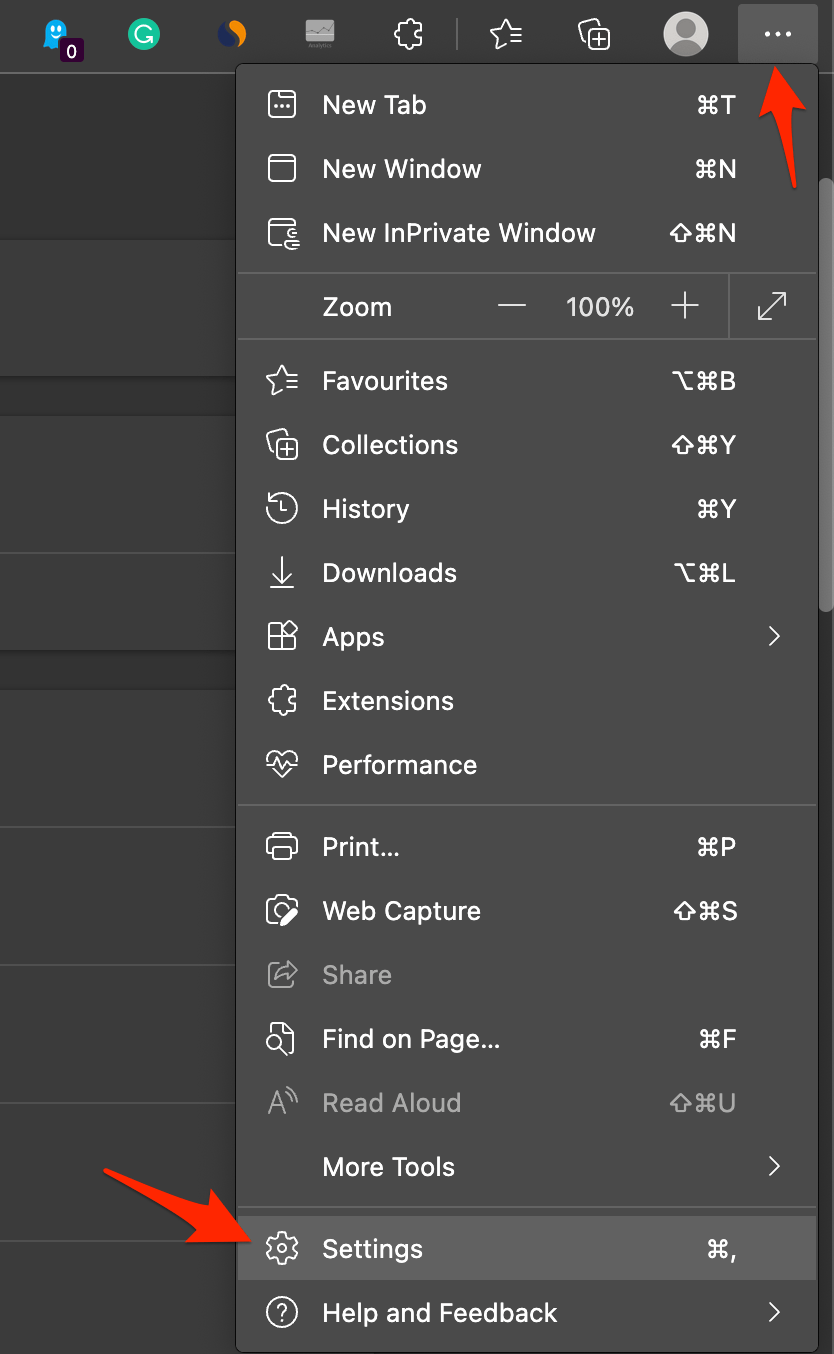
- プライバシー、検索、サービスをクリックします。
- セキュリティの下で、サービスプロバイダーを選択を選択します。
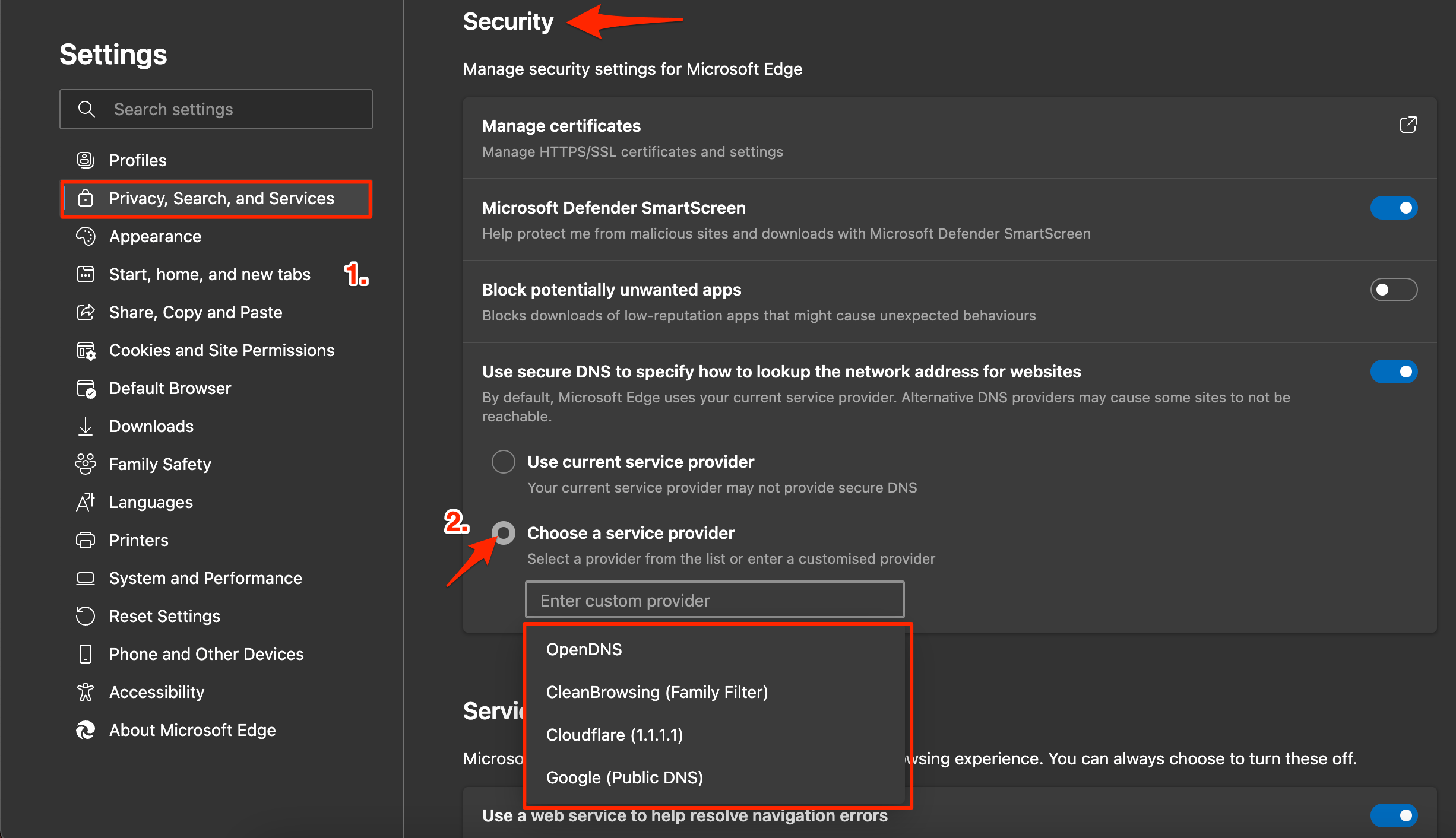
- Google DNSまたはリストにある他のDNSを選択し、EdgeブラウザがBing検索エンジンを読み込めるか確認します。
2. ブラウジングデータをクリアする
アプリデータをクリアすることで、ほとんどの問題を修正できます。Edgeブラウザも例外ではありません。データをクリアしてBingの問題を修正する方法は以下の通りです。
- まず、PCでMicrosoft Edgeブラウザを起動します。
- ウィンドウの右上隅にある3つの水平ドットをタップして「メニュー」を示します。これにより、いくつかのオプションが開きます。設定を選択します。
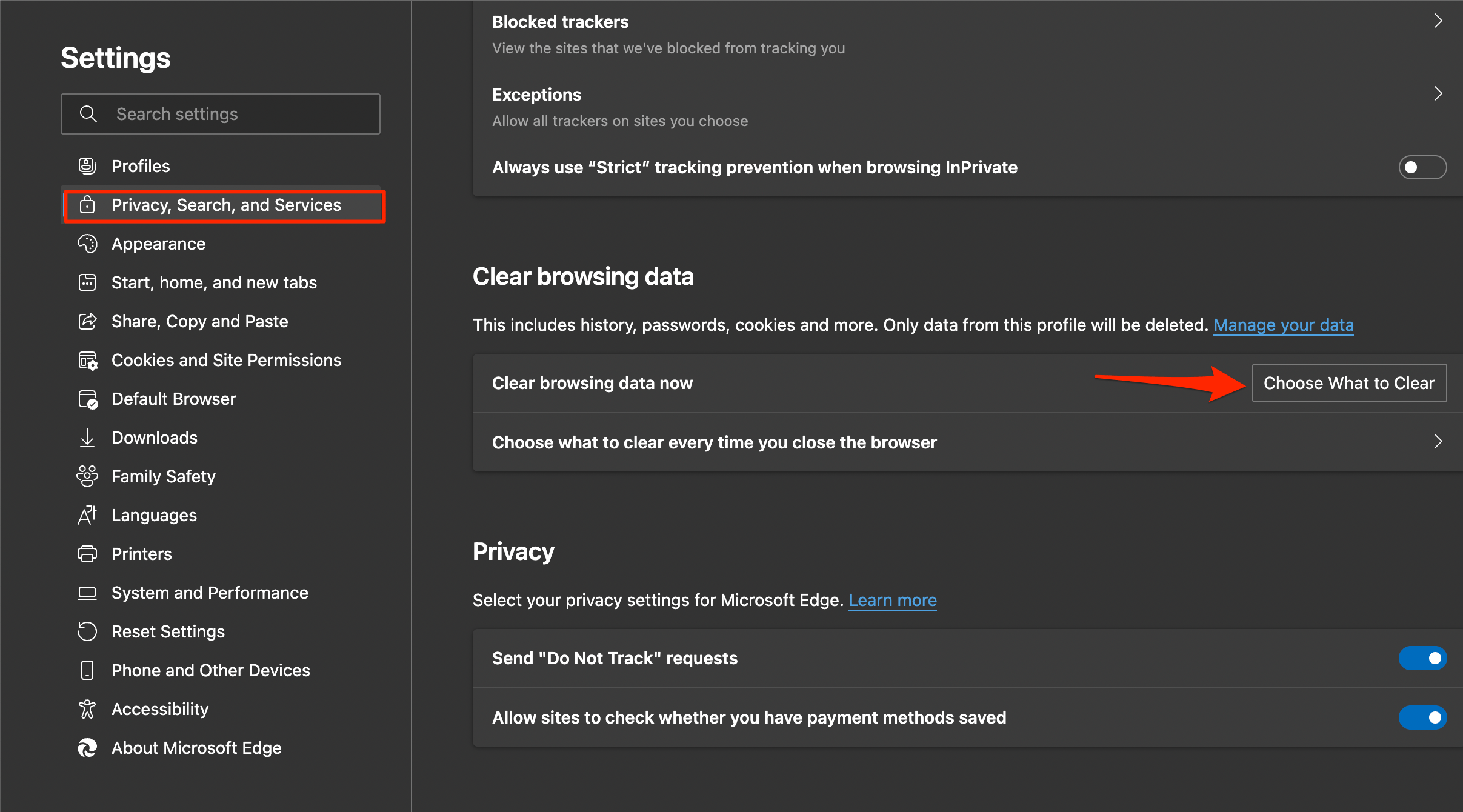
- 次に、プライバシー、検索、サービスをクリックします。
- 次に、ブラウジングデータをクリアの下で、「クリアする項目を選択」をタップします。これにより、クリアしたい項目の種類を選択するウィンドウが開きます。
- 「ブラウジング履歴」、「キャッシュされたデータとファイル」、「クッキーと保存されたウェブサイトデータ」など、すべてのオプションにチェックマークを付けます。すべて選択しても構いませんが、最後の5つのオプションはチェックを外してください。
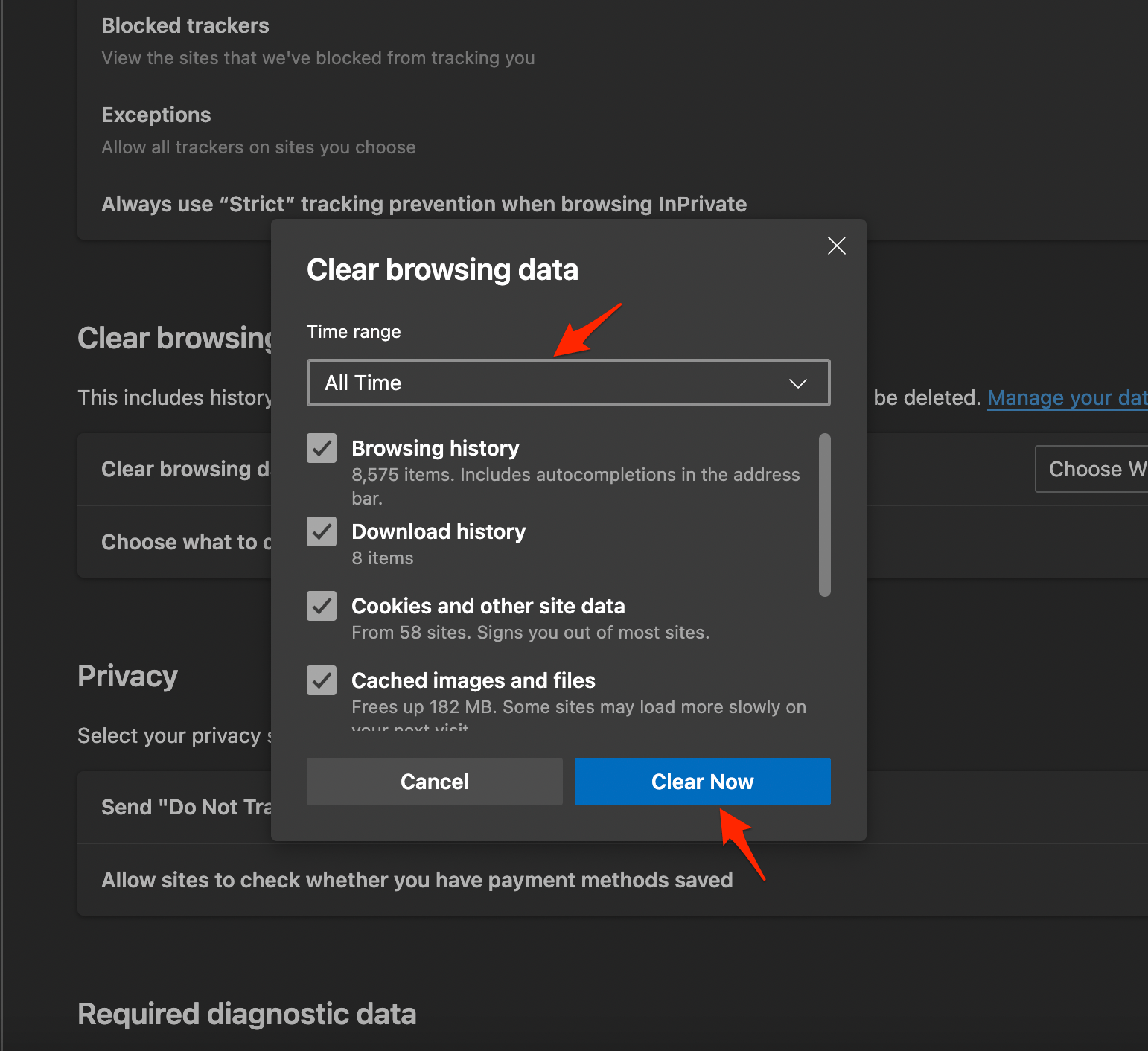
- 最後に、「今すぐクリア」ボタンをタップし、完了です。ブラウザを再起動して、動作するか確認します。
3. 不要な拡張機能を削除する
拡張機能は、ブラウジング体験を向上させるための素晴らしいツールです。Edgeブラウザも、ページやネットワーク要求をスキャンし、実行すべきアクションがあるかどうかを確認する拡張機能をサポートしています。一部の拡張機能はスクリプトを挿入し、他の拡張機能は特定のタスクを実行するためにコードを使用します。
コンテンツブロッカー拡張機能は、JavaScriptをブロックしたり、サイトのコードを壊したりする可能性があります。Bing検索も拡張機能のコードで混乱することがあるため、Edgeから拡張機能を削除し、どの拡張機能が検索エンジンに問題を引き起こしているかを確認する方が良いでしょう。
- メニュー >> 拡張機能に進みます。
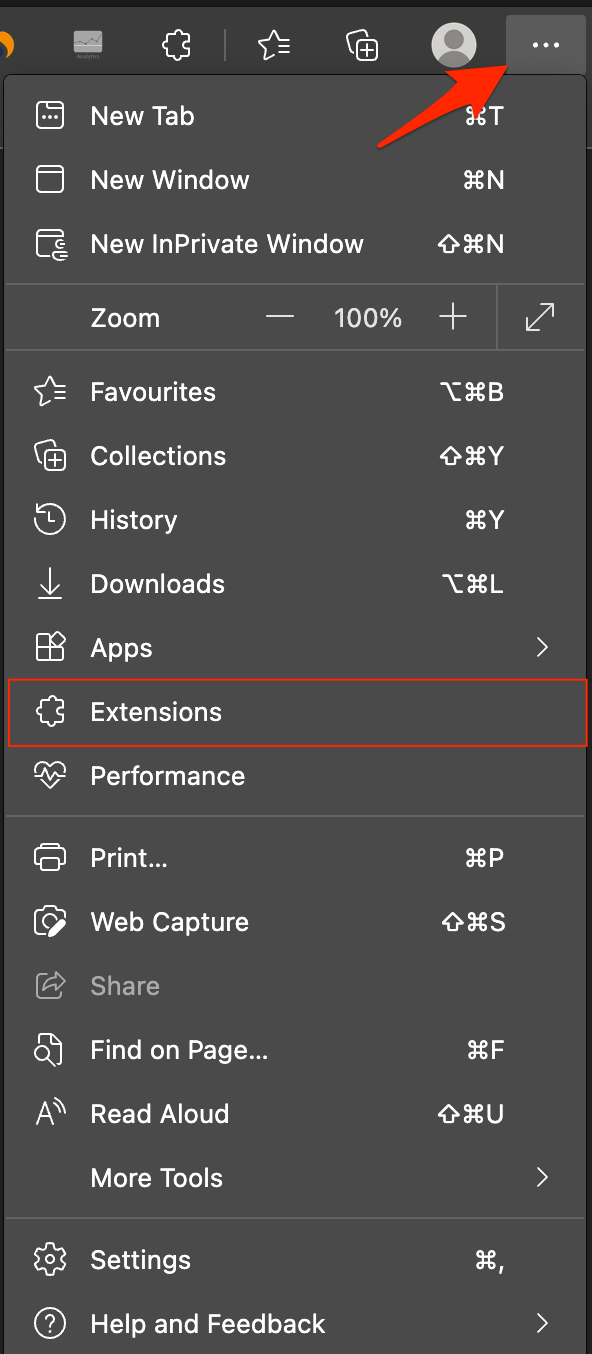
- 削除したい拡張機能のリストから選択します。
- 最後に、「削除」をタップし、アンインストールを確認するために「OK」を選択します。
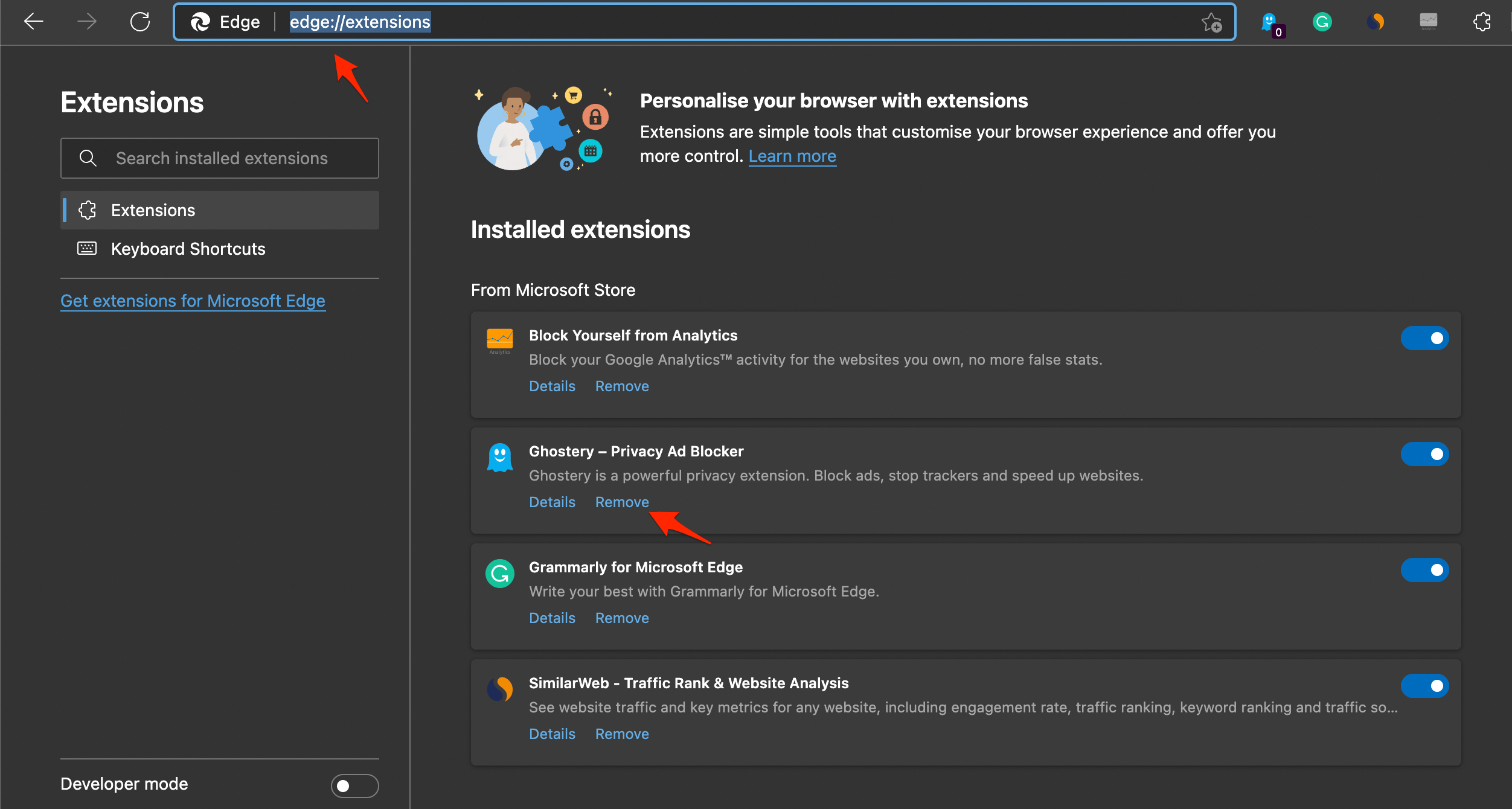
- Microsoft Edgeを再起動し、これで問題が解決されたかどうかを確認します。
4. ブラウザを更新する
Edgeブラウザの最新バージョンがインストールされていることを確認してください。ウェブは成長し、現代のスタックに合わせてサイトも成長します。古いブラウザを使用すると、現代のサイトが読み込まれない可能性があります。
ブラウザを定期的に更新することで、より多くの機能が追加され、ソフトウェアに残っているバグが修正されます。最新のMicrosoft Edgeバージョンを保証するために、以下の手順に従ってください。
- Microsoft Edgeを起動します。
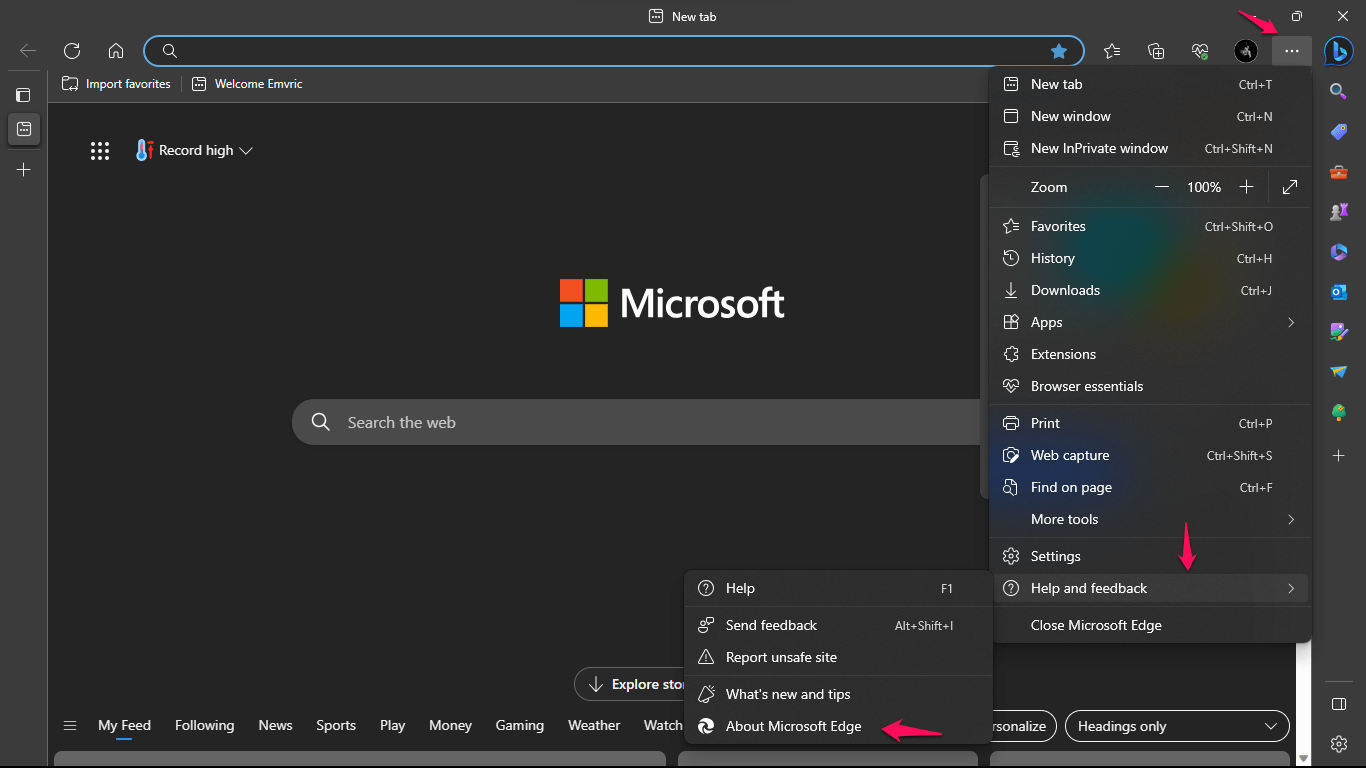
- ブラウザウィンドウの右上隅にある3つのドットをクリックします。
- ドロップダウンボックスから「ヘルプとフィードバック」を選択します。
- 拡大されたメニューから「Microsoft Edgeについて」をクリックします。
- 新しいタブが表示され、現在のEdgeバージョンとアップグレードが利用可能かどうかの情報が表示されます。
5. Edgeブラウザをリセットする
他の修正が技術的な問題を解決しない場合、関連アプリケーションを完全にリセットすることが推奨されます。Microsoft Edgeでも同様の修正を適用できます。Edgeブラウザをリセットする方法は以下の通りです。
- PCでMicrosoft Edgeブラウザを開きます。
- URLバーにedge://settings/resetと入力し、Enterを押します。
- 設定をデフォルト値に戻すをクリックします。
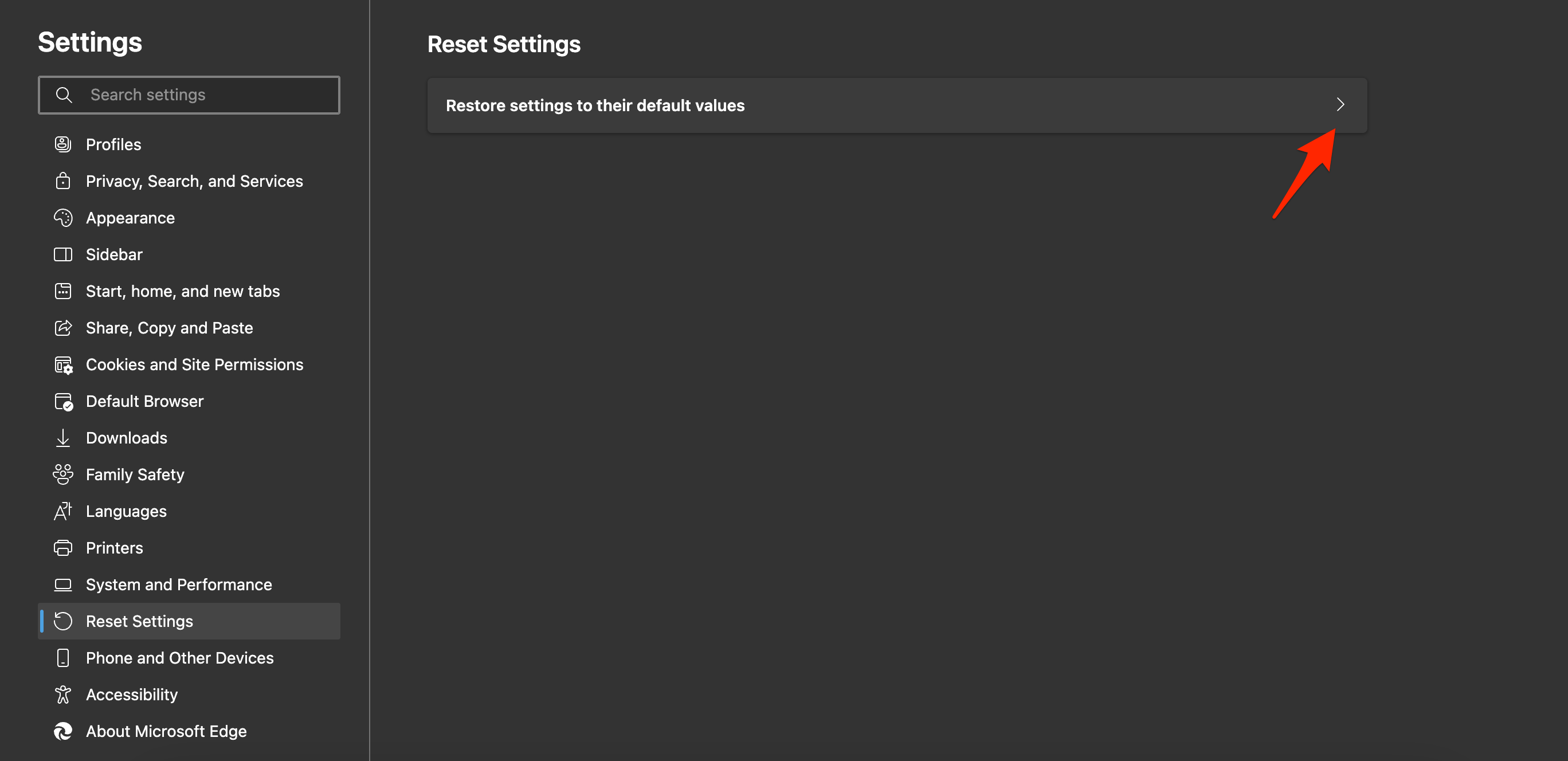
- リセットボタンをクリックして確認します。
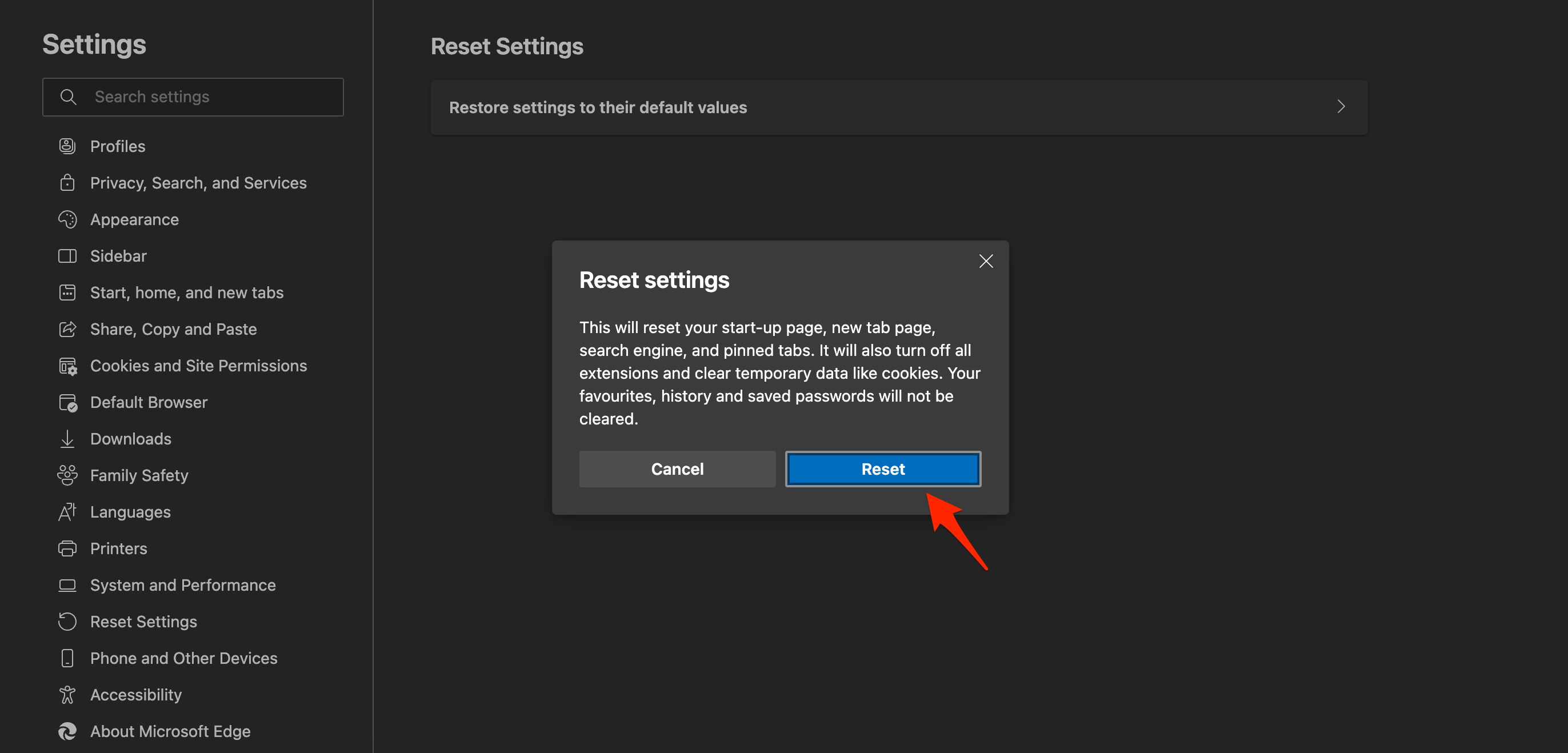
- ブラウザをリセットした後、ブラウザを起動します。Bingは通常通り動作するはずです。
結論
EdgeブラウザでBing検索とその製品が読み込まれない場合は、これらのトラブルシューティング手順を試してください: DNSサーバーを変更する、ブラウジングデータをクリアする、不要な拡張機能を削除する、ブラウザを更新する、Edgeブラウザをリセットする。これらの手順に従うことで、EdgeブラウザでのBingに関する問題を修正できます。
EdgeブラウザでBingが動作しない場合の修正方法についてのご意見があれば、下のコメントボックスにお気軽にお寄せください。また、動画チュートリアルのために私たちのDigitBin YouTubeチャンネルを購読してください。よろしく!
新しい投稿を受信箱で受け取る
スパムはありません。いつでも購読を解除できます。