ネットワーク設定 · 1 min read · Dec 30, 2025
WiFiルーター設定でネットワークアクセスからウェブサイトをブロックする
スマートフォン中毒は最近かなりの問題です。特に、すべての人がスマートデバイスを持つ時代において、これらのソーシャルネットワーキングサイトは私たちの生活をさらに悪化させています。私たちは、無駄にスクロールしている時間を認識することすらできません。したがって、本当に無駄なサイトをブロックすることが非常に重要です。
昨日、私はそれについてしばらく考え、最終的にネットワーク上でこれらのソーシャルおよびチャットアプリを無効にするという結論に達しました。特にFacebook、Instagram、WhatsApp、そしてZee5やVootなどのいくつかの無駄なインドのストリーミングサイトです。WiFiルーターでTikTokをブロックする方法について読むことができます。
最初はシステムファイアウォールでブロックすることを考えましたが、これはネットワークファイアウォールのあるマシンでしか機能しません。次に考えたのはWiFiルーターでした。そこで、ソーシャルサイトへのアクセスを完全にブロックできます。
しかし、このプロセスには注意点があります。ルーターのWiFiに接続しているときだけアクセスがブロックされ、モバイルデータに切り替えるとまだアクセスできます。これは注意点とは言えませんが、ネットワーク管理者が制御できないことです。
ルーターでブロックするための複数のオプションがありますが、私が持っているものにはいくつかのオプションしかありません。私は個人的に2つを試しました:
- URLフィルター & IPベースのフィルター、幸運なことにIPベースのフィルターは素晴らしく機能しています。しかし、FBやGoogleのような大手企業は動的IP構成を持っているため、長続きするとは思いません。
どちらの方法についても話しましょう。あなたのケースで機能するものを試すことができます —
ネットワークルーターのURLまたはキーワードフィルター
これは、ネットワーク上で何かをブロックしようとするのは初めてではありません。私の家族はZee5、Voot、SonyLivなどのストリーミングサイトで日々のソープシリーズを見ることに中毒しています。私はイライラして、約1年前(おそらく2017年)にネットワーク上でそれをブロックしました。その時はうまくいき、これらのウェブサイトを即座にブロックできました。
今では、すべてのウェブサイトが安全な接続(https://)に移行しており、URLまたはキーワードフィルターを使用することが機能するかどうかは不明です。
私は基本的なルーター – Beetel 777VR1を使用しており、これは私のISP(Airtel Broadband)が新しい接続を登録する際に無料で提供したものです。WiFiルーターでURLまたはキーワードフィルターを設定するための手順は以下の通りです。
- ルーターのログインウィンドウにアクセス
- ログイン情報を入力
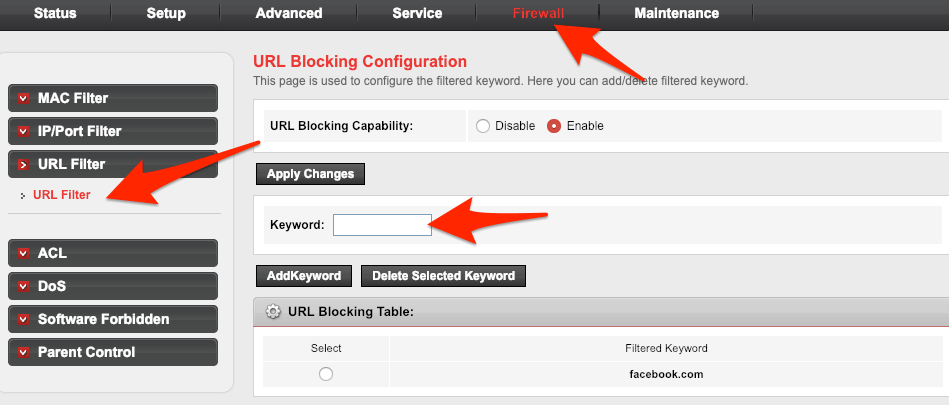
- ファイアウォールタブに移動
- オプションからURLフィルターを選択
- キーワードフィールドにブロックしたいウェブサイトのURL(例:“facebook.com”)を入力
- “ キーワードを追加 ”コマンドをクリックし、[変更を適用]
- ブラウザでfacebook.comにアクセスして、機能するか確認
これが機能すれば、他のブロックしたいウェブサイトを追加し、次の方法をスキップできます。しかし、ブロックした後でもfacebookにアクセスできる場合は、次の方法が確実に役立ちます!
ネットワークルーターのIPまたはポートフィルター
私はURLフィルターで非常に苦労し、異なるキーワードやURLの組み合わせを試みましたが、私のルーターではほとんど機能しませんでした!しかし、あなたは試すことができ、もしそれが機能すれば素晴らしいです。
私は複数の記事、ブログを読み、ビデオを見て、最終的に解決策を知りました – ファイアウォールを使用してソーシャルサイトのIPアドレスをブロックすることです。
IPをブロックする前に、まずそのサイトのIPアドレスを知る必要があります。WindowsコマンドまたはMac OSターミナルでPINGを使用してIPを調べるのは非常に簡単です。
ウェブサイトのIPアドレスを調べる
手順は、WindowsコマンドプロンプトとMacOSターミナルの両方でほぼ同じです。
- システムのコマンドプロンプトまたはターミナルを開く
- “ping”とウェブサイトのURLを入力
- Enterを押してウェブサイトのIPアドレスを調べる
- ブロックしたいすべてのウェブサイトのIPアドレスをメモする
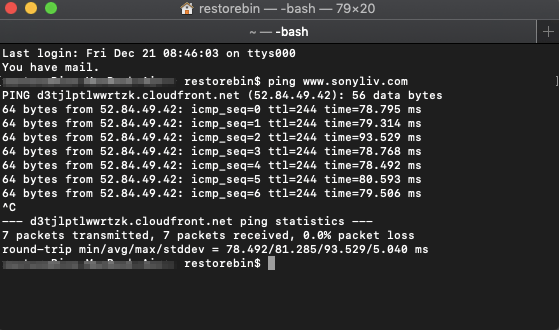
これらのアドレスは次のセクション – IP/ポートフィルターで使用します。ウェブサイトの正しいIPアドレスを持つことが重要です。さもなければ、IPフィルターの設定は機能しません。
WiFiネットワークルーターのIPフィルター設定
セクションにアクセスする手順は、ファイアウォールタブセクションの以前と似ています。
- ネットワーク管理者としてルーターにログインし、ファイアウォールタブにアクセス
- IP/ポートフィルターセクションを選択
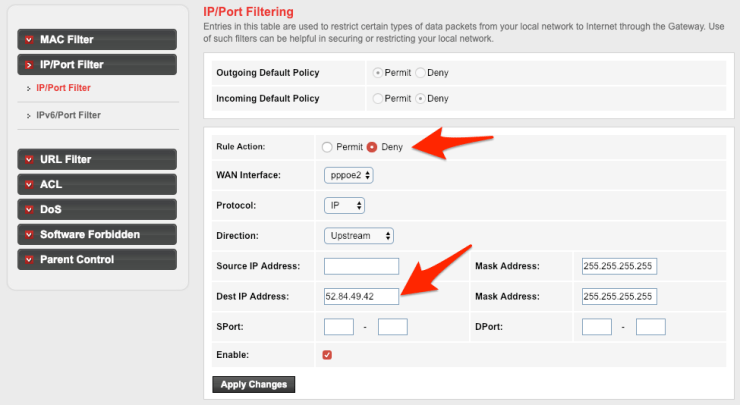
- ウェブサイトのIPアドレスを入力するセクションが表示されます
- 最初にルールアクションのラジオボタンを拒否タイプに選択
- ソースIPアドレスフィールドは空のままにします
- 宛先IPアドレスフィールドにメモしたIPを入力
- [変更を適用]コマンドボタンをクリック
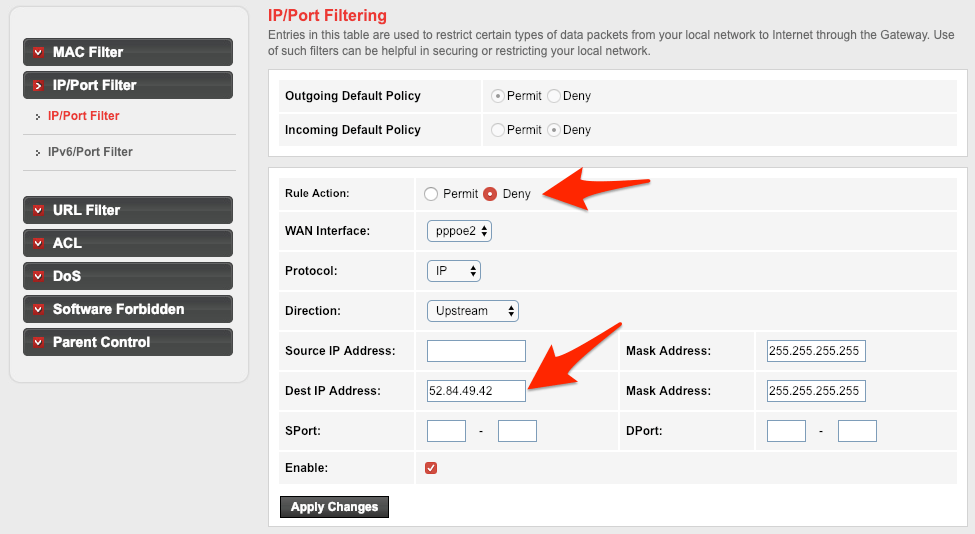
ブロックするには、各IPアドレスを別々のレコードとして追加する必要があります。すべてのレコードはルーターのデータベースに保存されます。ブロックを無効にしたり、レコードを完全に削除したりする必要がある場合は、希望するアクションのコマンドボタンをクリックしてください。
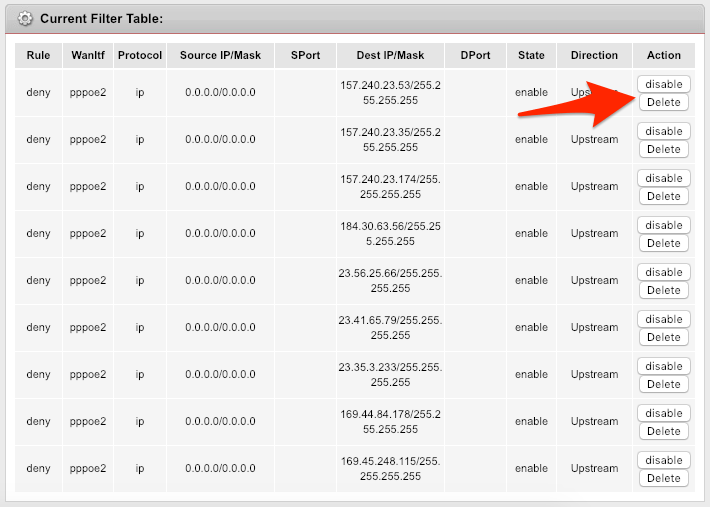
私の個人的なブロックレコードをすべてのIPアドレスについて見ることができます。以下は、考慮すべき有名なソーシャルおよびチャットサイトのIPアドレスの簡単なリストです:
- Facebook – 157.240.23.35
- Instagram – 157.240.23.174
- WhatsApp – 157.240.23.53
- Voot – 184.30.63.56
- Zee5 – 104.211.185.227
- SonyLiv – 52.84.49.42
これらのIPは動的であり、時々変更される可能性があります。したがって、上記の方法を使用して新しいIPを常に確認できます。
ネットワークビデオでのIP/ポートベースのブロック
ウェブサイトやアプリをネットワーク上でブロックする方法を詳細に示した全手順とプロセスのデモビデオをチェックしてください。このビデオでは、restoreBinをターゲットウェブサイトとしてネットワークファイアウォールでブロックしています。
WiFiルーターのネットワーク上でウェブサイトやアプリを簡単にブロックする方法は?
ビデオを気に入っていただけたら、チャンネルに登録してください。
結論:
これらの簡単なトリックが、WiFiルーターのモデムで制限されたソーシャルウェブサイトを簡単にブロックするのに役立つことを願っています。RobloxゲームをブロックするためにOpenDNSを使用する別の方法もあります。質問がある場合やサイトをブロックするのが難しい場合は、お知らせください。
ウェブサイトリソースをブロックすると、テキストのみの表示やページが正しく読み込まれないなどの問題が発生する可能性があることに注意してください。
WiFiルーター設定でネットワークアクセスからウェブサイトをブロックするについての考えがあれば、下のコメントボックスに自由に書き込んでください。また、ビデオチュートリアルのために私たちのDigitBin YouTubeチャンネルに登録してください。乾杯!
新しい投稿を受信箱で受け取る
スパムはありません。いつでも購読を解除できます。