Kodiガイド · 1 min read · Jan 14, 2026
ブラザーフッド – オールインワンエンターテイメントアドオン | Kodiインストールガイド

Kodiは、テレビ番組、映画、スポーツプログラム、音楽、ライブTV、画像などを視聴するための最適な場所です。Kodiは最も人気のあるメディアセンターで、Android、Windows、iPhone、Firestick、スマートTVなどほぼすべてのデバイスでサポートされています。今日はこのガイドで、Kodiにブラザーフッドアドオンを追加する方法を教えます。
ブラザーフッドリボーンは、ライブTV、映画、スポーツ、テレビ番組、ニュース、YouTube、カラオケなどのインフォテインメントビデオを単一のリポジトリで提供するオールインワンKodiアドオンです。このアドオンは更新されており、大規模な映画、テレビ番組、IPTVチャンネルのライブラリをホストしています。
このアドオンは、良好な品質の最新の映画とテレビ番組を提供しており、その多くはHDです。ファイルはさまざまなサーバーに保存されているため、どれかのファイルが機能します。必要なのは、リポジトリをKodi Kryptonに追加し、高品質でショーや映画を楽しむことだけです。
非常に使いやすいバランスの取れたビルドです。
全体のビルドは非常に美しく、夢のように動作し、あなたは非常に感銘を受けると思います。
Kodiにブラザーフッドをインストールする手順
注意: 先に進む前に、Kodiの不明なソースをオンにする必要があります。そのためには、システムアイコンをクリックし、システム設定をクリックします。次に、アドオンの下で不明なソースを有効にします。
ステップ1. ホーム画面から設定アイコンをクリックし、ファイルマネージャーを開きます。
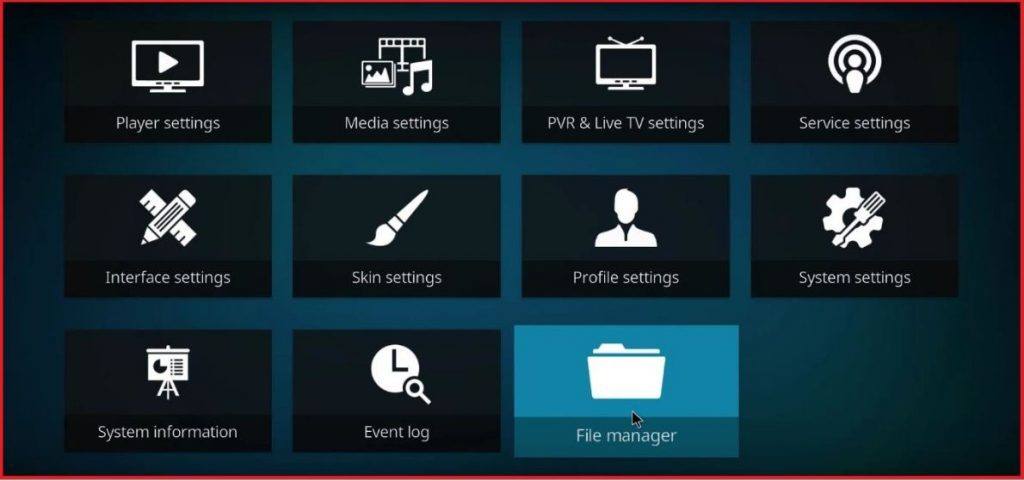
設定をクリックしてファイルマネージャーを開く
ステップ2. ここでソースを追加をクリックします。
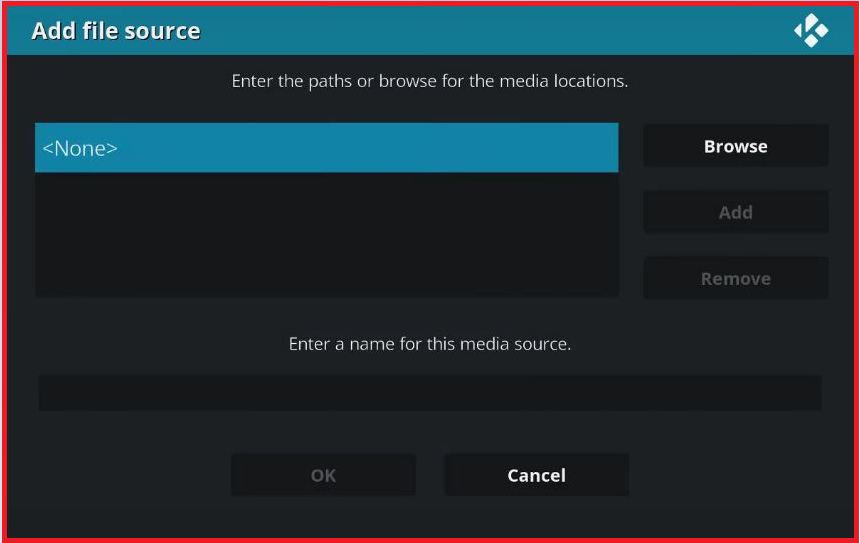
ソースを追加
ステップ3. ここで「なし」を押し、リポジトリのURLを入力します
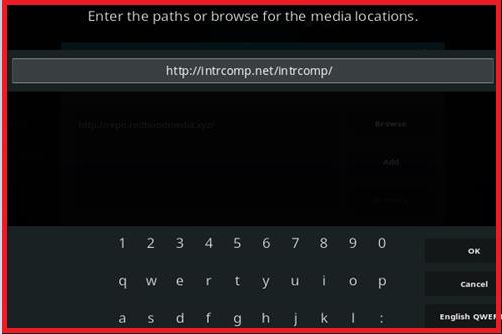
ブラザーフッドリポジトリ
ステップ4. ソースに簡単にアクセスできる名前を付けます。
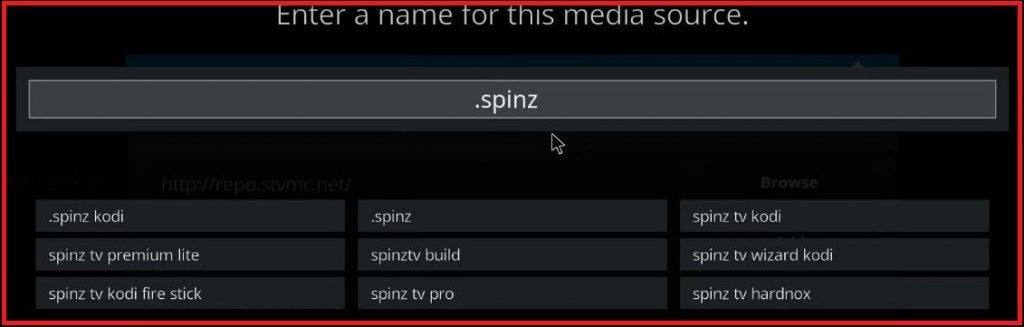
クイックアクセス用の名前を入力
ステップ5. ホーム画面に戻り、アドオンをクリックします。次に、左上のボックスアイコンをクリックします。
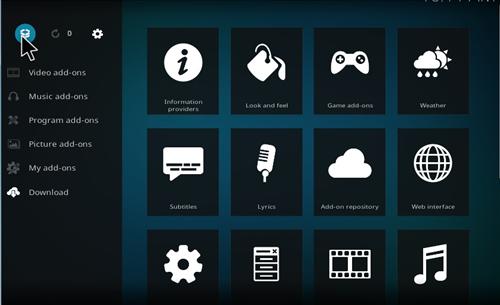
アドオンオプションの下のボックスアイコン
ステップ6. ここでzipファイルからインストールをクリックします。
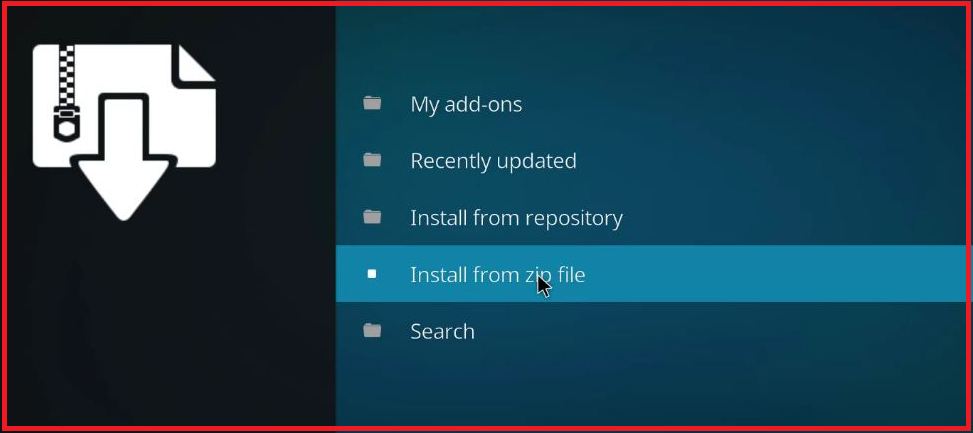
Zipからインストール
ステップ7. 名前を付けたソースファイルを見つけてOKを押します。(私の場合、名前を.spinzにしました)
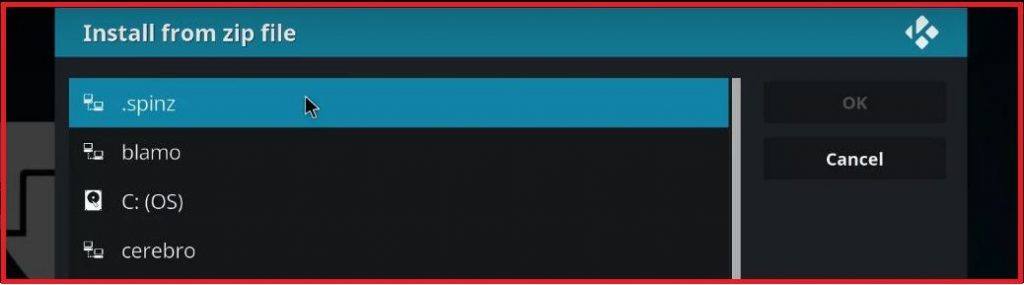
ステップ8. ここでrepository.intrcomp-.zipをクリックしてzipをダウンロードします。画面の左上に‘アドオンが更新されました**’という確認メッセージが表示されます。
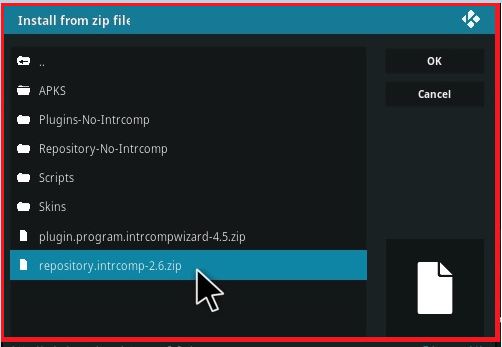
リポジトリZipファイルインストール
ステップ9. 完了すると、画面の左上に‘アドオンが更新されました’という確認メッセージが表示されます。
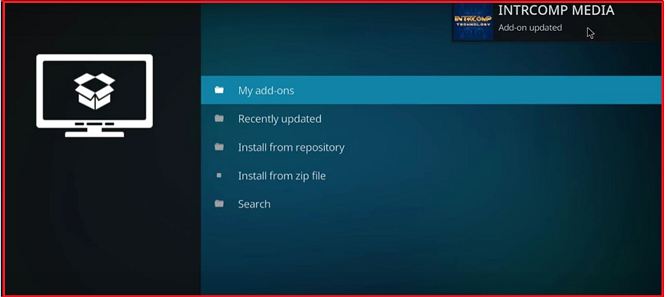
アドオンがインストールされました
ステップ10. ここでリポジトリからインストールをクリックし、INTRCOMPメディアオプションを開きます。
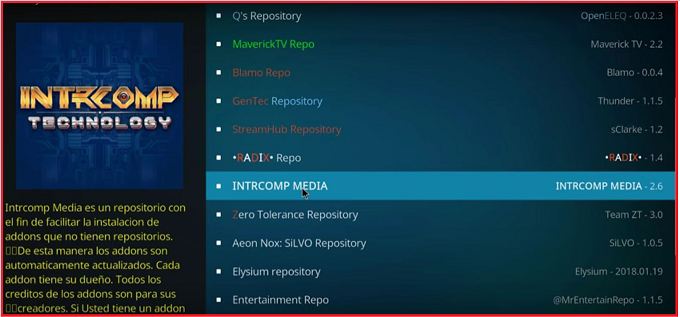
INTRCOMPメディア
ステップ11. ビデオアドオンを開き、ブラザーフッドを探してインストールします。
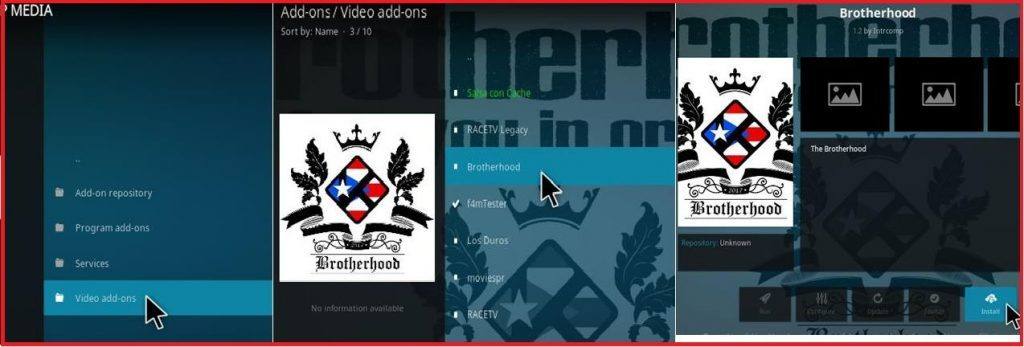
ブラザーフッドをインストールして楽しむ
ステップ12. ホーム画面に戻り、アドオンをクリックして素晴らしいエンターテイメントの束にアクセスします。乾杯!
その他の詳細:
いくつかのビデオ/ネットワークは国の制限によりストリーミングできない場合があります。そのため、VPNサービスを使用することをお勧めします。
- Androidの場合、Opera VPN、Hola VPN、Master VPNなどを使用できます。
- PCには多くの優れたVPNサービスがあります(Google検索をしてください)。
インストール中に問題が発生した場合は、以下の解決策を試すことができます;
Kodiアドオンで‘再生に失敗しました(ログ情報を確認してください)’エラーを修正する
Kodiでスクリプト失敗エラーを修正する方法は?
注意と結論: このアドオンは、ライブTV、映画、テレビ番組、ドキュメンタリー、ドラマ、最新のコンテンツをフルHD、4K、3Dストリームで視聴するための最も素晴らしいリポジトリストアの1つです。上記の手順により、Kodiボックスにブラザーフッドリボーンをダウンロードしてインストールする作業が簡単になったはずです。
インストール中に問題が発生した場合は、リポジトリのダウンロードが失敗することがあるため、いくつかの試行を行うことをお勧めします。
この投稿が役に立ったことを願っています。必要に応じて、下のコメント欄にご意見をお寄せください。
ブラザーフッド – オールインワンエンターテイメントアドオン | Kodiインストールガイドについてのご意見があれば、下のコメントボックスにお気軽にお寄せください。また、動画チュートリアルのために私たちのDigitBin YouTubeチャンネルを購読してください。乾杯!
新しい投稿を受信箱で受け取る
スパムはありません。いつでも購読を解除できます。