iTunes · 1 min read · Mar 23, 2026
iTunesで購入したものをMP3 CDに焼く
Q: CDに焼く際の「保護された」iTunes Storeの購入と「購入済み」の違いについて疑問に思っています。「保護された」曲をMP3形式でCDに焼くことはできないことは知っていますが、「購入済み」またはiTunes Plusの曲はどうですか?焼こうとすると、MP3形式のみがMP3 CDに焼けるというメッセージが表示されます。曲をMP3形式に変換すると、2つ目のコピーが作成されます。これは実際にコピーであり、これらのAACオーディオファイルをMP3に変換することの欠点や他の影響は何ですか?
– マーク
A: iTunes Storeからの「保護された」トラックと「購入済み」トラックの主な違いは、デジタル著作権管理(DRM)保護です。「保護された」トラックは、その名の通り、DRMが施されており、他の形式に変換したり、AppleのFairPlay DRMをサポートしていないデバイスで再生したりすることが制限されています。
一方、「購入済み」トラックは「iTunes Plus」トラックで、DRM保護がなく、実際には通常のAACファイルです。唯一の小さな違いは、アイテムを購入するために使用されたiTunes Storeアカウントを識別する埋め込まれたヘッダーです。その結果、「購入済み」トラックはAAC形式をサポートする任意のデバイスで再生でき、他の形式に変換することもできます。
標準のオーディオCDは、iTunes Storeから購入した任意のトラックから焼くことができます。保護されているかどうかにかかわらず。「保護された」トラックには、オーディオCDに焼く回数に関するいくつかの緩やかな制限がありますが、これらの制限はプレイリストに基づいており、個々のトラックには基づいていません。一般的なエンドユーザーがこの制限に遭遇することは非常に稀です。
iTunesはまた、MP3ファイルを直接読み取ることができる特定のCDプレーヤーで再生できるMP3 CDを焼く機能も提供しています。
「保護された」トラックはDRMのために他の形式に変換できないため、これらのトラックはMP3 CDに焼くことができません。「購入済み」トラックは、他のAACファイルと同様にMP3に変換できますが、残念ながらiTunesはMP3 CDを焼く際にこれを自動的に行いません—自分で行う必要があります。実際、あなたが自分でリッピングしたAAC形式のトラックや他のソースから取得したトラックがあっても、MP3 CDに焼く前に手動で変換する必要があります。
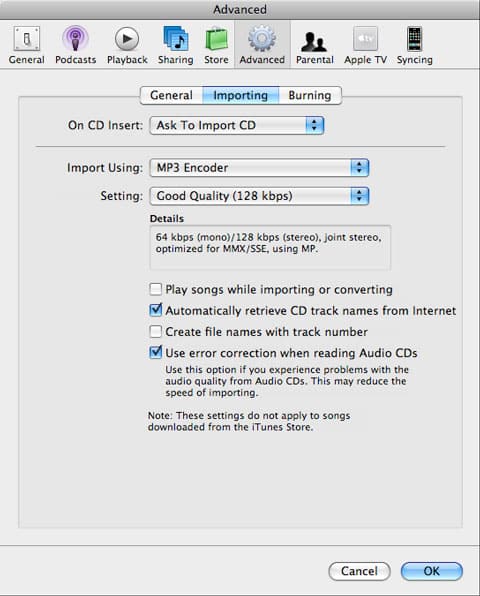
iTunes自体を使用するか、サードパーティの変換ツールを使用してトラックを変換できます。iTunesでトラックを変換するには、環境設定、詳細、インポートの下でデフォルト形式が希望のMP3形式に設定されていることを確認し、変換したいトラックを選択して詳細、選択した項目をMP3に変換メニューオプションを使用します。
新しい投稿を受信箱で受け取る
スパムはありません。いつでも購読を解除できます。