音楽 CD · 1 min read · Oct 12, 2025
別のコンピュータでiTunesを使用してCDに音楽を焼く
Q: 外付けハードドライブにCDに焼きたい曲が満載のiTunesライブラリがあります。この曲を他の人のiTunesライブラリデータがすでにあるコンピュータで焼くことはできますか?
– ヘザー
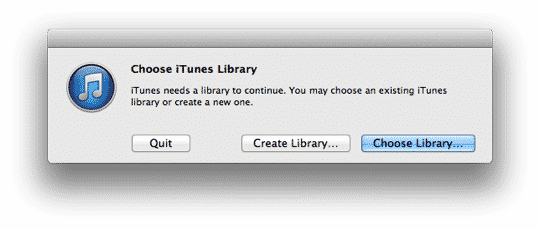
A: これは確かに可能ですが、iTunesはすでにiTunesライブラリにある音楽のみをCDに焼くことができるため、iTunesを使用するには、外付けハードドライブから他の人のライブラリに音楽をインポートするか、そのコンピュータに新しい別のライブラリを作成して一時的に音楽を保存する必要があります。
iTunesは音楽CDを焼くために使用できる唯一のソフトウェアアプリケーションではないことを考慮してください。そのため、問題のコンピュータに別のCD焼きソフトウェアパッケージがインストールされているかどうかを確認する価値があるかもしれません。一部のアプリケーションでは、ライブラリに最初に作成またはインポートすることなく、外付けハードドライブから直接トラックを焼くことができます。
iTunesを使用するには、他のコンピュータに代替のiTunesライブラリを作成するのが最良の選択肢です。
SHIFTキー(Windows)またはOPTキー(Mac)を押しながらiTunesを起動すると、新しいライブラリを作成するか、別の既存のライブラリを選択するオプションを提供するダイアログボックスが表示されます。
ライブラリを作成オプションを選択し、iTunesがこの情報を求めるときに新しいライブラリを保存するフォルダーを選択します。これは一時的なライブラリに過ぎないため、どこに置いても構いません。実際には外付けハードドライブから音楽ファイルをコピーするのではなく、iTunesライブラリデータベースに追加するだけです。
これを行うと、iTunesは新しい空のライブラリで起動し、外付けハードドライブから音楽をインポートするために使用できます。ただし、これを行う前に、iTunesの環境設定に移動し、ライブラリに追加するときにファイルをiTunesメディアフォルダーにコピーするオプションが未チェックになっていることを確認してください。
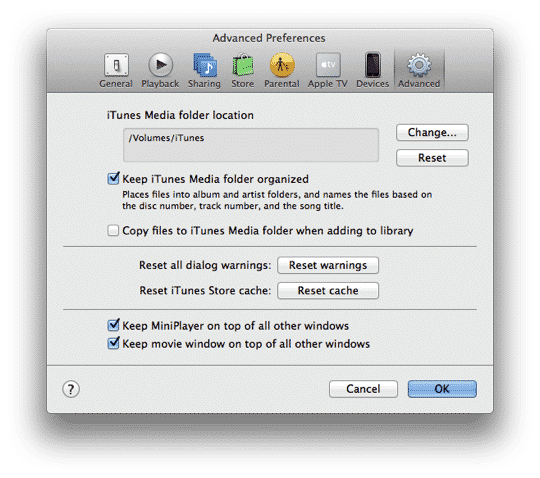
これにより、外付けハードドライブから新しいiTunesライブラリにファイルをインポートする際に、実際にはコンピュータのローカルハードドライブにコピーされず、既存の場所から単に参照されることが保証されます。これにより、他の人のコンピュータの時間とディスクスペースの両方を節約できます。
この設定が完了したら、iTunesのファイルメニューにあるライブラリに追加オプションを使用して、外付けハードドライブの音楽をこの新しいiTunesライブラリにインポートします。その後、そのライブラリから通常通りCDを焼くことができます。作業が完了したら、上記のSHIFT/OPTキーの起動オプションを使用して元のiTunesライブラリに戻り、新しいiTunesライブラリを作成したフォルダーを削除するだけです。
新しい投稿を受信箱で受け取る
スパムはありません。いつでも購読を解除できます。