iCloud問題 · 1 min read · Sep 30, 2025
iCloud復元後にカレンダー情報が消える
Q: iCloudへの同期をめちゃくちゃにしてしまい、すべてのカレンダー情報が消えてしまいました。iPhoneとiPadの情報を以前のバックアップから復元しましたが、iCloudと同期するとすべての連絡先とカレンダーが消えてしまいます。どうすれば修正できますか。
– カレン
A: ここで最も可能性が高い問題は、あなたのiCloudアカウントに保存されている連絡先とカレンダーの情報が何らかの理由で消去または破損してしまったことです。あなたのiCloudアカウントの情報は技術的にはバックアップに保存されているものよりも新しいため、復元されたデバイスがiCloudと同期すると、バックアップから復元された連絡先とカレンダーの情報が上書きされてしまいます。
これは少し厄介ですが、基本的には情報をiCloudにプッシュされるのではなく、逆にプッシュする方法で復元したいということです。これを行う最も簡単で信頼できる方法は、MacまたはPCから行うことです。そこに連絡先とカレンダーのバックアップがあると仮定します。
MacユーザーでTime Machineを使用している場合、Time Machineのバックアップからカレンダーと連絡先アプリにデータを簡単に復元できるはずです。iOSとは異なり、この復元操作は実質的にイベントと連絡先を新しいエントリとしてインポートし、データをiCloudにプッシュします。これにより、iPhoneとiPadに再びプッシュされます。Windows PCを使用している場合、またはTime Machineが有効になっていないMacを使用している場合、コンピュータのバックアップを取っていない限り、バックアップは手元にないでしょう。代わりに、コンピュータや少なくともOutlook(Windows)またはContacts/Calendar(OS X)のデータファイルをバックアップするための代替ソフトウェアを使用している必要があります。
コンピュータに情報を復元するのが実用的でない場合は、iOSデバイスの1つからこれを行う必要があります。これは少し厄介で、デバイスを復元した後にiCloudとデータを同期しないようにする必要があります。iTunesまたはiCloudからデバイスを復元する際は、実際には2段階で行われます。最初にアプリケーションデータと設定が復元され、その後デバイスが再起動し、アプリとメディアコンテンツの同期が始まります。この2段階目の間、iPhoneが基本的に通常の操作に再起動したときに、iCloudの同期などがバックグラウンドで発生します。
デバイスが最初の段階の終了時に再起動した直後に機内モードをオンにすると、連絡先とカレンダーの情報はデバイスに保持されます。iCloudと同期する機会がないためです。
iTunesから復元する場合、復元操作を完了するためにインターネット接続は必要ないため、実際に機内モードをオンにしたままにしておき、iTunesがアプリとメディアをデバイスに戻すのを完了させることができます。
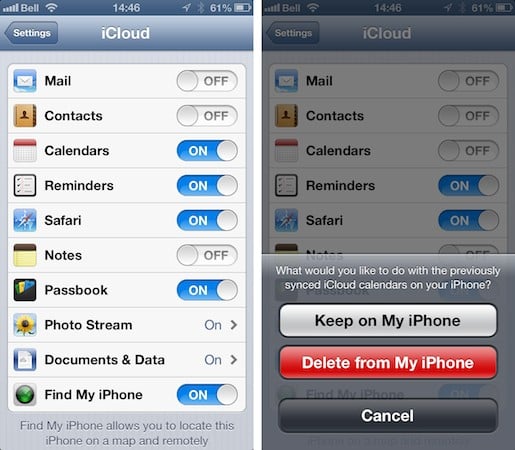
いずれの場合でも、機内モードを有効にしたら、次にiOSの設定アプリでiCloud設定に入り、連絡先とカレンダーを無効にします。以前に同期された情報を保持するか削除するかを尋ねるプロンプトが表示されるはずです。「iPhoneに保持」を選択して、データのローカルで非同期のコピーを作成します。
これを行った後、機内モードをオフにして、iCloudからアプリとメディアコンテンツの復元を続行するか、単にデバイスを使用し始めることができます。連絡先とカレンダーはiCloudと同期されなくなったため、そのまま保持されるはずです。
デバイスがすべてのアプリとメディアの復元を完了し、すべてが期待通りに動作していることに満足したら、再度iCloud設定に戻り、連絡先とカレンダーを再度オンにします。これにより、ローカルの連絡先とカレンダーが新しい情報としてiCloudにアップロードされ、Appleのサーバーに既に保存されているものが上書きされます。
新しい投稿を受信箱で受け取る
スパムはありません。いつでも購読を解除できます。