カメラの問題 · 1 min read · Sep 06, 2025
カメラの写真が撮影後に保存されない [修正]
![カメラの写真が撮影後に保存されない [修正]](https://cdn.digitbin.com/wp-content/uploads/Camera-Photos-not-saved-after-being-taken-Fix-740x440.jpg)
私たちの携帯電話のカメラで撮影した写真は、通常、デフォルトでカメラロールフォルダーに保存されます。写真を撮ると、自動的に保存され、私たちはすべての手間から解放されます。そして、物事がデジタル化され、写真を撮ることがほぼ日常生活の一部となっているこの時点で、もしあなたの写真が携帯電話に保存されなくなったらどうでしょうか?実際、これは今日の多くのスマートフォンユーザーが抱える問題です。Samsungデバイスを使用している場合でも、他の電話を使用している場合でも、これはスマートフォンユーザーにとって非常に一般的な問題です。
ほとんどの場合、これはファームウェアの問題であることがわかっており、そのためカメラアプリが通常どおりに動作しなくなります。しかし、その解決策はそれほど簡単ではないようです。この問題に対処する方法はたくさんありますが、主な問題は、ユーザーが何から始めるべきか、何をすべきかに混乱することです。幸いなことに、私たちはギャラリーにカメラの写真が保存されない問題を修正するための解決策を考案しました。したがって、あなたにも効果的な修正を見つけるために、完全な記事をチェックしてください。
撮影後にカメラの写真が保存されない問題を修正するための主な方法
一般的に、この種の問題はどのデバイスでも発生する可能性があります。しかし、主にAndroidデバイスで発生し、時にはiOSでも見られます。カメラの写真がカメラロールに自動的に保存されない場合、アプリ関連の問題、デバイスのファームウェアの問題、セキュリティの問題、ストレージの問題、またはデバイスが破損している可能性があります。
したがって、この記事では、できるだけ早く通常のカメラの使用に戻るために、すべての可能な修正方法を見ていきます。
1. デバイスを再起動する
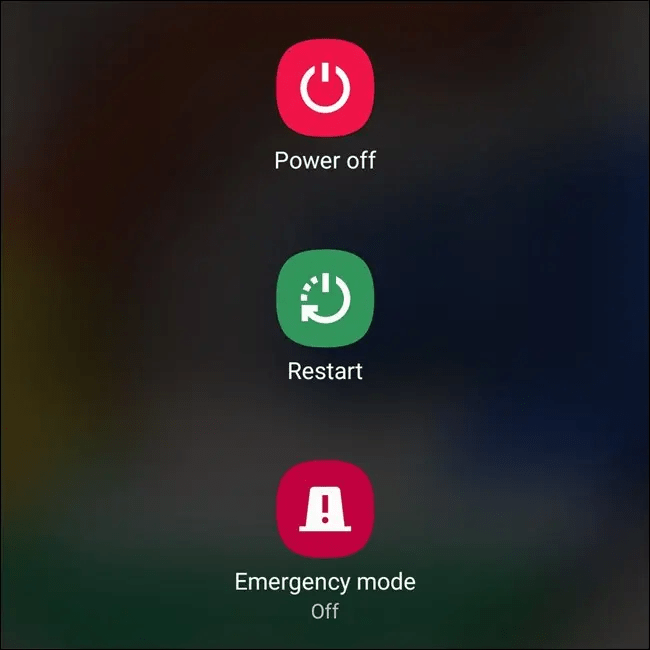
一般的に、この種の問題は、電話の小さなグリッチが原因で発生します。時々、デバイスがカメラロールに写真を保存するのに通常よりも時間がかかることがありますし、時にはシステムソフトウェアにグリッチがあると、写真を保存し損なうこともあります。そのような場合、最良の答えはデバイスの再起動です。
デバイスを再起動すると、新しい電源サイクルが開始され、デバイス上で新しいセッションが開始されます。この方法は、電話上のほとんどすべての一時的な問題を解消します。運が良ければ、単純な再起動でカメラの問題が修正されるでしょう。
2. microSDカードを再挿入する
これは、デバイスにSDカードが挿入されているときにカメラの写真がギャラリーに保存されない非常に一般的な問題です。ストレージスペース間の競合が原因である可能性があります。その場合、SDカードを電話に再挿入してみてください。
このプロセスを進める際は、取り外す前にSDカードをアンマウントすることを確認してください。デバイスの設定からSDカードをアンマウントできます。SDカードを取り外した後、電話を再起動し、再度挿入し、設定に移動して再マウントします。SDカードをマウントしたら、カメラアプリを開き、任意の写真を撮影して、ギャラリーに表示されるか確認してください。
3. デバイスのストレージを確認する
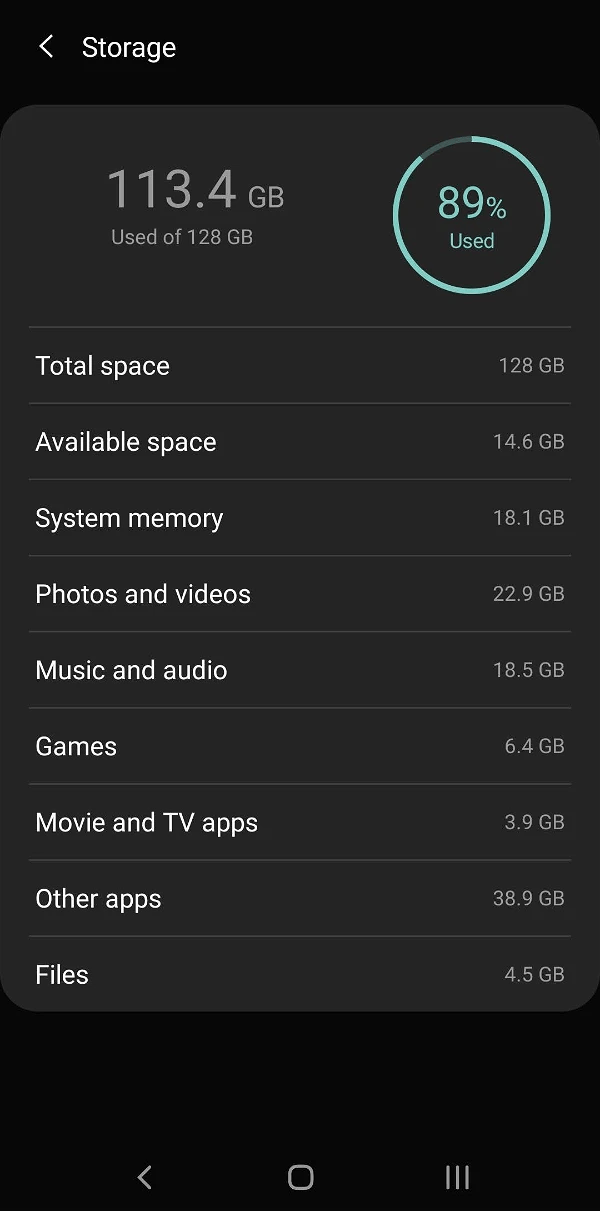
デバイスのストレージも、カメラの写真が撮影後に保存されない主な要因の1つです。デバイスのストレージが不足している場合、写真がギャラリーに保存されないのは普通です。一般的に、ストレージの問題が原因である場合、ほとんどのAndroid電話は「カメラアプリが開けません。カメラを使用し続けるためにスペースを空けてください」という警告を表示します。
ただし、この問題に毎回直面するわけではなく、時にはカメラアプリが通常どおりに開き、写真を撮影することもできます。しかし、カメラロールやギャラリーにはどこにも表示されません。したがって、このようなことが発生している場合は、デバイスのストレージを確認する必要があります。デバイスに十分なスペースがあることを確認してください。
そうでない場合は、古い不要なファイル、ドキュメント、アプリを削除して、スペースを空けてください。あまり使用しないファイルをクラウドにアップロードして、ローカルストレージをクリアすることも検討できます。デバイスのスペースを十分に空けた後、カメラアプリを使用して、すべてが正常に動作するか確認してください。
4. カメラアプリのキャッシュをクリアする
電話のカメラを非常に頻繁に使用する場合、カメラアプリが大量のキャッシュを蓄積している可能性があります。スマートフォンユーザーとして、私たちのほとんどは、定期的にそのような小さなことをチェックしません。しかし、これはギャラリーにカメラの写真が表示されない理由の1つです。
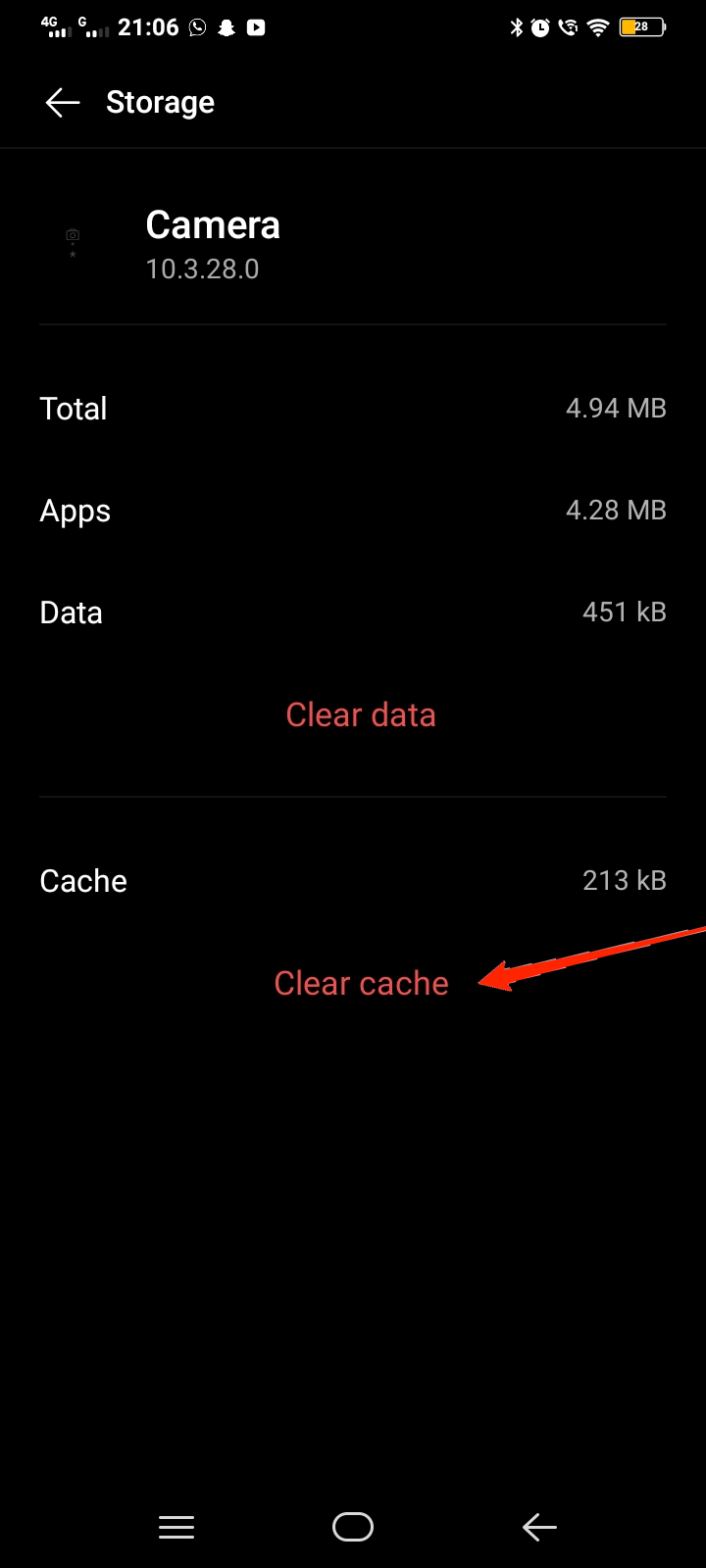
したがって、上記のすべての方法を試しても問題が解決しない場合は、これを試す価値があります。カメラアプリのキャッシュをクリアするには、以下の手順を実行する必要があります:
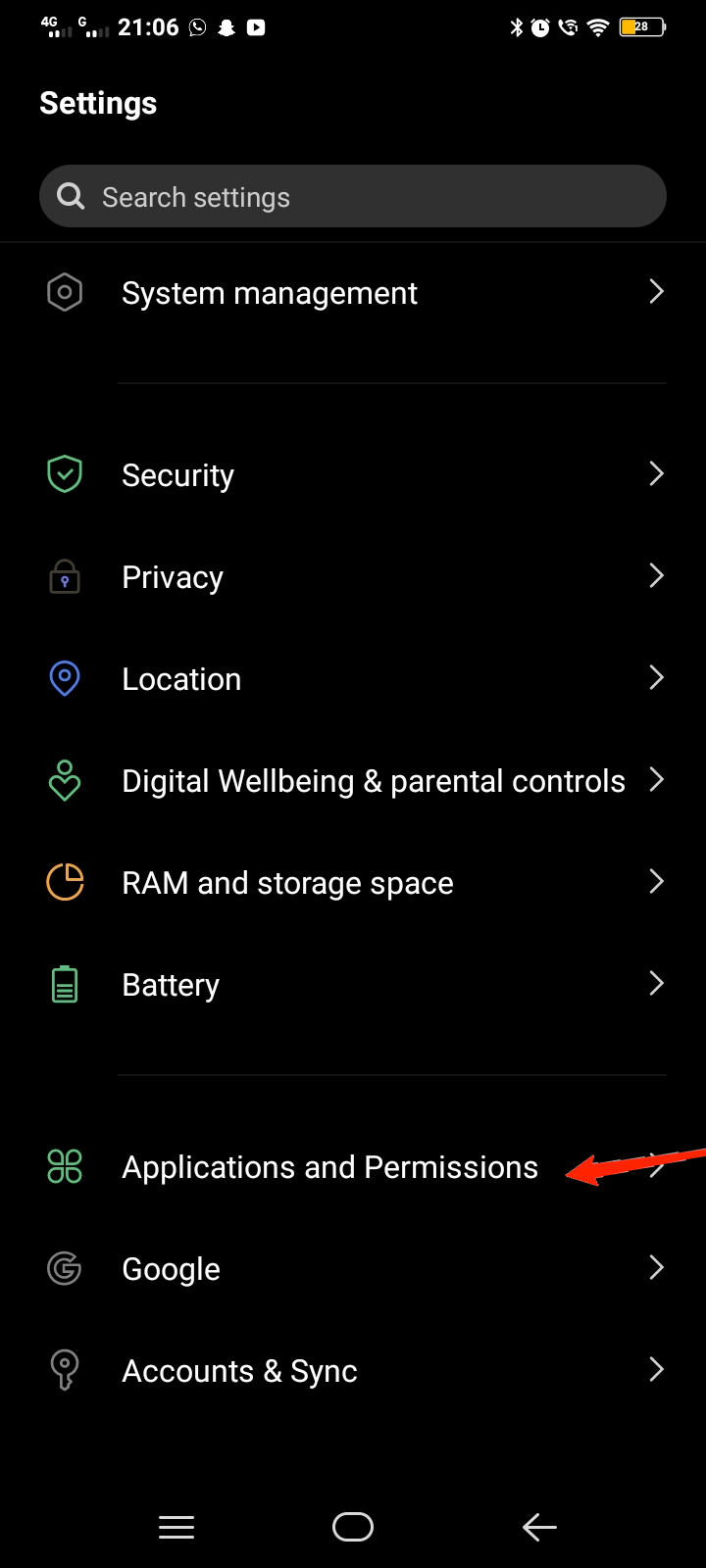
- デバイスの設定を開き、アプリと権限に移動します。
- 次に、アプリマネージャーをタップします。
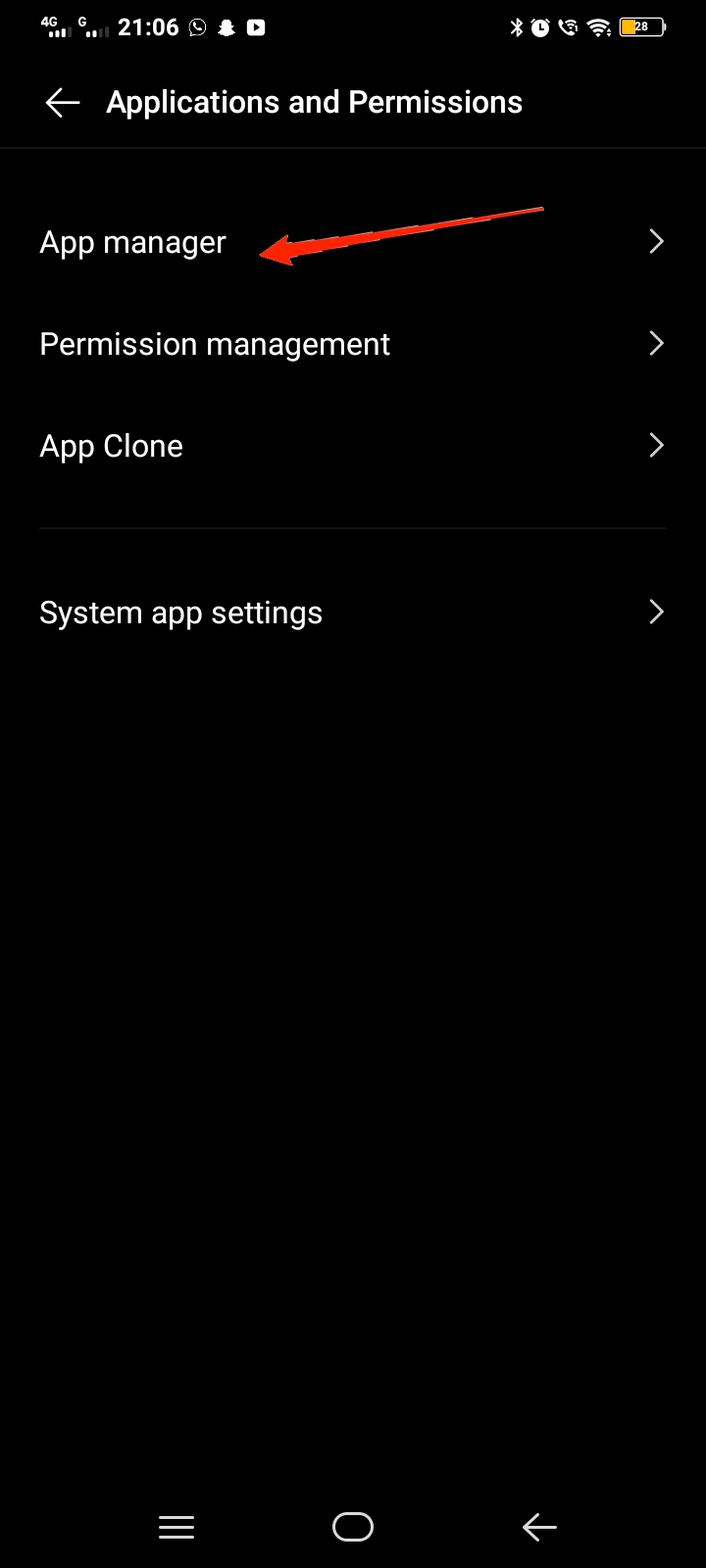
- 下にスクロールしてカメラを選択します。
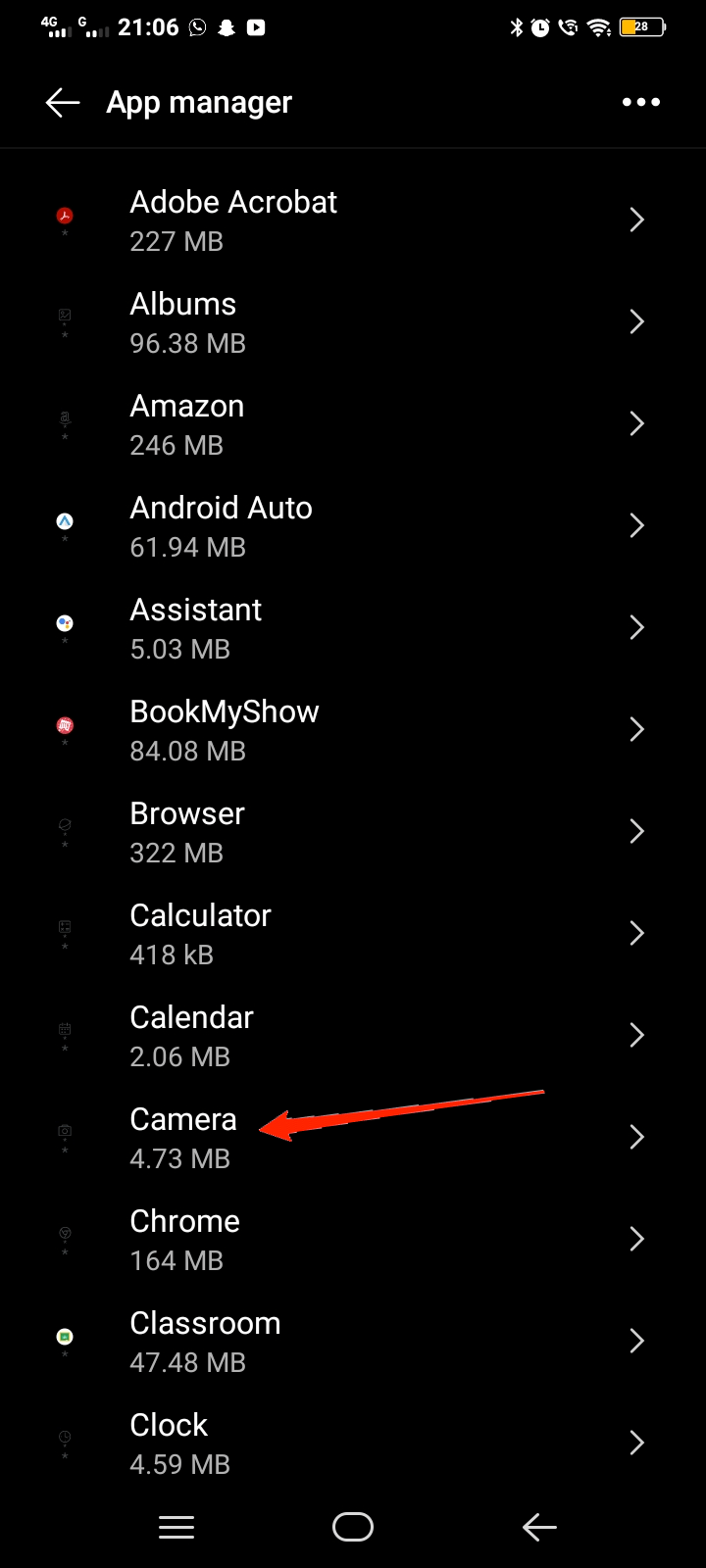
- 内部ストレージをクリックします。
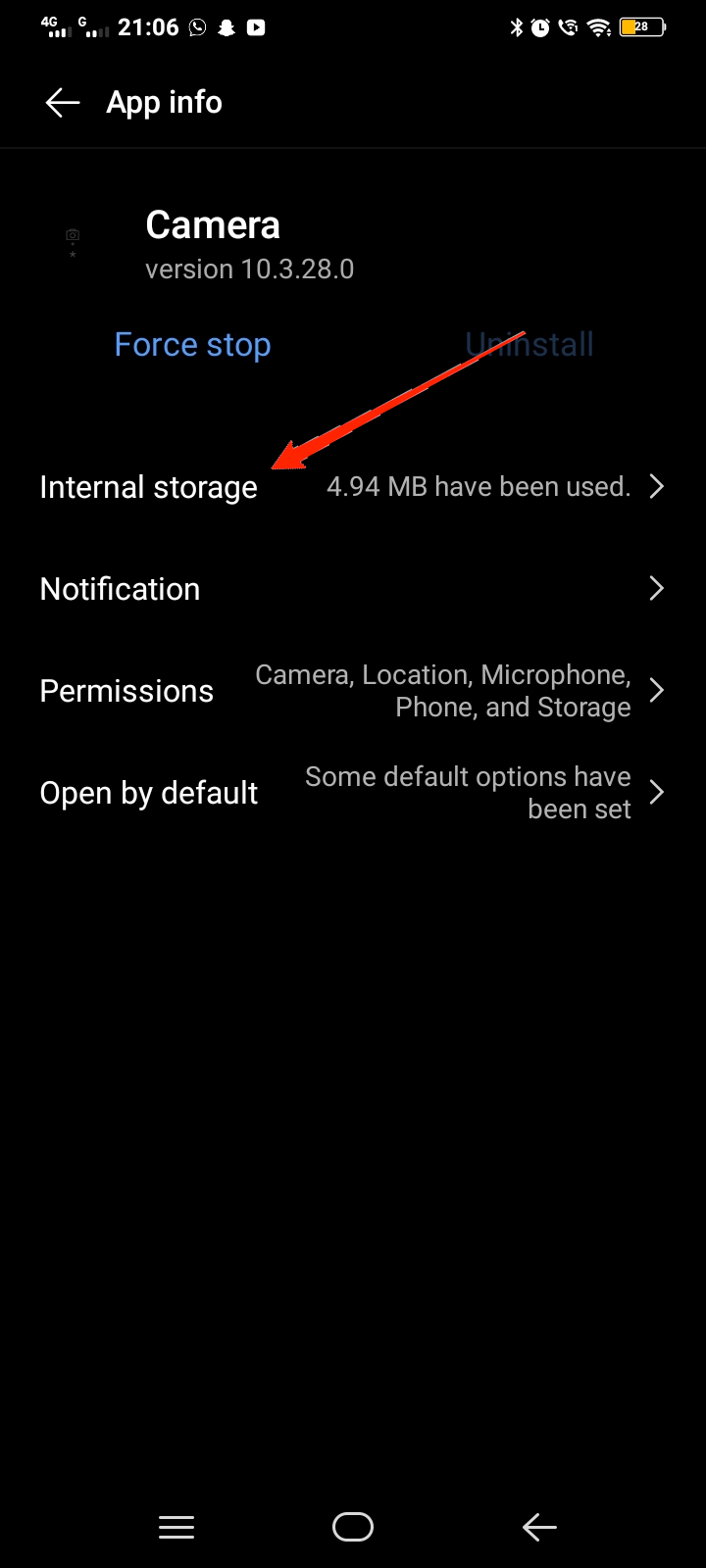
- 最後に、キャッシュをクリアオプションをクリックします。
5. カメラアプリの権限を確認する
この方法は、電話に付属のデフォルトのカメラアプリを使用している場合には適用されません。しかし、サードパーティのカメラアプリを使用している場合は、問題を修正するためにその権限を確認する必要があります。
カメラアプリがギャラリーにアクセスする権限を持っていない場合、撮影した写真を保存することができません。設定アプリのアプリ設定からその権限を確認できます。ギャラリーへのアクセス権限や、写真を撮影するために必要な他の権限を許可してください。
6. サードパーティのアンチウイルスアプリを無効にする
デバイスにサードパーティのアンチウイルスアプリがインストールされている場合、それも問題の原因となる可能性があります。ご存知のように、アンチウイルスアプリは時々重要な機能をブロックすることがあるため、カメラアプリがギャラリーに写真を保存するのをブロックしても驚くことではありません。
しかし、この場合、しばらくの間、バックグラウンドで実行されているアンチウイルスアプリを無効にすることを選択できます。今、カメラアプリを使用して、いくつかの写真を撮影し、それらがギャラリーに表示されるか確認してください。
結論
スマートフォンのカメラの写真がギャラリーに保存されないのは非常に一般的な問題です。この問題は主にAndroidデバイスで発生し、時にはiOSでも見られます。しかし、対処方法は両方のシステムでほぼ同じです。
まずは単純な再起動から始め、上記の方法を進めてください。最悪の場合、これらの方法のいずれも役立たない可能性があります。その場合、ファームウェアを更新するか、スマートフォンの製造元にハードウェアの欠陥について問い合わせる必要があります。しかし、ほとんどの場合、私たちの方法の1つが問題を修正するのに成功しています。したがって、あなたの場合も同じようにうまくいくことを願っています。
カメラの写真が撮影後に保存されない [修正]について何か考えがあれば、下のコメントボックスに自由に書き込んでください。また、動画チュートリアルのために私たちのDigitBin YouTubeチャンネルを購読してください。よろしく!
新しい投稿を受信箱で受け取る
スパムはありません。いつでも購読を解除できます。