「Windows 11」 · 1 min read · Dec 22, 2025
私のPCはWindows 11を実行できますか?確認方法はこちら
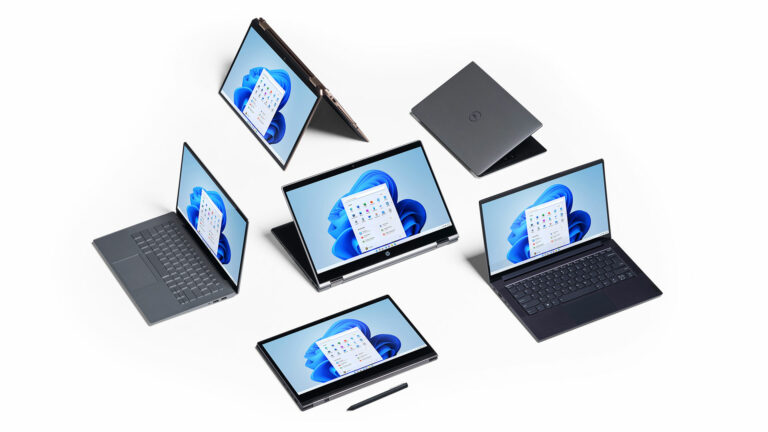
Microsoftは、6月24日にオンラインイベントを通じてWindows 10の次の主要アップグレードを発表しました。次のWindowsのバージョンはWindows 11と呼ばれます。明らかですよね?いいえ、そうではありません。数年前、MicrosoftはWindows 10が最後のバージョンになると発表しました。
さて、それは過去のことです。Windows 11は現実のものであり、あなたのPCでWindows 11を実行できるかどうか気になるかもしれません。
もしあなたも気になっていて、PCでWindows 11の互換性を確認したいのであれば、正しい場所にいます。この記事では、PCでWindows 11の互換性を確認する方法を示します。
また、読む: Windows 11 FAQの回答、新しいアップデートに関するすべての疑問
あなたのWindows 10 PCがWindows 11を実行できるか確認する
方法1: PCヘルスチェックアプリを使用する
これは最も簡単な方法で、Microsoftが推奨する方法です。PCがWindows 11を実行できるかどうかを確認するために、以下の手順に従ってください。
- まず、PCヘルスアプリをダウンロードしてインストールします。
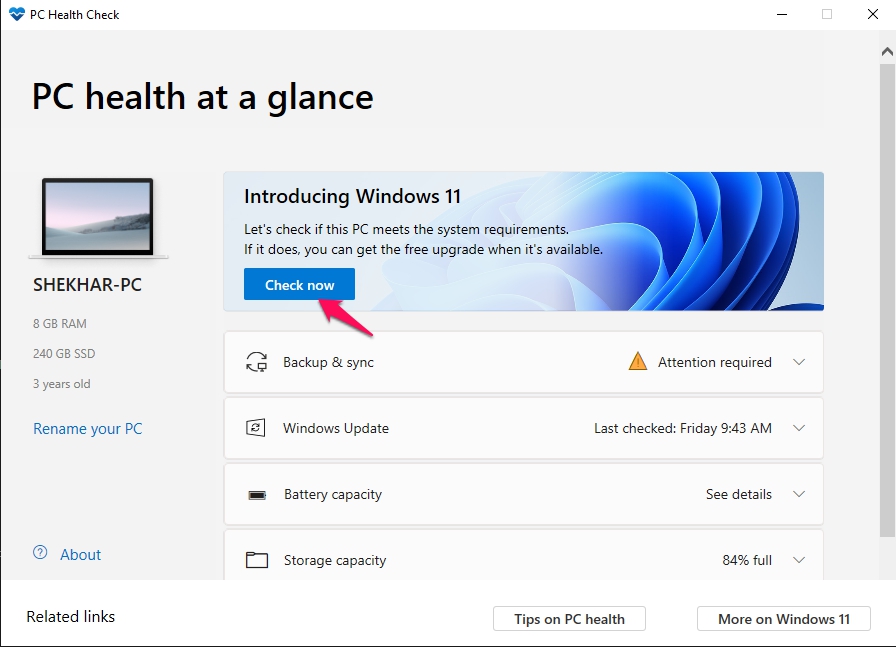
- アプリをインストールしたら、アプリを開きます。Windows 11のバナーが表示されます。次に、今すぐチェックボタンをクリックします。
- あなたのPCがWindows 11の最小要件を満たしている場合、次のようなポップアップウィンドウが表示されます。
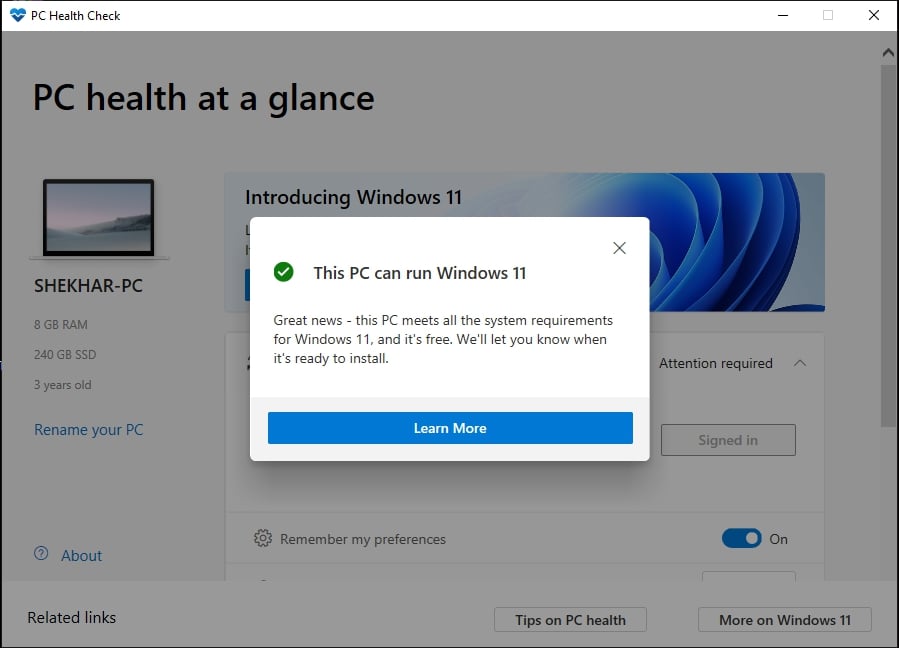
それで終わりです。ポップアップには「このPCはWindows 11を実行できます」または「このPCはWindows 11を実行できません」と表示されます。
また、読む: 流出したWindows 11: セットアップ、デザイン、UI、体験など
PCヘルスチェックが「このPCはWindows 11を実行できません」と表示する
ポップアップが「このPCはWindows 11を実行できません」と表示された場合、次のことを確認する必要があります。
- まず、Microsoftアカウントにサインインしている必要があります。
- 次に、PCのマザーボードがUEFIモード(セキュアブート対応)をサポートしている必要があります。
- 三番目に、PCプロセッサがトラステッドプラットフォームモジュール(TPM) 2.0をサポートしている必要があります。
最初の理由は非常に明白で、解決策はすでに知っています。Microsoftアカウントにサインインして再度確認してください。おそらく成功の結果が表示されるでしょう。
もし二番目の理由が問題で、マザーボードがセキュアブートオプションをサポートしていない場合、その場合は何もできません。
三番目の理由に関して、システムがTPM 2.0をサポートしていない場合も問題ありません。MicrosoftはTPM 2.0が推奨されているが、オプションであると確認しています。また、PCヘルスチェックアプリはMicrosoft側から更新されていないため、エラーが表示されています。
方法2: 手動で確認する
推奨される簡単な方法を使用したくない場合は、手動で最小ハードウェア要件を確認して、システムがWindows 11をサポートしているかどうかを確認できます。
これらは、Windows 11にアップグレードするためのMicrosoft推奨の最小ハードウェア要件です。
| パラメータ | 最小要件 |
|---|---|
| プロセッサ | 1ギガヘルツ(GHz)以上、2コア以上(64ビットプロセッサまたはシステムオンチップ(SoC)) |
| メモリ(RAM) | 4 GB RAM |
| ストレージ | 64 GB以上 |
| ディスプレイ | > 9″、HD解像度(720p) |
| システムファームウェア | UEFI、セキュアブート対応 |
| トラステッドプラットフォームモジュール(TPM) | TPMバージョン2.0 |
| グラフィックカード | DirectX 12互換グラフィック/WDDM 2.x |
あなたのシステムがこれらの要件を満たしている場合、おそらくあなたのPCはWindows 11を実行できるでしょう。しかし、なぜ「おそらく」と言ったのでしょうか?プロセッサの列には、どのプロセッサまたはSoCが特に記載されていないからです。
下のサポートされているプロセッサとSoCのリストをダウンロードし、あなたのプロセッサがリストに含まれているかどうかを確認してください。
また、全体のドキュメントを見たい場合は、Microsoftの公式ドキュメントを確認してください。
まとめ
これが、あなたのWindows 10 PCが新しいWindows 11を実行できるかどうかを確認する方法についてのすべてです。
もし、どのステップも理解できなかった場合や、この記事に関して他に質問がある場合は、下にコメントしてください。喜んでお手伝いします。
平和を願って????
また、読む: Windows 11公式壁紙をダウンロード – 4Kファイルが含まれています
新しい投稿を受信箱で受け取る
スパムはありません。いつでも購読を解除できます。