プライバシー · 1 min read · Dec 09, 2025
私の電話は私の声を聞いていますか?はい!その理由と止め方
あなたは電話で奇妙な体験をしたことがありますか?友達とあるイベント、場所、または物について話していると、その日の後に、あなたが話した同じトピックに関する広告をインターネットで見ることがあります。
それは、あなたの電話があなたの声の活動を積極的に聞いていたことを意味します。誰かとエアコンについて話すと、電話でウェブを閲覧しているときにエアコンブランドの広告が表示されます。
一部の人はこれをテクノロジーの世界での新しい常態として軽視するかもしれませんが、プライバシーを気にするユーザーは偏執的になるかもしれません。
このガイドでは、電話のさまざまなアプリやサービスのマイクアクセスを制限する方法を説明します。また、Android電話で音声および音声活動の追跡をオフにする方法も学びます。
音声アシスタントは常に私たちを聞いていますか?
音声アシスタントは、ハンズフリーで指示を実行するために非常に便利です。「ねえ、グーグル」といった音声コマンドを発することで、すぐにアクティブになります。
つまり、呼び出していないときでも、バックグラウンドでほぼ常にアクティブです。
仮想アシスタントは、電話を近くに置いている人との電話や一般的な会話を通じて、他の音声インタラクションからデータを収集する可能性があります。
例えば、友達と今後の休暇計画について話しているとします。電話をポケットに入れているか、テーブルの上に置いているとします。
それでも、音声アシスタントはあなたが言っていることを聞き取り、旅行やレジャーに関連する広告やコンテンツの提案をインターネット上で表示することができます。
仮想アシスタントの他に、Googleのウェブアプリとアクティビティは、ユーザーエクスペリエンスを向上させるために使用データを収集します。しかし、このデータは、関連する広告を表示するためにも使用される可能性があります。
あなたの電話のアプリはどのようにあなたの言葉を聞いていますか?
スマートフォンに十数のアプリをインストールし、それらを解決する目的で使用します。ほとんどの場合、これらのアプリは、あなたが積極的に使用していなくてもバックグラウンドで実行し続けます。
アプリをインストールする際、電話のカメラやマイクを使用するための特定の権限を付与します。アプリがあなたの位置データにアクセスすることも許可します。
アプリに電話のマイクを使用することを許可すると、アプリを使用していなくても、あなたが言うすべてを聞くことができることに疑問を持ったことはありますか?衝撃的ですよね?
一般的に、アプリはユーザーエクスペリエンスを向上させるためにマイクアクセスからデータを収集します。
さて、アプリがマイクを通じて収集するデータが広告主に提供されないことを誰が保証できますか?
アプリが使用していないときでもマイクにアクセスし続け、周囲の人との会話を盗聴しているかもしれません。
ペンと紙の上では、すべてのアプリがユーザーから収集したデータを販売する意図がないと宣言しています。しかし、何度もMetaがデータ販売やユーザーデータの不適切な取り扱いで非難されているのを見てきました。
ユーザーの知らないうちに、同様のデータマイニングや第三者企業への販売で非難された他の無数のアプリがあります。
幸いなことに、ユーザーとして、アプリからマイクのアクセスを制限または無効にする権利があります。
Googleアカウントで音声および音声活動をオフにする方法
まず、音声および音声活動データを除外することで、Googleのウェブおよびアプリ活動へのアクセスを制限する必要があります。
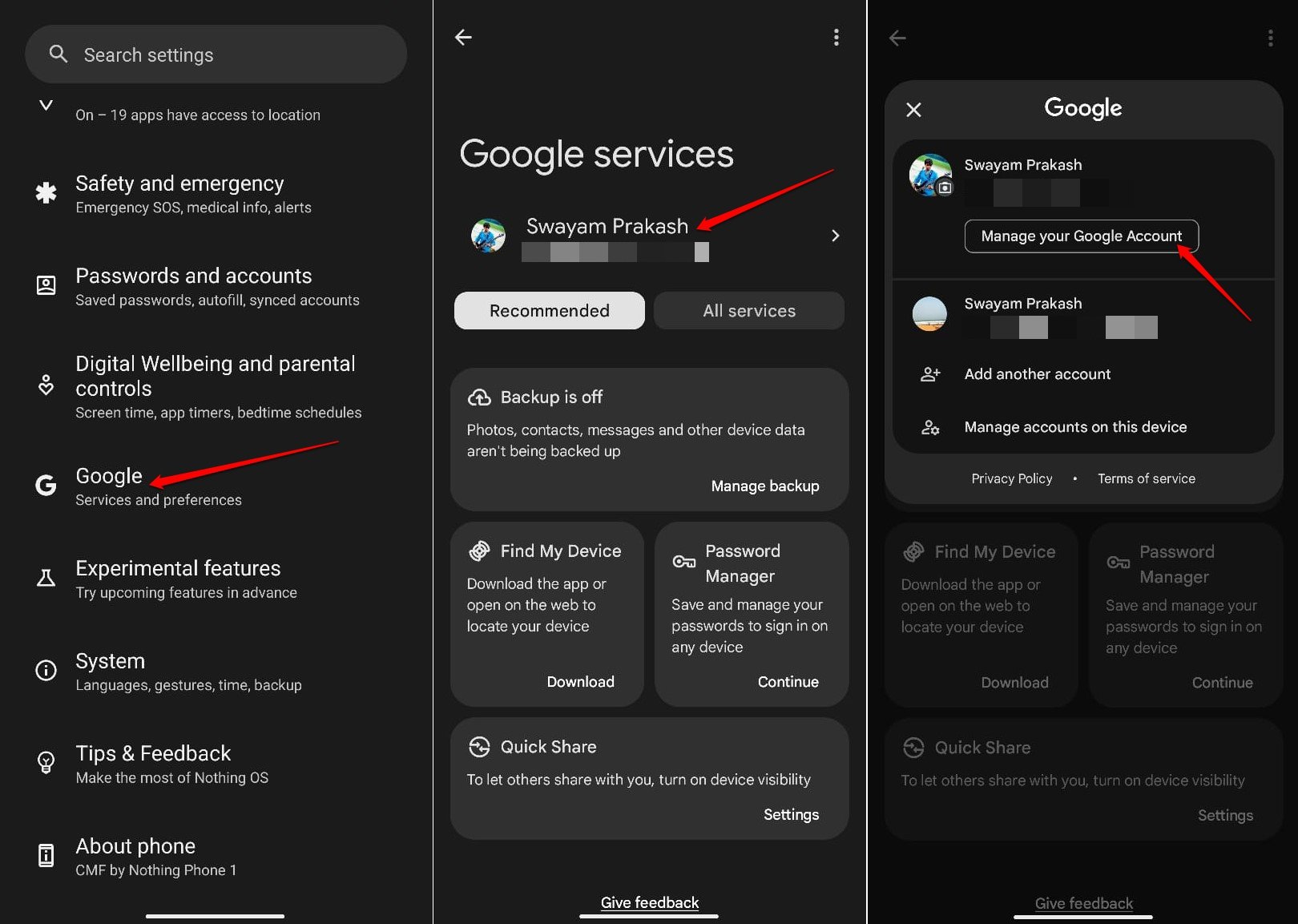
- Androidデバイスで設定アプリを開きます。
- Googleをタップし、Androidデバイスに接続されているGoogleアカウントにアクセスします。
- Googleアカウントを管理を押します。
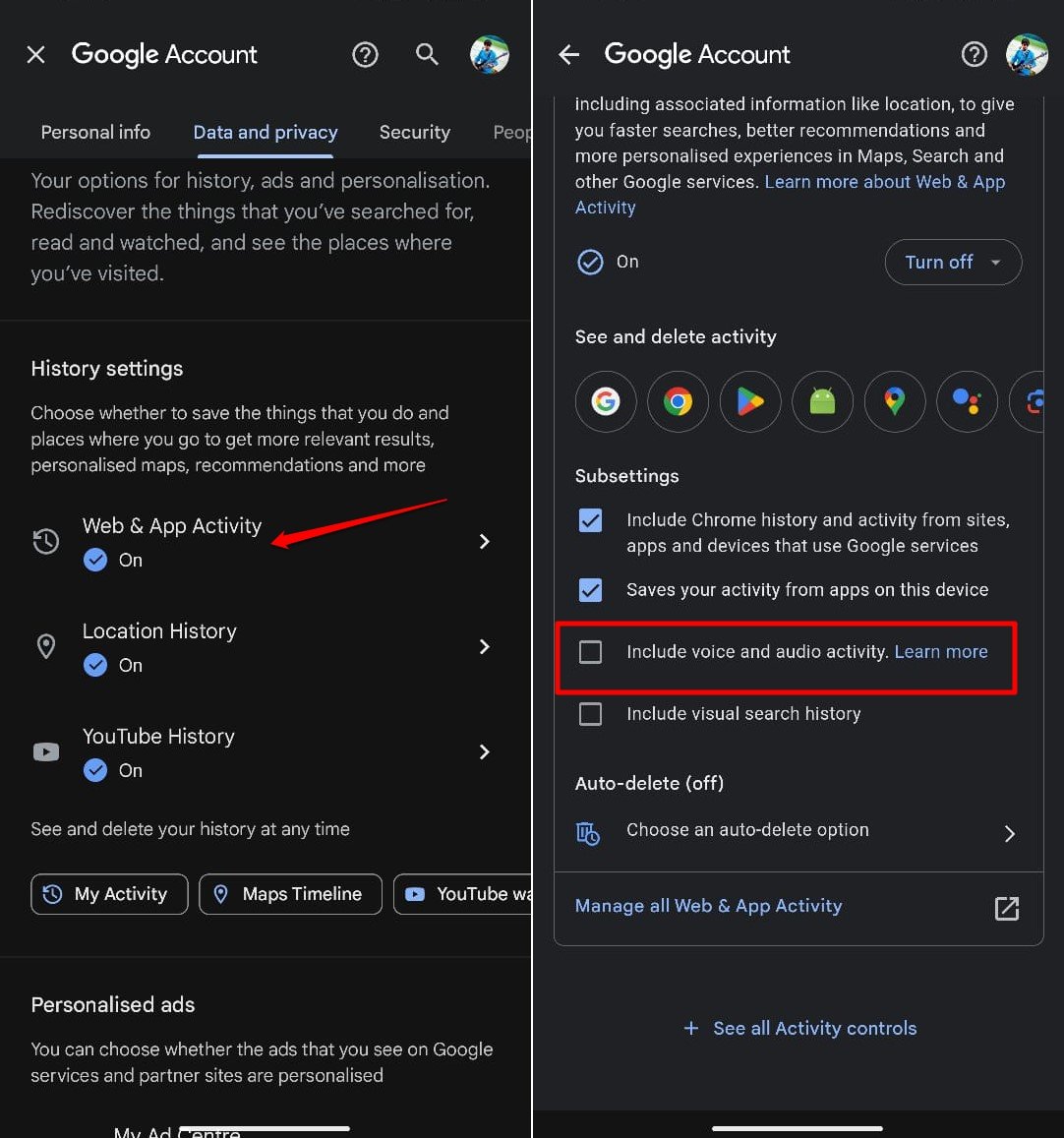
- データとプライバシータブに切り替えます。
- 履歴設定の下でウェブとアプリの活動をタップします。
- サブ設定までスクロールし、「音声および音声活動を含める」の隣のボックスのチェックを外します。
- 音声およびアプリ活動のページで保存を停止をタップします。
- 変更を確認するためにわかりましたを押します。
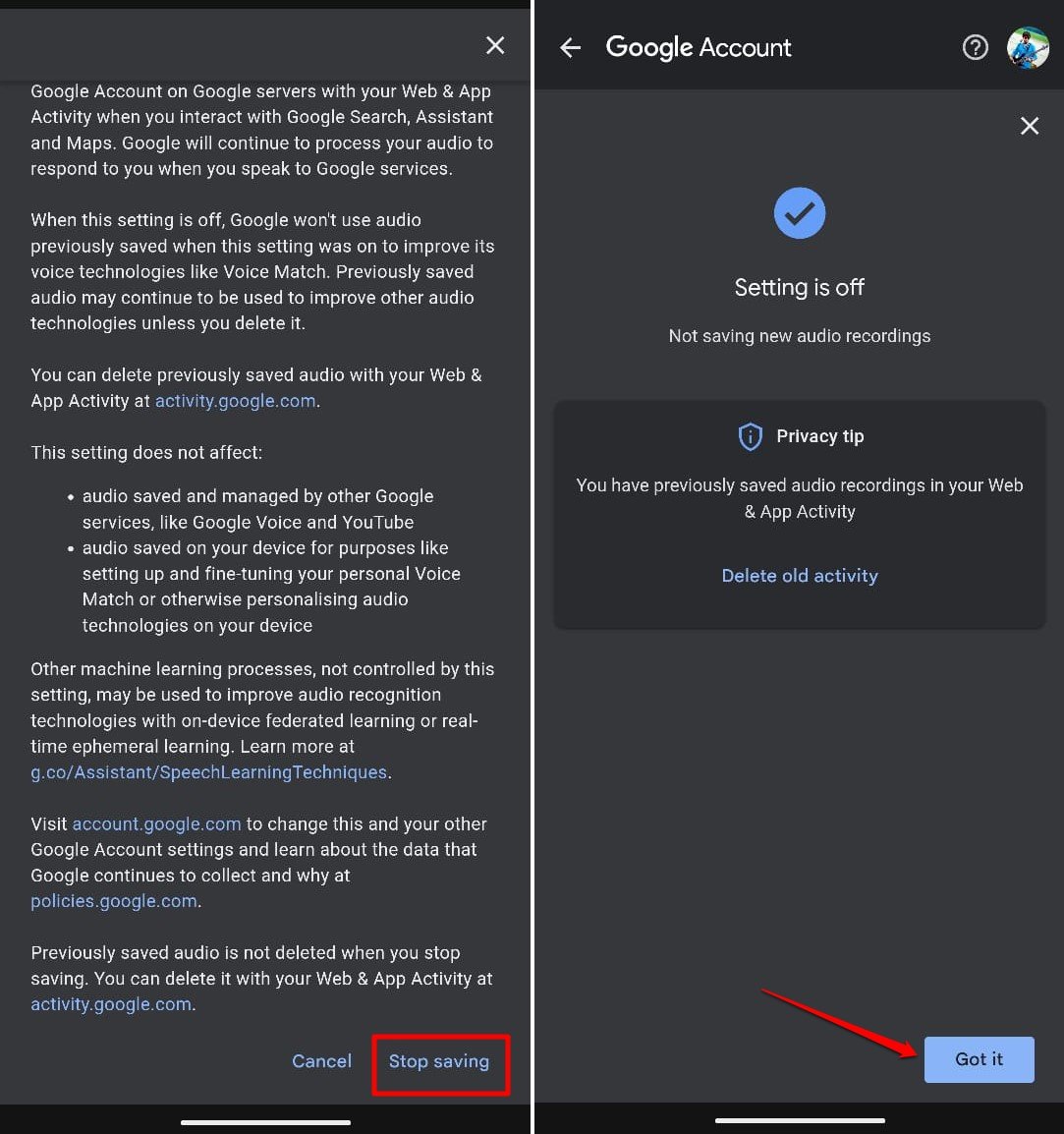
注意:上記の手順はAndroid 14に基づいています。古いバージョンのAndroid OSを使用している場合、手順が少し異なる場合があります。
Googleアシスタントがあなたを聞くのを止める
Googleアシスタントは、音声コマンドを迅速に実行するAndroid OSの便利な要素です。しかし、自問自答してください。あなたはどのくらいの頻度でGoogleの仮想アシスタントを使用しますか?ほとんどの人はそれを使用せず、デバイスのさまざまな機能を手動で使用します。
もし、Googleアシスタントが常にあなたの会話を監視するのが嫌なら、周囲の人との会話からあなたの声を聞いたり認識したりしないように仮想アシスタントをオフにすることをお勧めします。
- Androidの設定を開き、Googleをタップします。
- すべてのサービスを選択します。
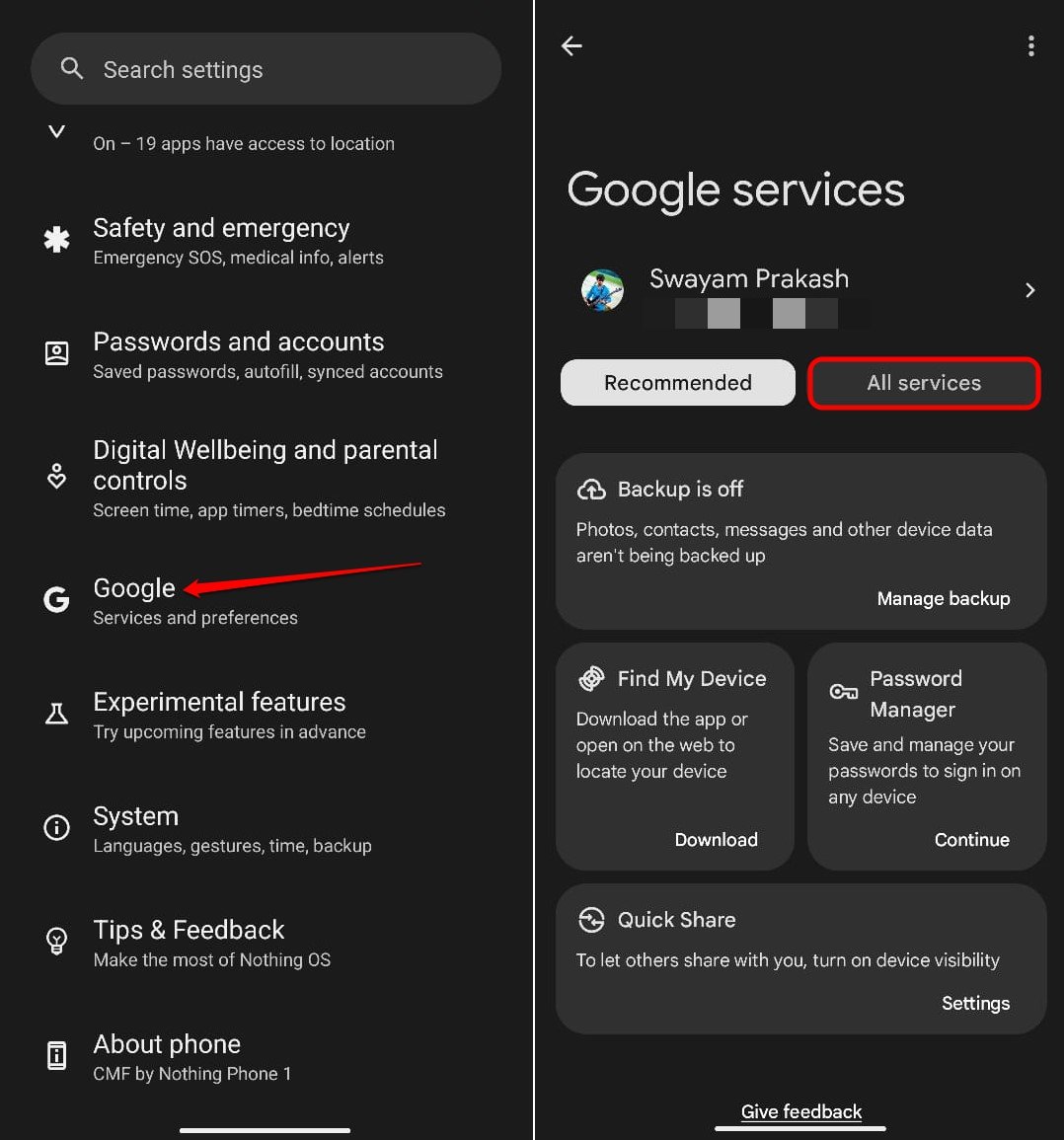 **
** - 検索、アシスタント、音声の設定にアクセスします。
- Googleアシスタントの設定に移動します。
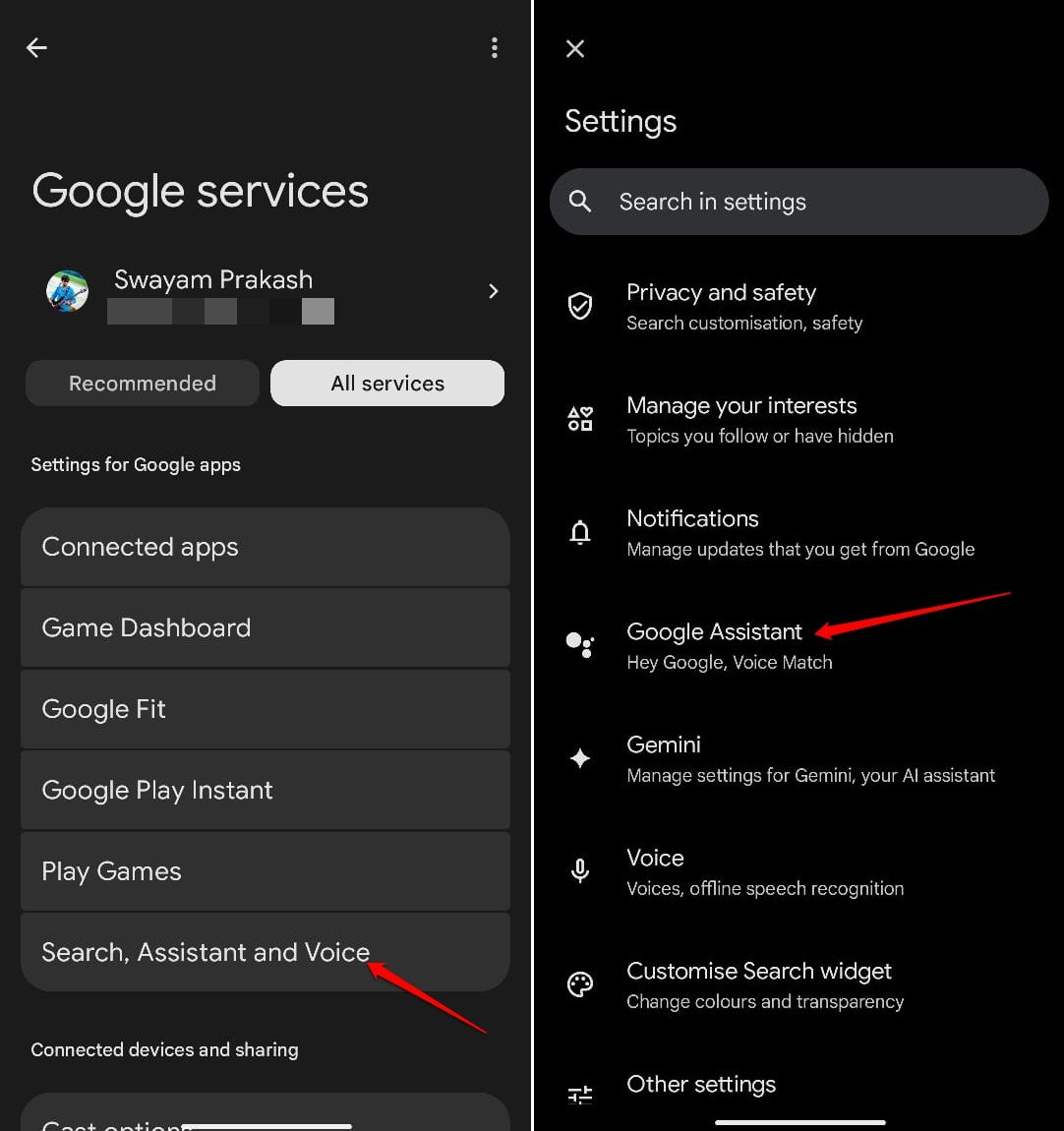
- 音声マッチをタップします。
- ねえ、グーグルの隣のトグルを押します。
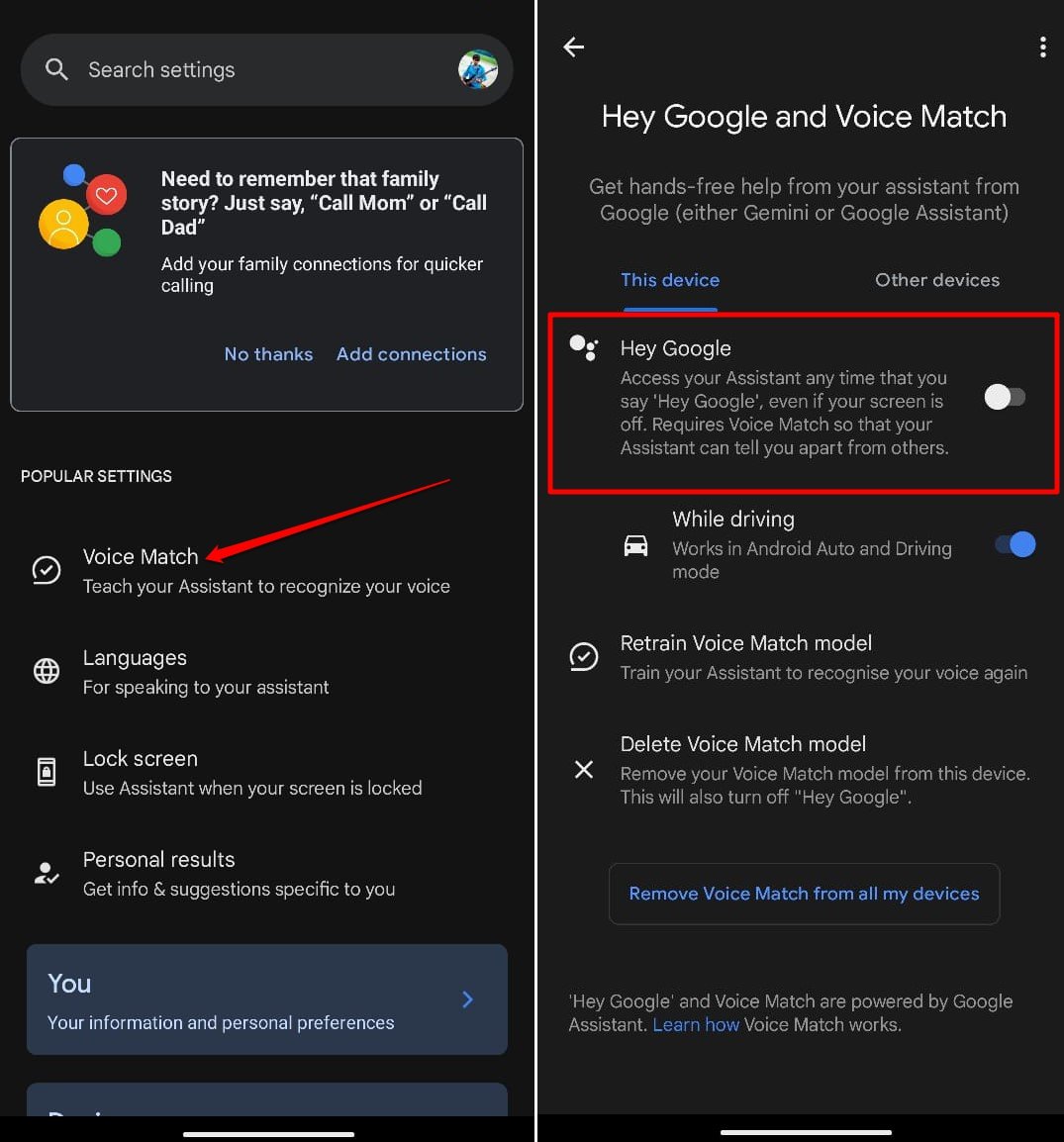
これで、アシスタントはあなたが電話の近くで話すときに反応したり、あなたの声を聞いたりすることができません。
ホーム画面のGoogle検索ウィジェットから手動で仮想アシスタントにアクセスして使用することはできます。
マイクアイコンを長押しして、Googleアシスタントを呼び出して質問をすることができます。
Androidアプリのマイク権限をオフにする
アプリには、使用中のみカメラ、マイク、位置情報にアクセスする権限を与えます。アプリの使用を停止すると、スマートフォンのマイクにアクセスしてはいけません。
Androidデバイスの任意のアプリについて、
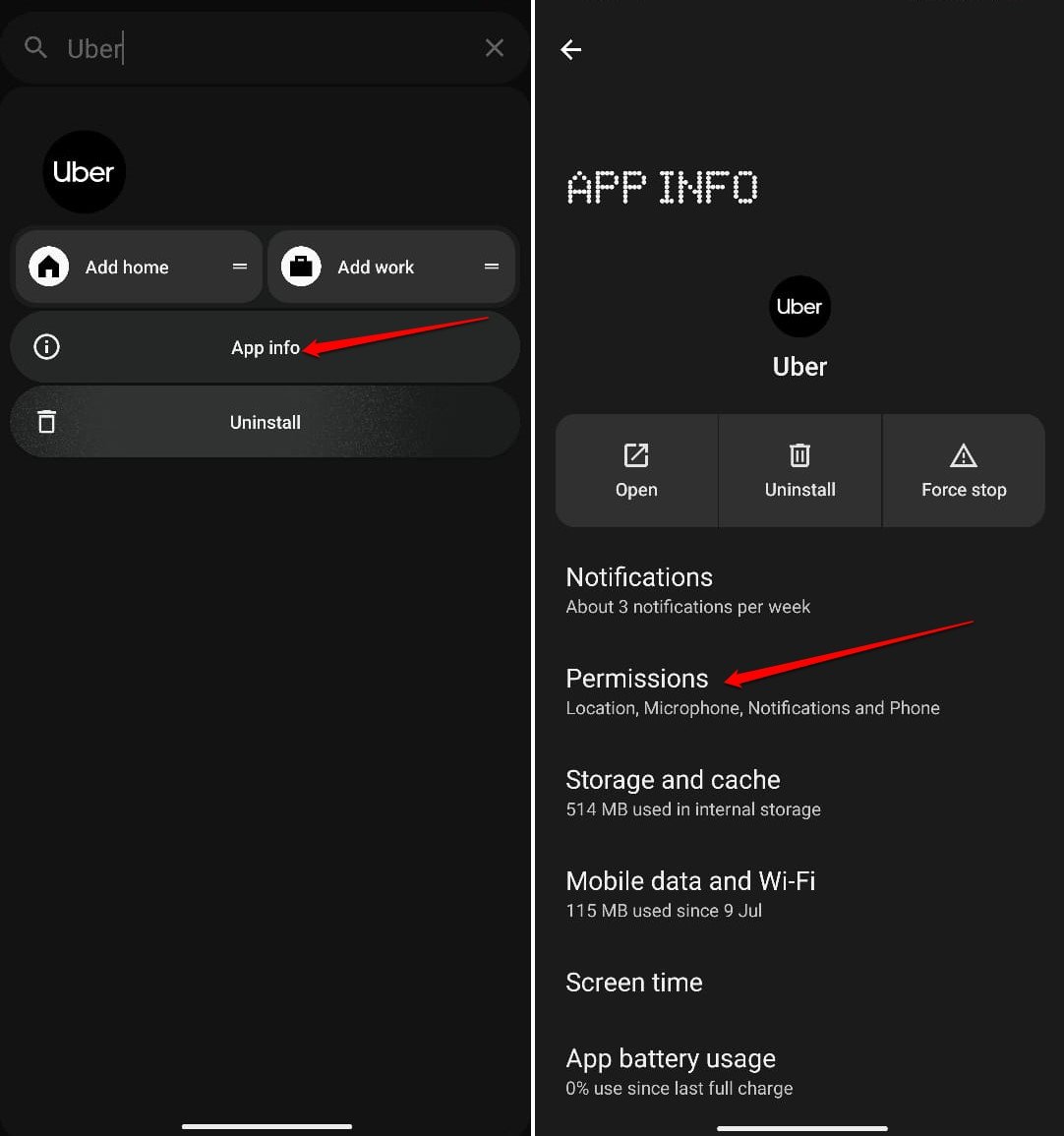
- アプリアイコンを長押ししてショートカットメニューを表示します。
- iボタンを押して、そのアプリのアプリ情報にアクセスします。
- アプリの権限設定にアクセスします。
- マイクが許可されたタブに表示されているか確認します。
- マイクをタップします。
- アプリ使用中のみ許可を選択します。
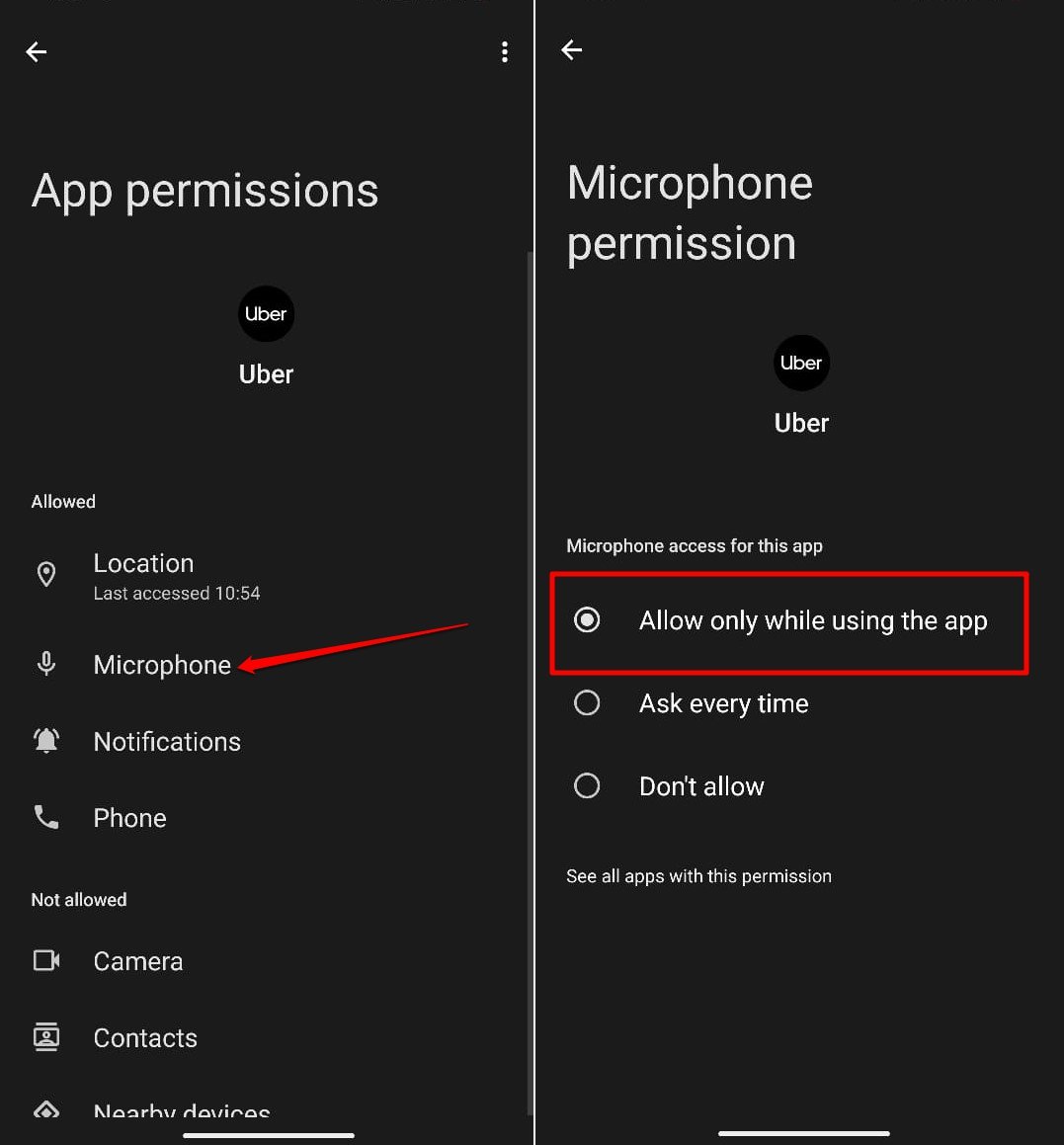
カメラや位置データについても同じ手順を繰り返すことができます。アプリは、使用中のみ電話の必要な要素にアクセスして、その機能を完全に提供する必要があります。それ以外の場合、ユーザーのプライバシーを侵害してはいけません。
また、使用が終わったら、最近のアプリセクションからアプリを閉じる習慣をつけてください。アプリは常にアプリドロワーやホーム画面から起動できます。
結論
スマートフォンはあなたの生活を便利にしますが、それはあなたのプライバシーの代償であってはなりません。アプリがデータプライバシーを保証しているとはいえ、責任あるユーザーとして、これらのアプリや仮想アシスタントがあなたの声の活動を監視するのを制限し、マイクのアクセスを制限してください。あなたの電話に会話を聞かせないでください。
私の電話は私の声を聞いていますか?はい!その理由と止め方についてのご意見があれば、下のコメントボックスに気軽にお寄せください。また、私たちのDigitBin YouTubeチャンネルに登録して、ビデオチュートリアルをご覧ください。乾杯!
新しい投稿を受信箱で受け取る
スパムはありません。いつでも購読を解除できます。