Apple Watch · 1 min read · Mar 06, 2026
Apple Watchの緑の死の画面は修正できますか?私が使用したハック
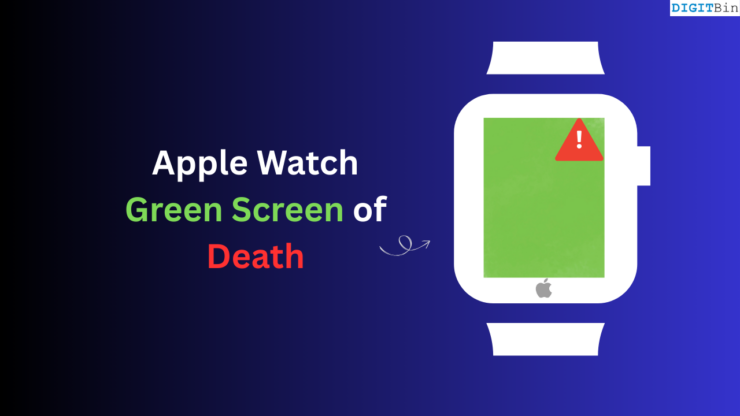
最近、いとこがApple Watchの画面が緑になったと不満を言いに来ました。彼女は、完全に緑になる前に、Appleのウェアラブルは完全に正常に動作していたと言いました。彼女は、画面に薄い緑の色合いが現れ、画面の内容は見え、使用できたが、1日後にディスプレイが完全に緑になったと言いました。
私は、Apple Watchの緑の死の画面の問題を理解するために、さまざまな技術フォーラムを検索しました。緑の死の画面は、通常、Apple Watchが水(通常の制限を超えて)に接触した場合に発生し、画面がひどく損傷することがわかりました。
いとこのApple Watchを手元に持っていたので、さまざまなトラブルシューティング方法を試し、この記事を通じて他のApple Watchユーザーと共有しようと思いました。彼らも緑の死の画面を修正する方法を理解するのに苦労しているかもしれません。
Apple Watchの緑の死の画面の可能性のある理由
主に、Apple Watchが長時間水に浸されていた場合、ディスプレイパネル内に水が浸入し、損傷する可能性があります。次に、Apple Watchが硬い表面に落下した場合、ディスプレイが内部で損傷する可能性があります。
時には、バグのあるwatchOSのアップデートがApple Watchにいくつかの技術的な問題を引き起こすこともあります。その一つが悪名高いApple Watchのバッテリー消耗問題で、これは修正可能です。
Apple Watchの緑の死の画面を修正するためのヒント
私は、いとこのApple Watchを緑の死の画面から復活させるためにいくつかのヒントやトリックを試しました。また、他のApple Watchユーザーからアドバイスを求めるためにいくつかの技術フォーラムを訪れました。ほとんどの人が、ディスプレイを交換するか、最新のApple Watchにアップグレードすることを提案しました。
あなたに合った方法に応じて、スマートウォッチの緑の画面の問題を修正するのに役立つかもしれないトラブルシューティングのヒントをチェックしてください。
スリープフォーカスモードを有効にする
私がRedditでApple Watchの緑の死の画面の可能な解決策を探していたとき、Redditユーザーが共有した解決策を見つけました。
彼は、スリープフォーカスモードを有効にすることで緑の画面の問題が解消されたと提案しましたが、これは一時的な修正でした。スリープフォーカスモードをオフにすると、Apple Watchのディスプレイに緑の画面が戻ってきます。私の意見では、このハックを試すことに害はありません。
Apple Watchでスリープフォーカスモードを有効にするための手順は次のとおりです。
- Apple Watchのサイドボタンを押してコントロールセンターを表示します。
- 月のシンボルで示されたフォーカスアイコンまでスクロールし、タップしてさまざまなフォーカスオプションを表示します。
- スリープフォーカスに移動し、タップして有効にします。
Apple Watchのバッテリーを排出する
Apple Watchの既存のバッテリーが排出されてシャットダウンするまで待ちます。これにより、緑の画面の問題を引き起こしている可能性のあるバグのあるシステム機能が終了する可能性があります。
その後、Apple Watchを充電するように設定します。ウェアラブルがアクティブになったら、緑の画面の問題が持続するかどうかを確認します。Apple Watchのディスプレイがまだ緑の場合は、次のトラブルシューティングに進んでください。
Apple Watchを再起動する
単に、Apple Watchのサイドボタン(クラウンの下にあるボタン)を長押しし、Appleのロゴが画面に点滅するまで待ちます。これにより、時計が再起動したことを示し、画面の緑の色のパッチを確認する必要があります。
しばしば、デバイスを再起動するような簡単なトリックが、デバイス上の一時的なグリッチを引き起こす可能性のあるバグのあるシステム機能を排除することができます。
watchOSを更新する
Apple Watchの現在のwatchOSのバージョンに関する技術的な問題を修正するために、新しいアップデートを確認してください。
設定にアクセスします。
一般 > ソフトウェアアップデートに移動し、タップします。
最新のwatchOSビルドが利用可能な場合は、インストールを押します。
watchOSのアップデートをインストールした後、Apple Watchのディスプレイにまだ緑の色合いがあるかどうかを確認します。
Apple Watchを工場出荷時設定にリセットする
他のすべての修正が失敗した場合、工場出荷時設定にリセットすることで、技術的な問題を抱えたガジェットに驚くべき効果をもたらすことがあります。Apple Watchの緑のディスプレイの問題を解決するために、次の手順を使用して工場出荷時設定にリセットできます。
iPhoneでApple Watchアプリを起動します。
マイウォッチ > すべてのウォッチに移動します。
Apple Watchの名前の横にある情報ボタンをタップしてペアリングを解除します。
下にスクロールしてApple Watchのペアリング解除を押します。
Appleアカウントに関連付けられたメールIDとその関連パスワードを提供します。
次に、Apple Watchをオンにして、時計のディスプレイに緑の色合いが持続するかどうかを確認します。
Apple Watchのディスプレイを交換する
以前に説明したトラブルシューティング手順のいずれかが緑の死の画面を解決しない場合、最後の手段はApple Watchのディスプレイを交換することです。Apple Careのカバレッジがある場合は、Appleサポートに連絡して、Appleがあなたの時計のディスプレイをお金を支払わずに交換できるかどうかを確認してください。
Redditの他のApple Watchユーザーは、AppleがApple Watchのディスプレイを交換するために約200ドルを見積もると述べており、これはかなり高額です。したがって、Apple Careが画面の交換をカバーできるかどうかをAppleサポートに確認してください。Apple Careプランがない場合は、修理を行うためにAppleサービスが見積もった金額を支払う必要がある可能性が高いです。
最新のApple Watchにアップグレードする
ディスプレイを交換することは、Apple Watchの緑の死の画面の問題を軽減するのに十分であるはずです。ただし、使用しているApple Watchのモデルのスペアパーツが入手できない場合、次の最善のステップは最新のApple Watchモデルを購入することです。Appleが発表した新しいWatch Series 11をチェックしてみてください。
Apple Watchの緑の死の画面の死刑宣告
私が集めたApple Watchの緑の死の画面に関する情報から、ほとんどの場合、問題はディスプレイが完全に交換されない限り修正できないことがわかりました。したがって、最善の行動はAppleサポートに連絡してディスプレイの変更について学ぶことです。影響を受けたApple Watchがかなり古い場合は、新しい利用可能なモデルにアップグレードすることを検討してください。
Apple Watchの緑の死の画面は修正できますか?私が使用したハックについてのご意見があれば、下のコメントボックスにお気軽にお寄せください。また、動画チュートリアルのために私たちのDigitBin YouTubeチャンネルを購読してください。乾杯!
新しい投稿を受信箱で受け取る
スパムはありません。いつでも購読を解除できます。