iMessageエラー · 1 min read · Feb 18, 2026
iMessageで位置情報を送信できない: アクティブデバイスなし [修正済み]
![iMessageで位置情報を送信できない アクティブデバイスなし [修正済み]](https://cdn.digitbin.com/wp-content/uploads/Cannot-Send-Location-in-iMessage-No-Active-Device-Fixed-740x419.png)
あなたのAppleデバイスのiMessageアプリケーションは、提供する機能がたくさんあります。他の組み込みメッセージアプリとは異なり、iMessageは他の人と現在の/ライブ位置情報を共有するなどの高度な機能を提供します。これらの機能により、適切なメッセージングアプリケーションとなっていますが、最近、ユーザーは位置情報を共有するのに苦労しています。多くのユーザーが、iMessageで位置情報を送信しようとすると、「 アクティブデバイスなし 」というエラーが表示されると懸念を示しています。あなたにもこのエラーは見覚えがありますか?
このエラーは、修正されるまでユーザーが位置情報を送信するのをブロックします。さらに悪いことに、友人がFind Friendsアプリであなたの位置を探そうとすると、彼らも「 アクティブデバイスなし 」というエラーに直面します。しかし、心配しないでください。あなたは正しい場所に来ました。このガイドでは、このエラーの原因とその修正方法を見ていきます。
iMessageのアクティブデバイスなしを修正するための主な方法
iMessageが位置情報を送信中にアクティブデバイスなしのエラーを表示するのは、さまざまな理由が考えられます。ここでは、それぞれの理由とそれを修正するためのいくつかの回避策を見ていきます。それでは、始めましょう。
1. Apple IDに再サインインする
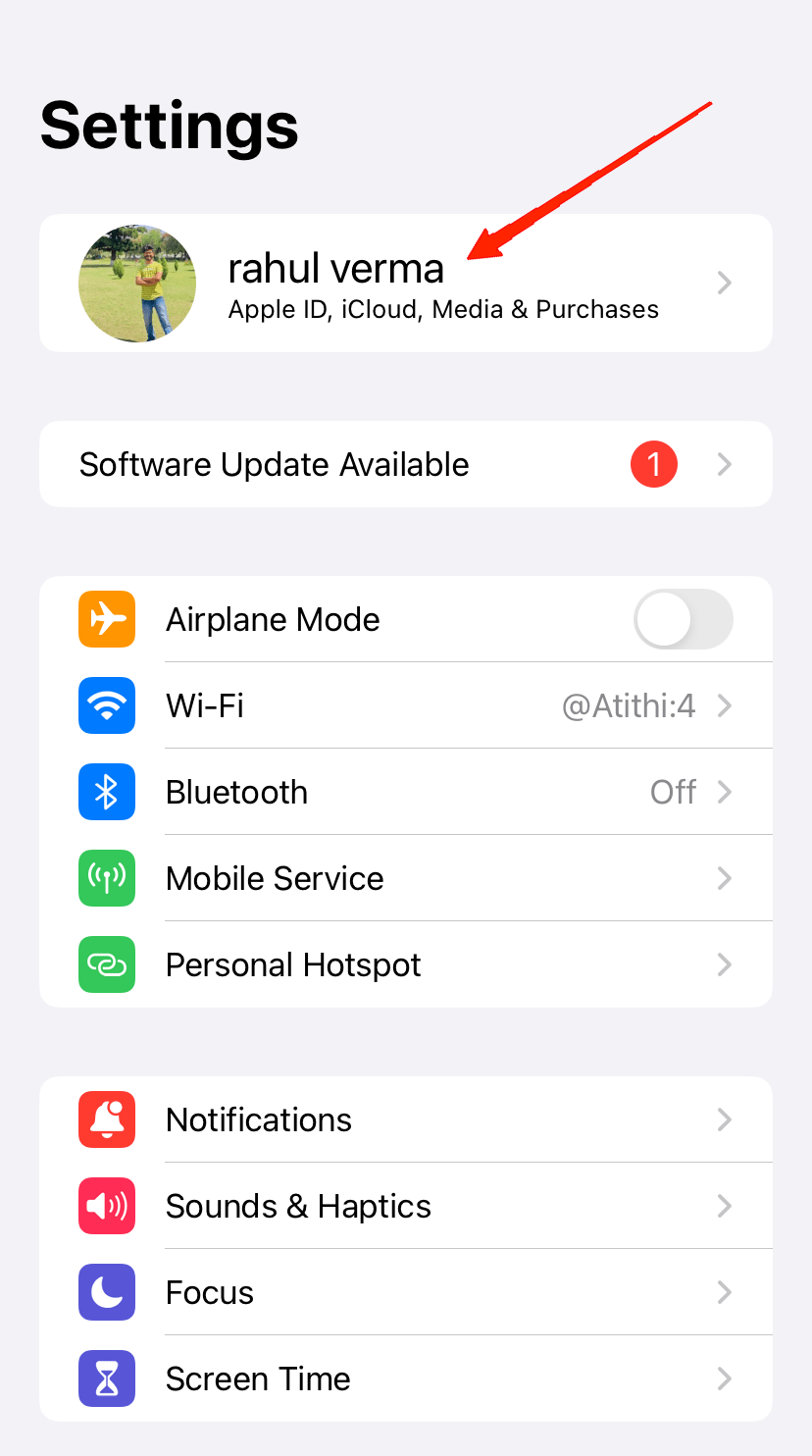
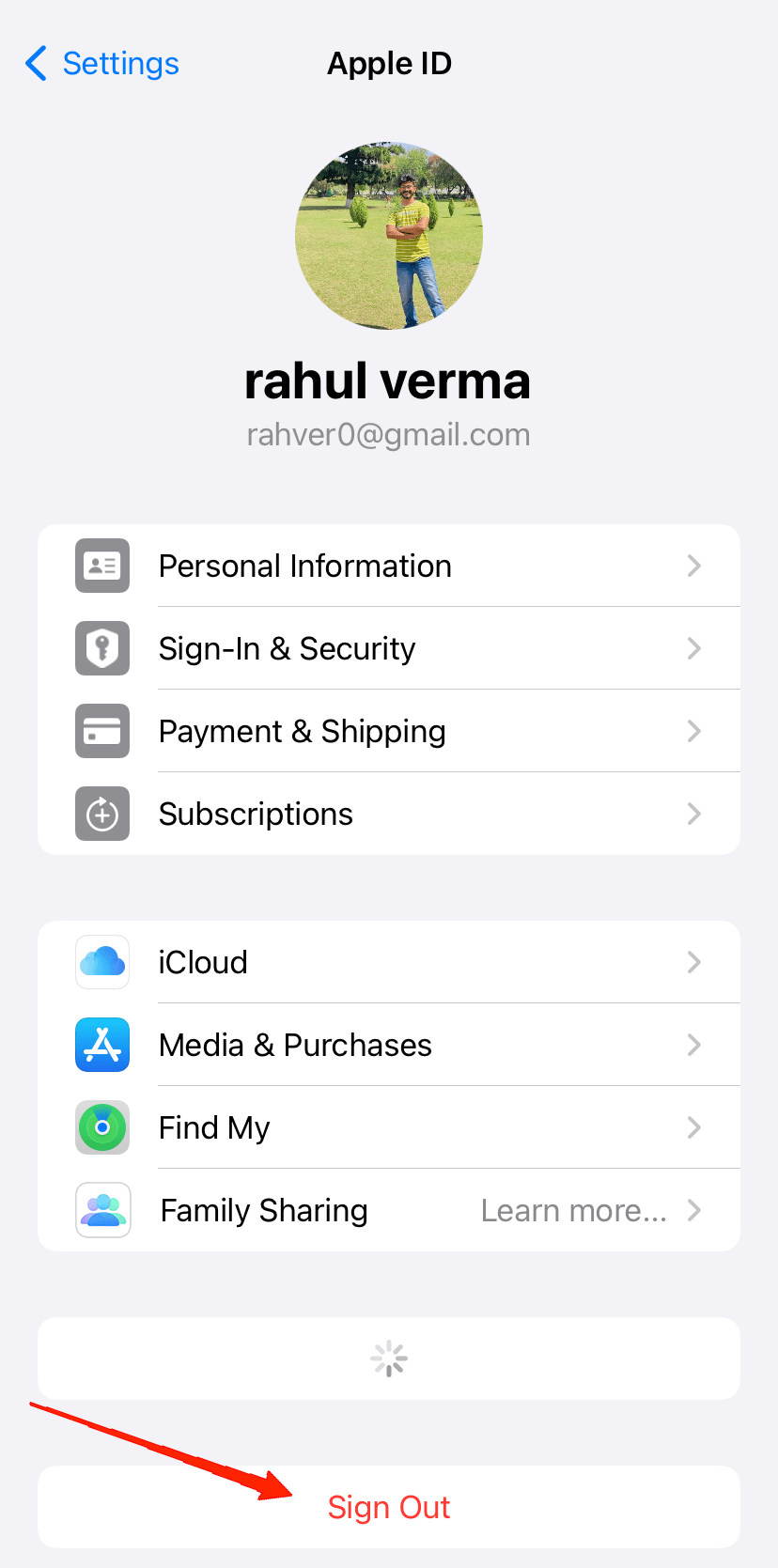
エラーが発生した場合、最初のステップはApple IDに再サインインすることです。まず、Apple IDからサインアウトし、再起動を行い、再度サインインします。以下は、参照できるステップバイステップのガイドです。
- 設定を開き、あなたの名前をタップします。
- サインアウトをタップします。これにより、Apple IDからサインアウトされます。
- その後、再起動を行い、再び電源が入るまで待ちます。
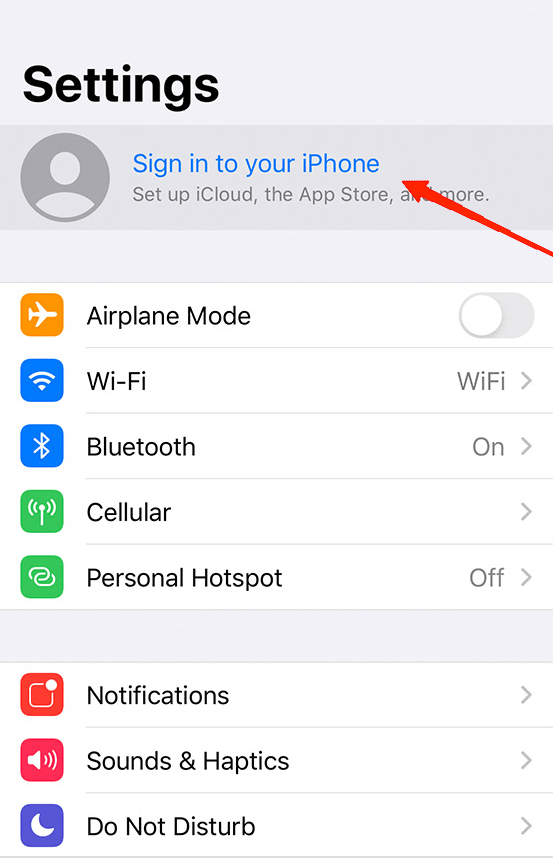
- 再度、設定を開き、デバイスにサインインします。
- 画面の指示に従ってApple IDにサインインします。
![iMessageで位置情報を送信できない: アクティブデバイスなし [修正済み] 1](https://cdn.digitbin.com/wp-content/uploads/Follow-the-on-screen-instructions-to-sign-in-to-your-Apple-ID.png)
すべてが完了したら、iMessageで位置情報を送信して、問題が解決されたかどうかを確認してください。
2. 新しいiCloudの利用規約に同意する
Appleは最近、新しいOSリリースに伴い、利用規約を更新しました。これに続いて、多くのユーザーが新しいiCloudの利用規約に同意することで位置情報共有のエラーが解決されたと述べています。
更新された利用規約には、すべての機能にアクセスするために受け入れる必要がある新しいガイドラインのリストが含まれています。まだ受け取っていない場合、エラーを含むさまざまな問題に直面する可能性があります。
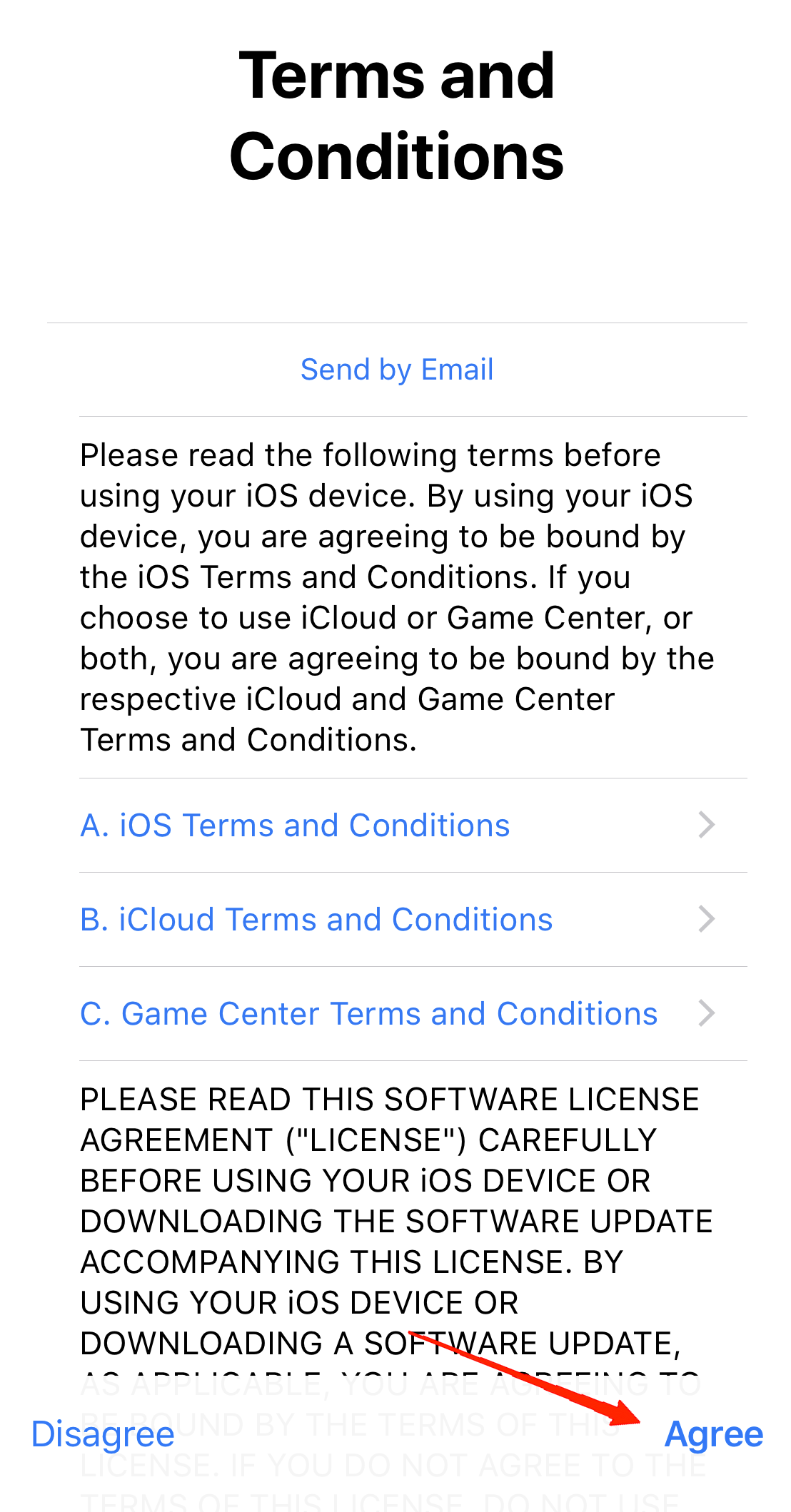
この種の問題は、新しいOSをインストールした直後に発生することが多いです。ユーザーは最新のOSバージョンをインストールしますが、それに付随する契約に同意するのを忘れがちです。したがって、そのような状況を避けるために、新しいiCloudの利用規約に同意することを確認してください。
インターネットに接続すると、新しい利用規約に同意するためのプロンプトが表示されます。まだプロンプトが表示されていない場合は、iPhoneを再起動してからiCloudセクションに移動し、プロンプトを受け取ってください。
3. 検索機能をオンにする
次に、設定で検索機能を有効にするという基本的な回避策があります。検索機能は、デバイスを紛失した場合に位置を特定するのに役立ちます。したがって、Find Myの「アクティブデバイスなし」エラーの原因にもなっている可能性があります。では、デバイスで検索機能を有効にする方法を見てみましょう。
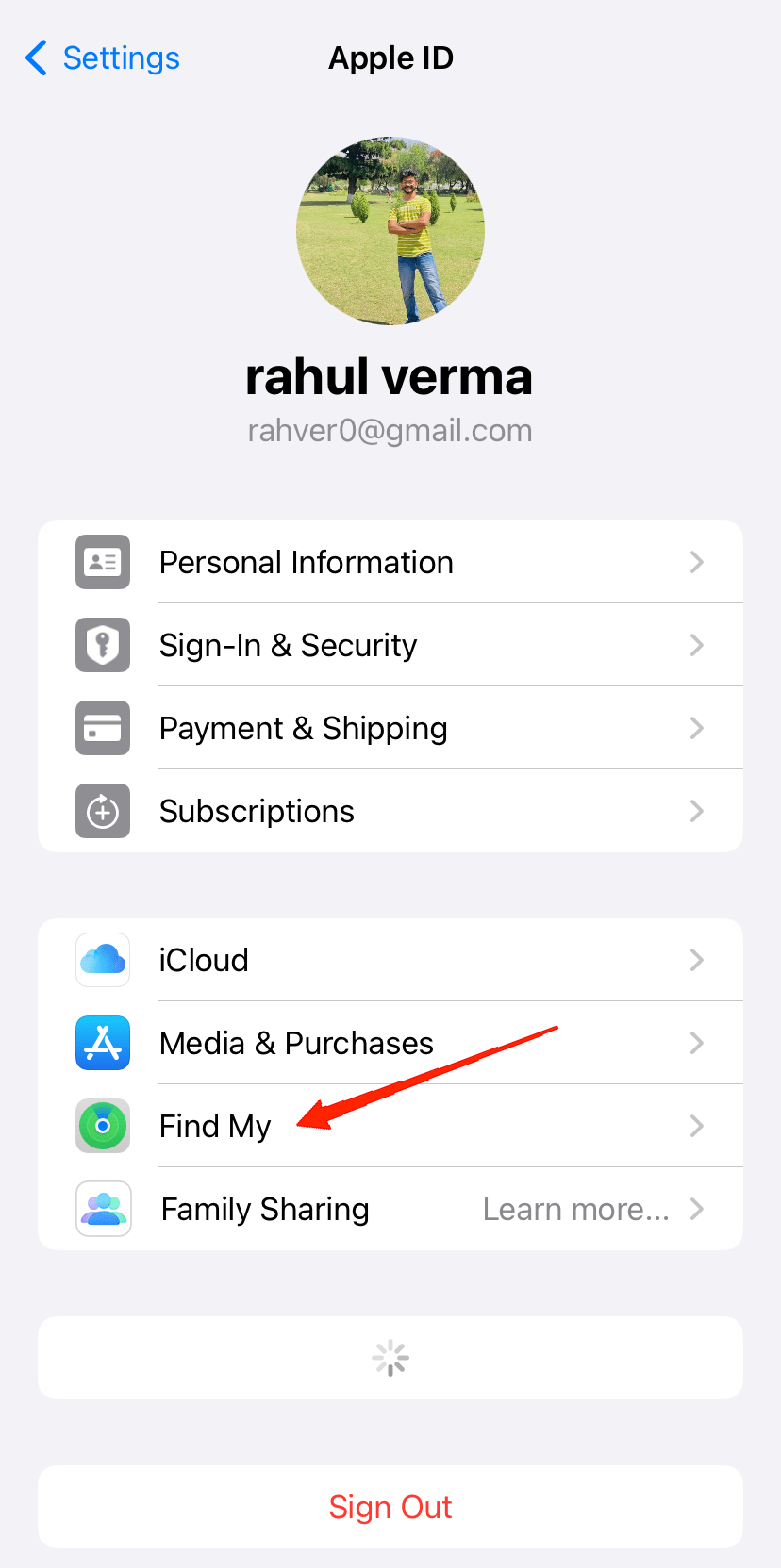
設定を開き、あなたの名前をタップします。
検索機能に移動します。
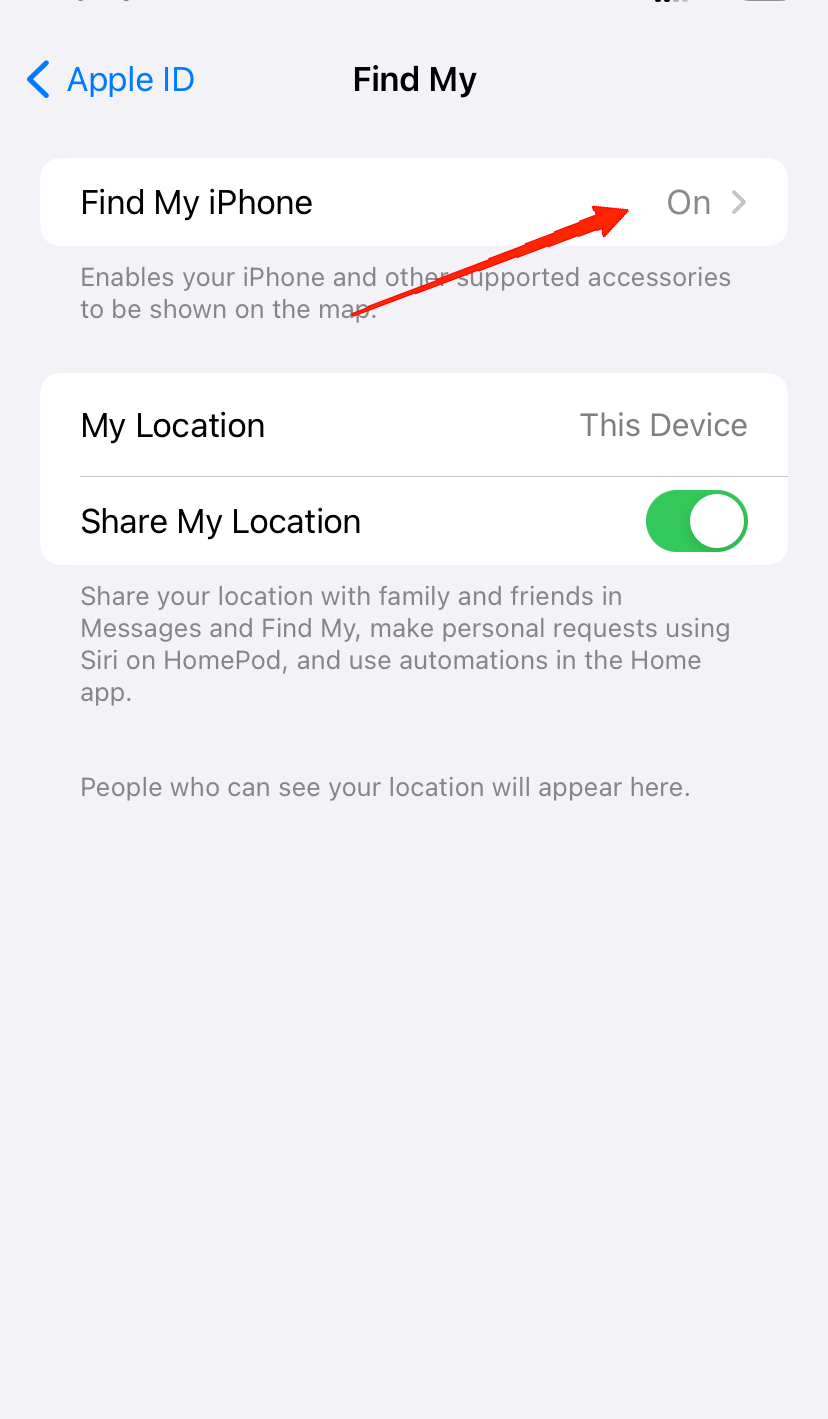
- 次に、iPhoneを探すをタップします。
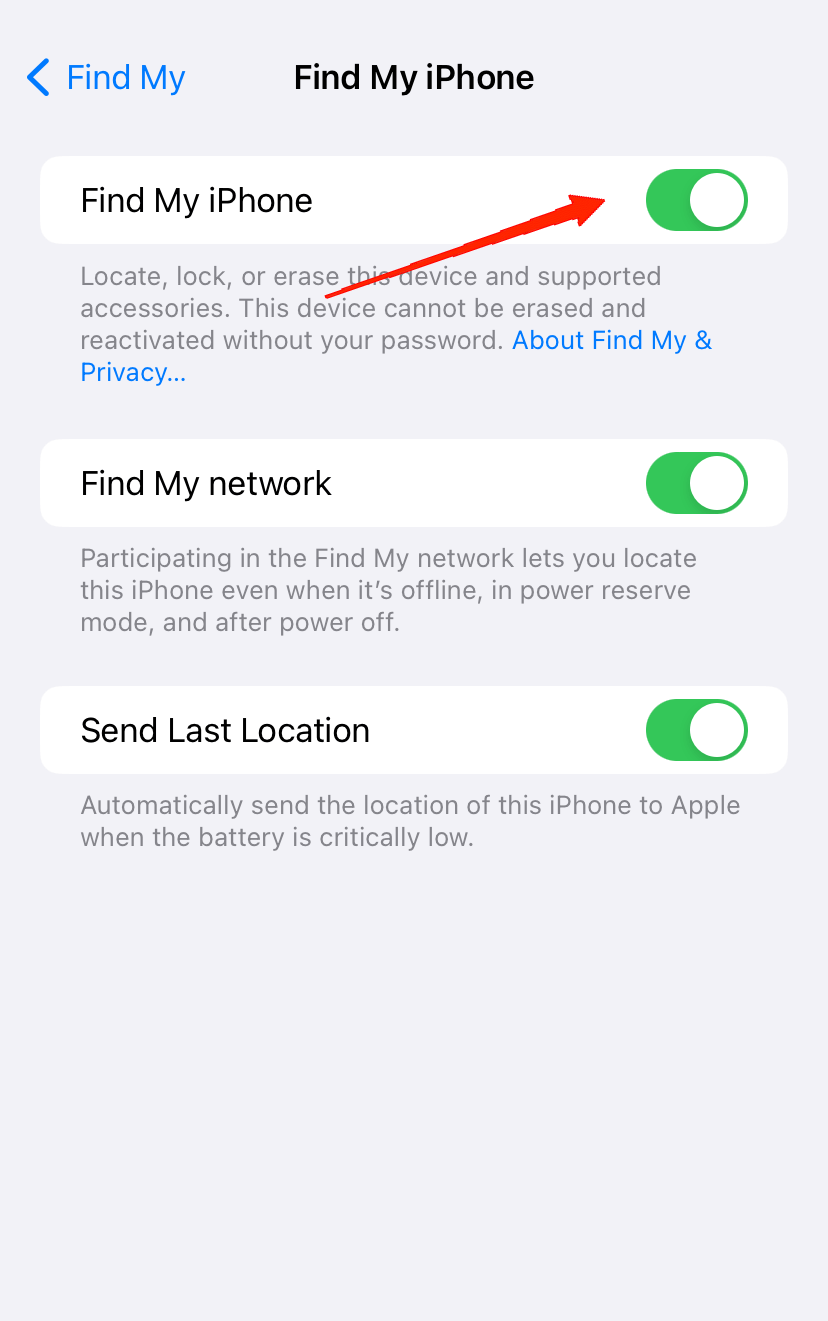
- 次のステップでは、iPhoneを探すの隣にあるトグルを有効にします。
- 最後に、変更を確実にするために再起動を行います。
すでにオプションが有効になっている場合は、一度無効にしてから数秒後に再度有効にしてください。また、iPhoneを探すを有効にした後は、デバイスを再起動することを忘れないでください。
最後の言葉
ここでは、エラーが発生した主な理由のいくつかを示しました。ただし、回避策を注意深く実行すれば、エラーを修正するのに数秒しかかからないはずです。大多数のユーザーは、これらの修正から解決策を見つけています。したがって、解決策を見つけるまで、すべて試してみることをお勧めします。もし、どれもiMessageの「アクティブデバイスなし」エラーを解決しない場合は、Appleサポートに連絡して専門的なアドバイスを求めてください。
iMessageで位置情報を送信できない: アクティブデバイスなし [修正済み]についてのご意見があれば、下のコメントボックスにお気軽にお寄せください。また、動画チュートリアルのために私たちのDigitBin YouTubeチャンネルを購読してください。よろしく!
新しい投稿を受信箱で受け取る
スパムはありません。いつでも購読を解除できます。