トラブルシューティング · 1 min read · Jan 11, 2026
Windows 11でデベロッパーモードをオンにできない?修正方法はこちら
Windows 11でデベロッパーモードを有効にできないですか?それなら、このガイドで修正方法をお教えします。デベロッパーモードを使用すると、開発の初期段階にあるアプリをテストできます。Windows OSでデベロッパーモードを有効にし、まだ一般公開されていないアプリをサイドロードできます。
主に、テストや開発に興味がある場合、デベロッパーモード機能は大いに役立ちます。残念ながら、多くのユーザーがPCをWindows 11にアップデートした後、デベロッパーモードが自動的に無効になっていると報告しています。
デベロッパーモードを有効にできない理由
- PCにインストールされているWindows 11ビルドにバグがあり、デベロッパーモードに問題を引き起こしている。
- コンピュータにインストールされているいくつかのサードパーティアプリケーションがデベロッパーモード機能に干渉している可能性がある。
- 最近Windows 11またはその後のビルドにアップデートした際に、いくつかのシステムファイルが破損した可能性がある。
- Windows 11 Homeを実行している場合、デフォルトでデベロッパーモードをサポートしていない。
- デベロッパーモードを有効にするための変更を行う管理者アクセス権がないコンピュータを使用している可能性がある。
Windows 11でデベロッパーモードを有効にする方法
Windows 11でデベロッパーモードをオンにするために従うべき基本的なトラブルシューティングのヒントを以下に示します。
1. 管理者としてアクセスを取得するか、管理者に連絡する
企業で複数のコンピュータを使用している場合、ゲストアカウントでログインしている可能性が高いです。このようなアカウントには、アプリケーションをインストールしたり、インストールされたアプリケーションを削除したりする権限がありません。その作業は管理者が行う必要があります。
したがって、管理者アカウントでログインする許可を得るか、管理者に連絡してください。Windows 11 PCでデベロッパーモードを有効にするように依頼してください。
2. サードパーティアプリが実行されていないことを確認する
一部のユーザーは、非Microsoft製の特定のアプリがWindows 11でアクティブに実行されていると、デベロッパーモードが無効になると報告しています。したがって、特定のアプリを使用していない場合は、アプリをテストしたりサイドロードしたりしている間は、それらを閉じてください。
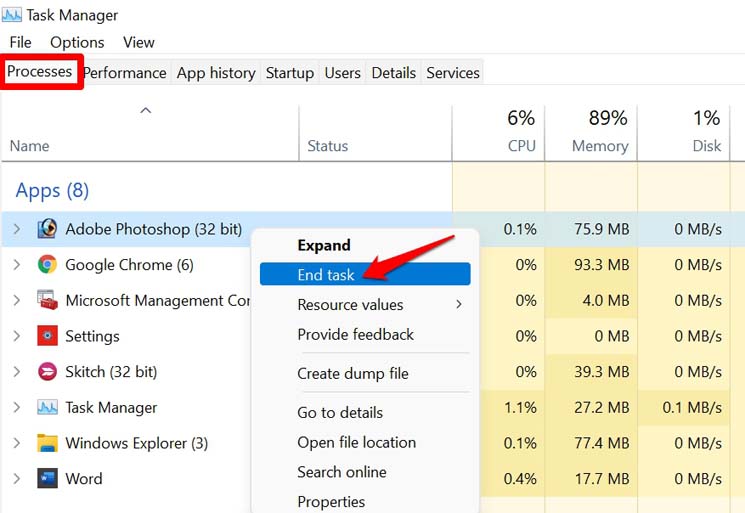
- Ctrl + Alt + Deleteキーを押してタスクマネージャーにアクセスします。
- プロセスの下で、その時点でアクティブなプログラムを探します。
- ハイライトして選択し、タスクの終了をクリックします。
- その後、Windows 11でデベロッパーモードを再度有効にします。
3. Windows 11を更新する
オペレーティングシステムのバグにより、特定の機能を使用するのが非常に難しくなることがあります。Windows 11のデベロッパーモードもその一つです。したがって、Microsoftが新しいアップデートをリリースするたびに、できるだけ早くインストールしてバグを回避してください。
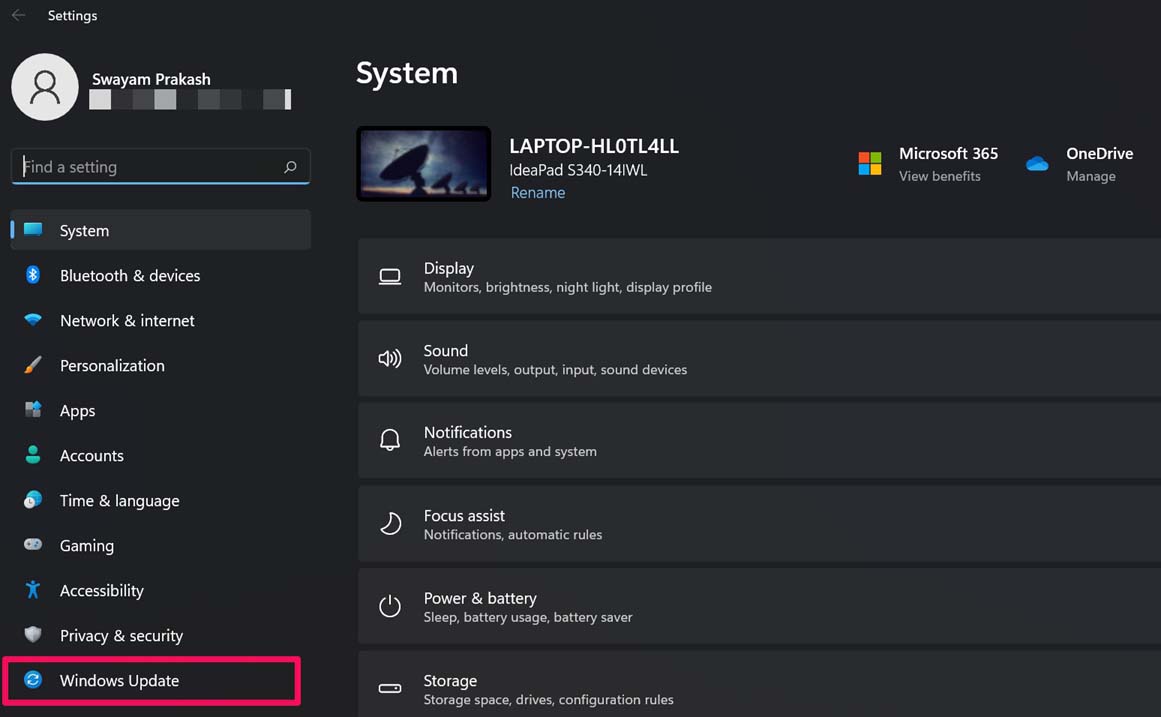
- Windows + Iを押して設定に移動します。
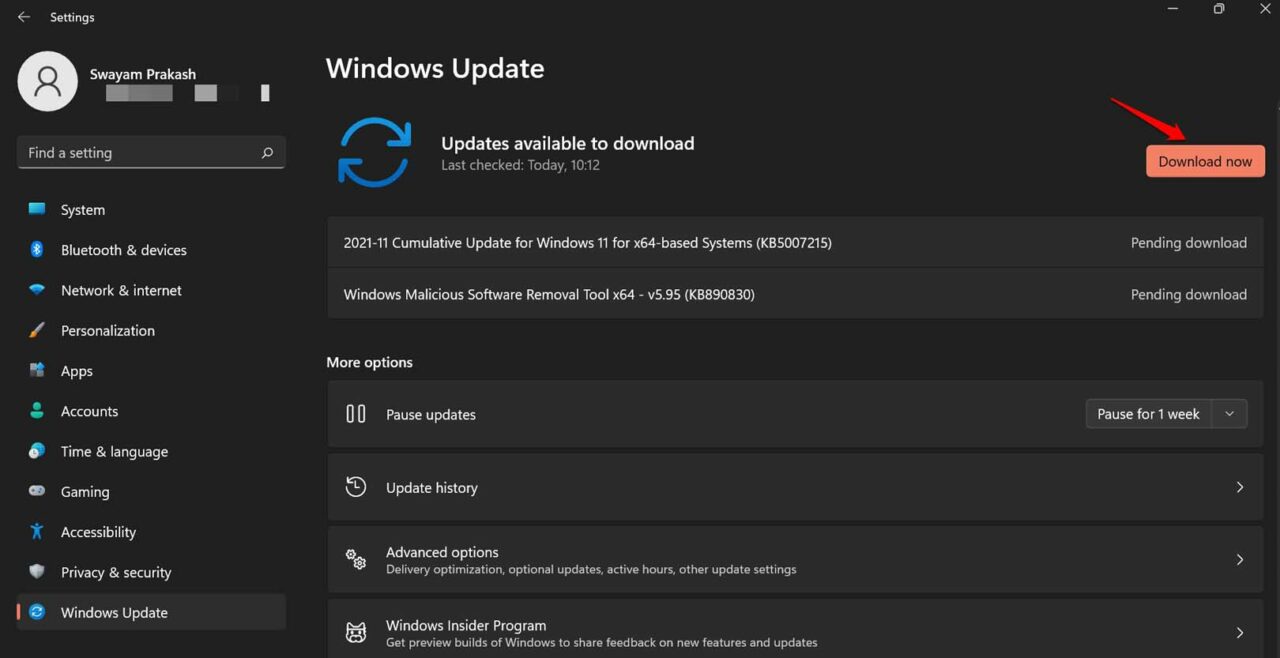
- 左側のパネルの下部に移動し、Windows Updateを選択します。
- 次に、更新プログラムの確認をクリックします。
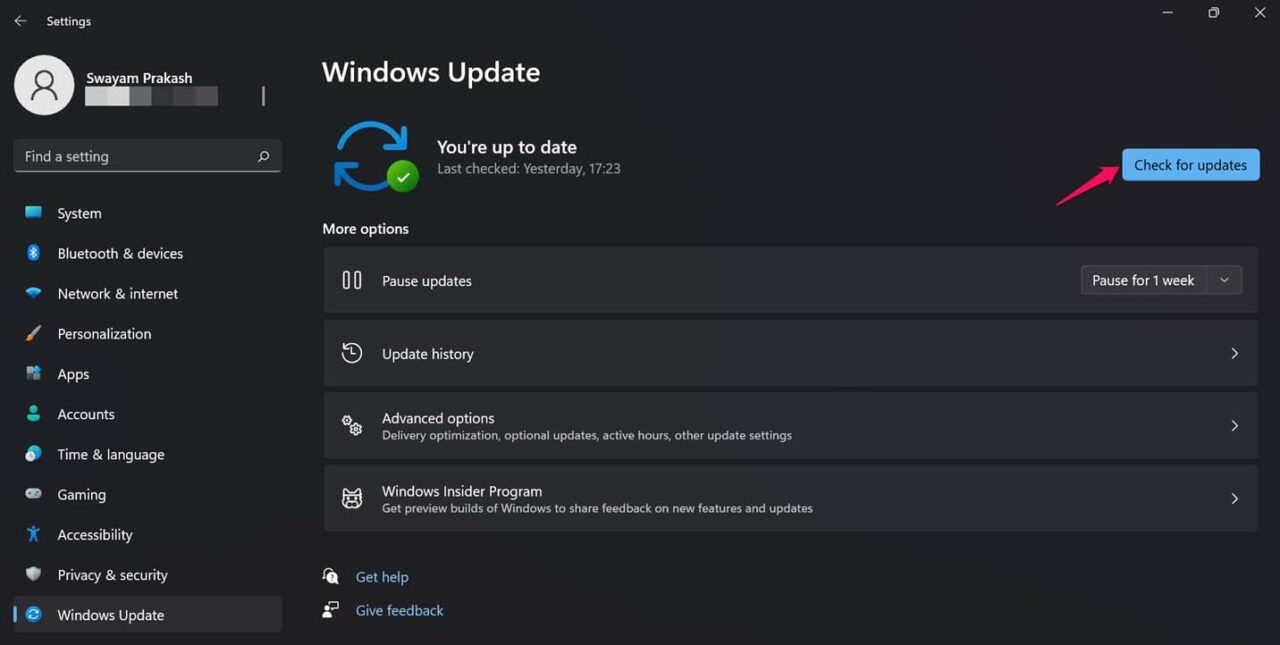
- 次に、システムが利用可能な更新プログラムを探し、ダウンロードを促すときに今すぐダウンロードをクリックします。
4. バックグラウンドインテリジェンストランスファーサービスを再開する
名前が示すように、このサービスはシステム管理者がファイルをWebサーバーにダウンロードまたはアップロードするのを助ける役割を担っています。ネットワークの最適な使用を追従して機能します。したがって、アプリのテストやサイドロードなどの集中的な作業が他の通常の作業と同時に行われている場合、どの作業もクラッシュしたり突然終了したりすることはありません。
バックグラウンドインテリジェンストランスファーサービスが実行されていることを確認するには、
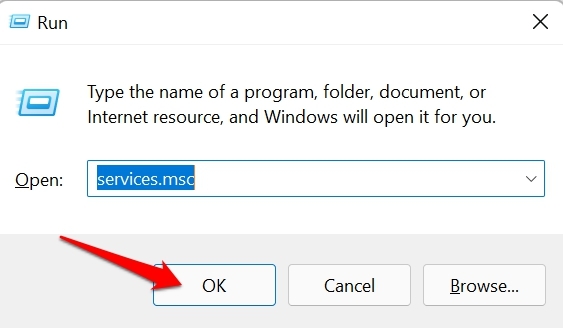
- Windows + Rを押します。
- 実行ダイアログボックスにservices.mscと入力し、Enterを押します。
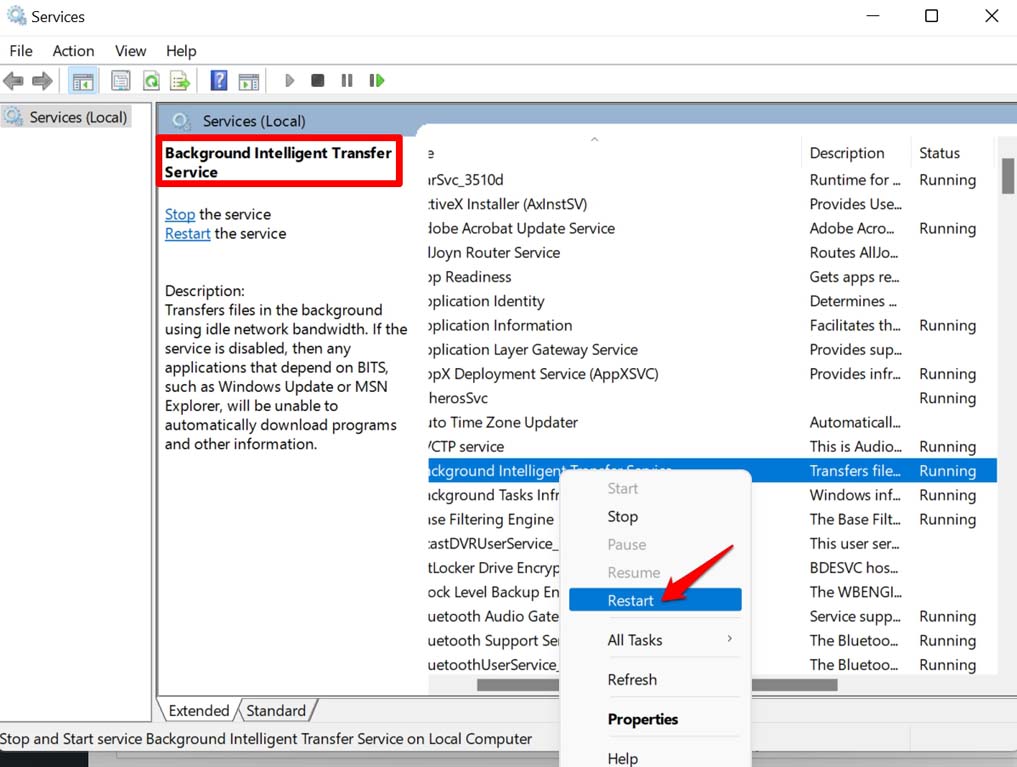
- 次に、サービスのリストの中からバックグラウンドインテリジェンストランスファーサービスに移動します。
- サービスを右クリックし、再起動を選択します。
5. 破損したシステムファイルを修正する
システムの更新の中断やアプリケーションの誤ったインストールにより、破損したシステムファイルが発生することがあります。システムスキャンを使用して破損したファイルを探し、修正することができます。
- 実行ダイアログボックスでcmdを押してコマンドプロンプトを開きます。
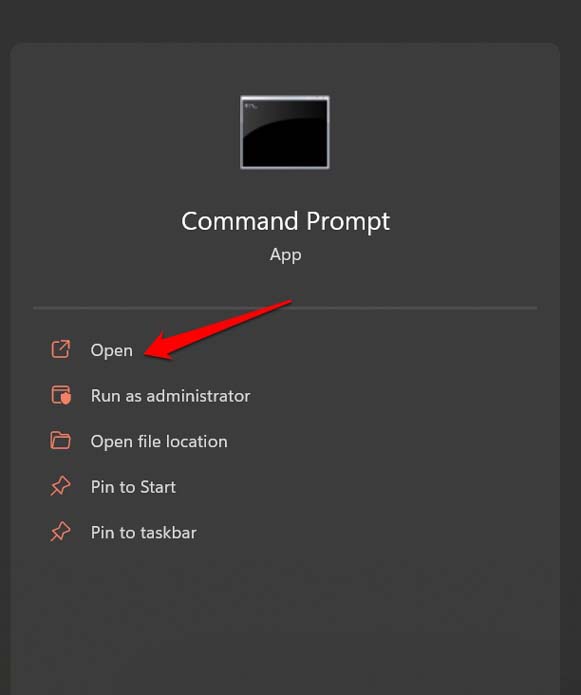
- コマンドプロンプトでsfc /scannowと入力し、Enterを押します。
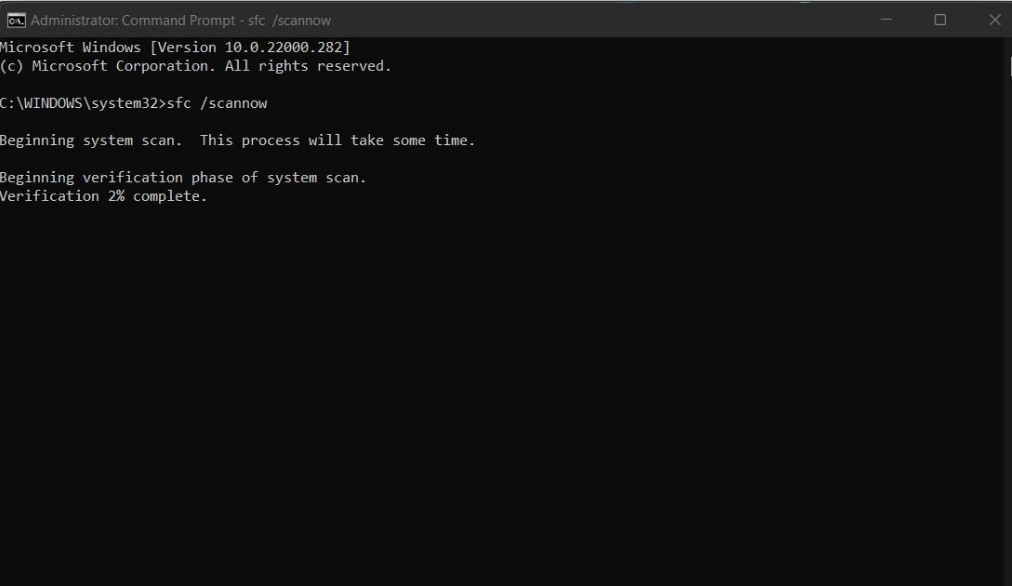
- システムが破損したファイルを見つけて修正するプロセスを完了するのを待ちます。
その後、Windows 11でデベロッパーモードを有効にしようとすると、突然無効になることはないはずです。
6. グループポリシーエディタを使用してデベロッパーモードを有効にする
Windows 11 Homeエディションを使用している場合、デベロッパーモードを有効にするためにグループポリシーエディタを調整する必要があります。
- Windows + Rを押します。
- 実行ダイアログボックスにgpedit.mscと入力します。
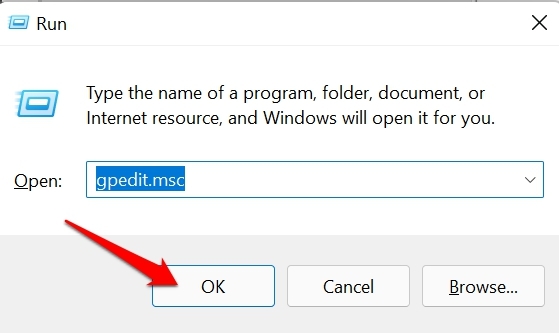
- グループポリシーエディタが開いたら、オプションコンピュータの構成に移動します。
- 次に、管理用テンプレートをクリックします。
- 次に、Windowsコンポーネントをクリックします。
- アプリパッケージの展開をクリックします。
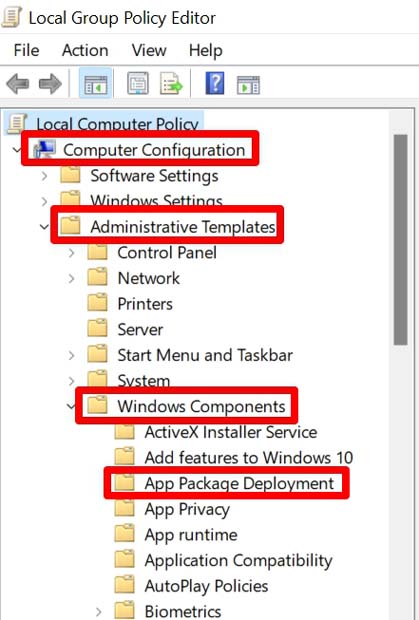
- その後、すべての信頼されたアプリをインストールすることを許可のオプションをダブルクリックします。
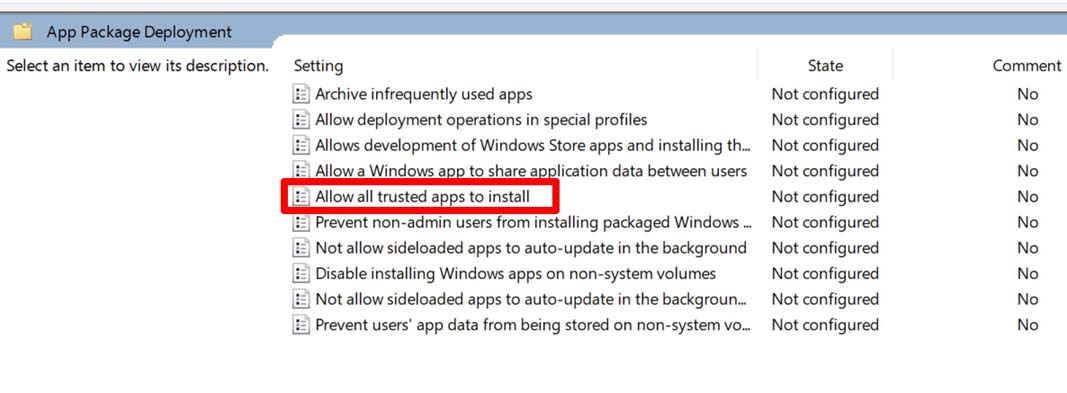
- 有効にするオプションを選択します。
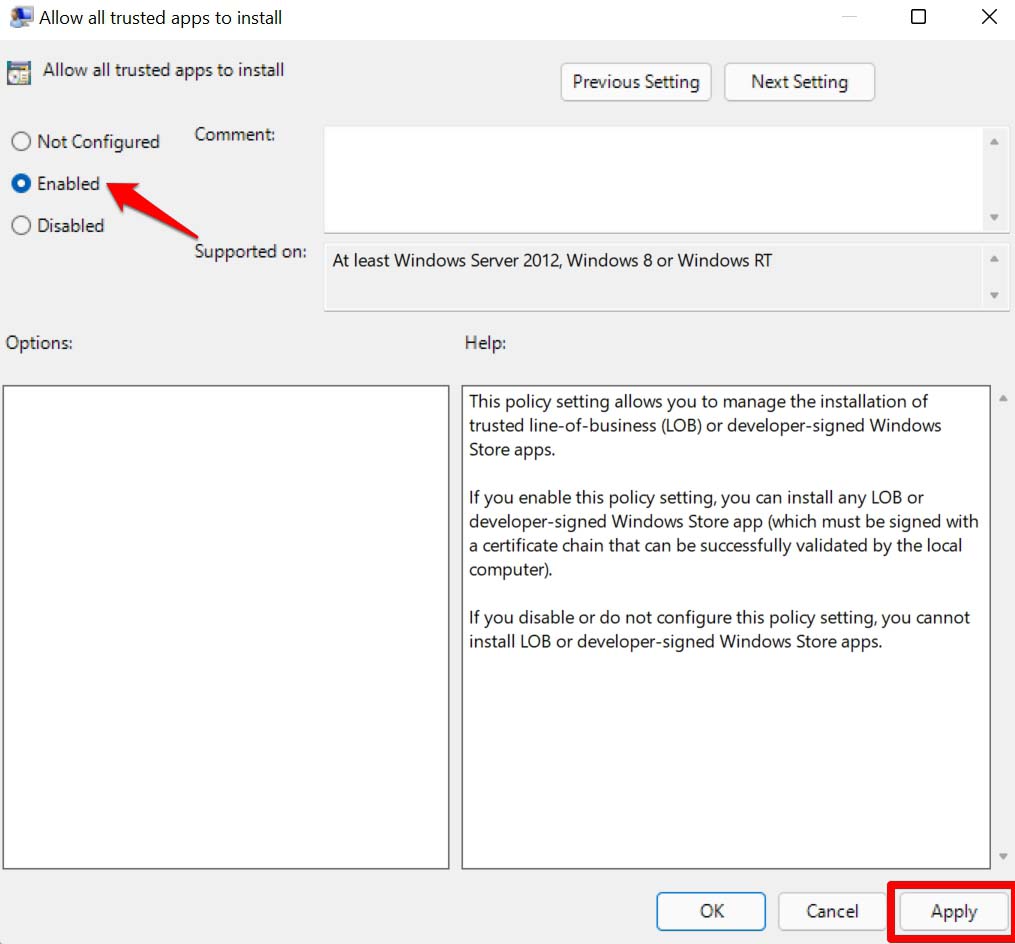
- すべての変更を保存し、グループポリシーエディタを閉じます。
7. コンピュータをリセットする
上記のトラブルシューティングがすべて機能しない場合は、コンピュータをリセットすることを選択できます。PCをリセットすると、すべてのデータが消去されることに注意してください。したがって、コンピュータから必要なバックアップをすべて取ってください。
- Windows + Iを押して設定ページに移動します。
- 左側のパネルのシステムタブの下で、回復に移動します。
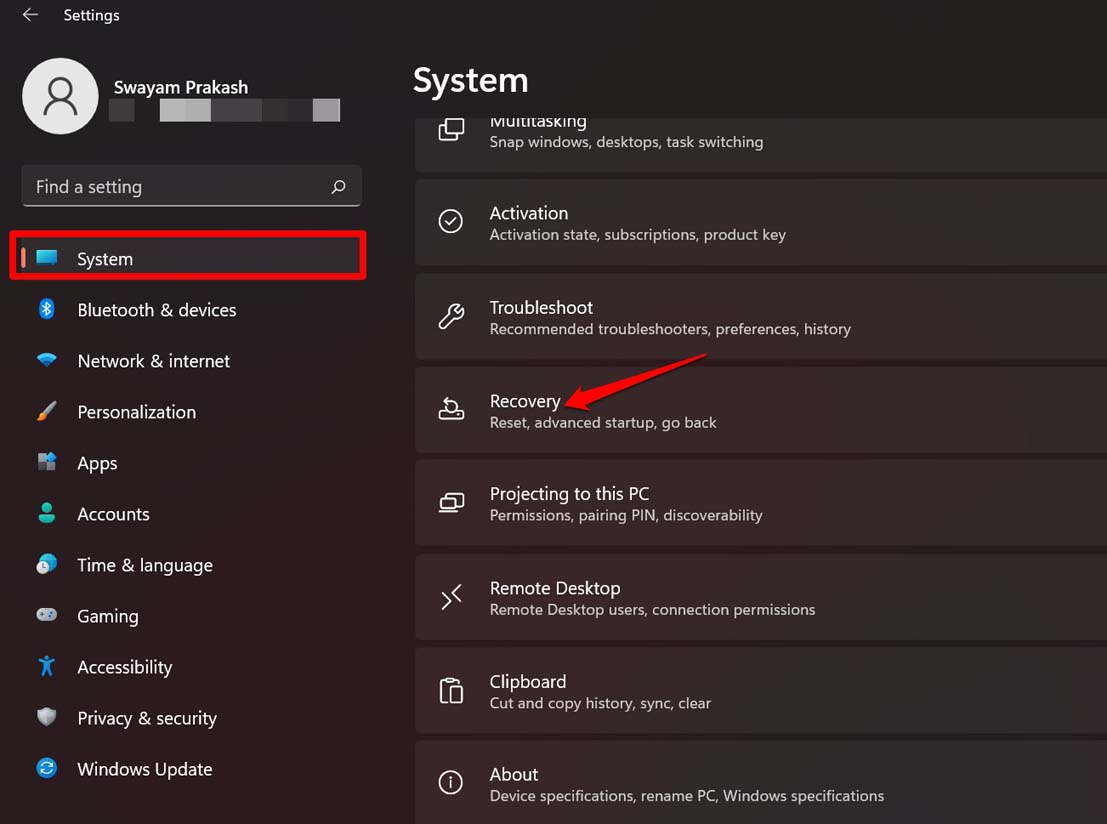
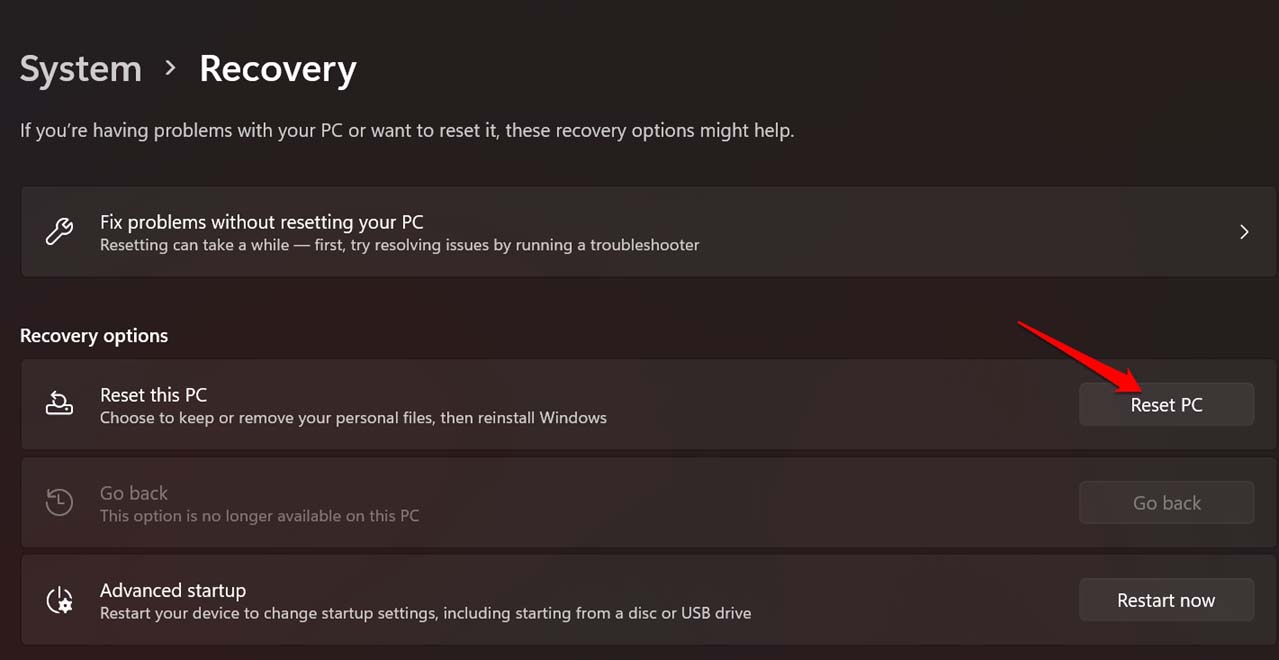
- 次に、このPCをリセットをクリックします。
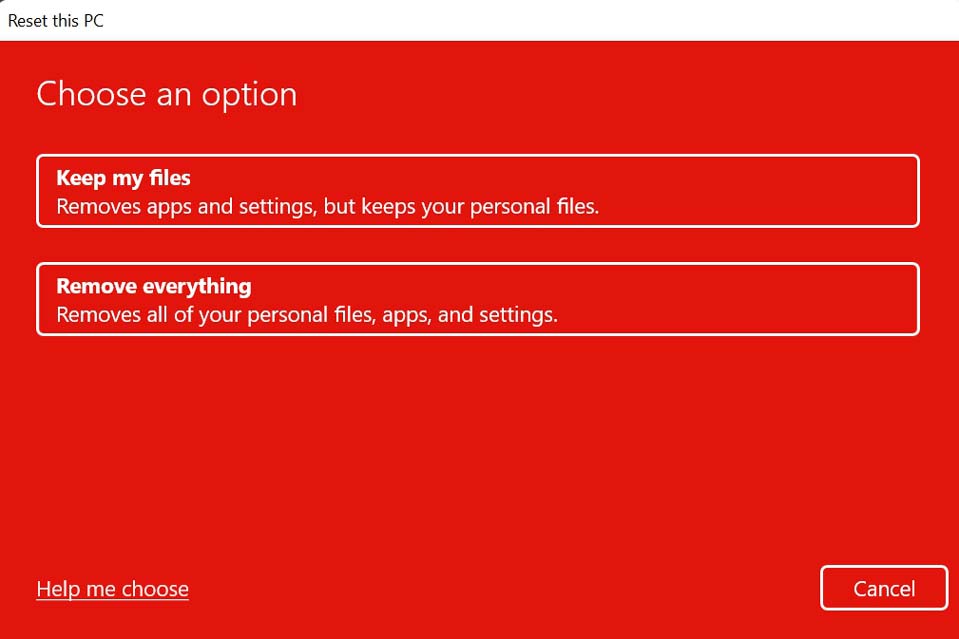
- アプリ、設定、PC上のデータを削除するか、ファイルを保持するかを選択します。ただし、バックアップを取るのが理想的です。
- コンピュータがリセットされた後、デベロッパーモードを有効にしようとすると、問題なく動作するはずです。
したがって、これらのトラブルシューティングのヒントを試してみてください。コンピュータでWindows 11デベロッパーモードを正常に有効にできるはずです。
Windows 11でデベロッパーモードをオンにできない?修正方法はこちらについてのご意見があれば、下のコメントボックスにお気軽にお寄せください。また、動画チュートリアルのために私たちのDigitBin YouTubeチャンネルに登録してください。よろしく!
新しい投稿を受信箱で受け取る
スパムはありません。いつでも購読を解除できます。