iCloud問題 · 1 min read · Dec 22, 2025
iCloud Driveにファイルをアップロードできない
Apple iCloudは、iCloudにサインアップすると自動的に5GBの無料ストレージを提供します。多くの場合、iCloudのウェブまたはアプリで問題が発生し、ファイルがアップロードされなかったり、特定のアップロードパーセンテージで停止したりすることがあります。ファイルやフォルダがApple Cloud Platformに追加されない理由はいくつか考えられます。これらの煩わしいiCloudの問題を解決するためのいくつかの最良の解決策を見てみましょう。
インターネット接続を確認してください。遅いインターネットはファイルのアップロード遅延を引き起こす可能性があります。
MacのiCloudアプリでのアップロード問題を修正する方法
- DocumentsとDesktopフォルダ内のすべてのアイテムをバックアップします
- システム環境設定を開きます
- iCloudをクリックします
- iCloud Driveの横にあるオプションをクリックします
- デスクトップとドキュメントフォルダが無効になっている場合は、有効にします
- 有効になっている場合は、無効にします。
- Macストレージの最適化のチェックを外し、完了をクリックします
- これを逆にしてiCloudを再度有効にします
- すべてのDocumentsとDesktopアイテムをそれぞれのエリアに戻します。
Mac用のターミナル
MacBookアプリでアップロード問題が発生している場合は、ターミナルを使用してアプリを再起動することをお勧めします。
- ターミナルを開きます。
- 次のコマンドを実行します: - killall bird
- cd ~/Library/Application Support
- rm -rf CloudDocs
- これらのコマンドを実行した後、Macを再起動します。
Macが再起動すると、同期が再び機能し始めるはずです。
ウェブ上のiCloud
ウェブから写真、動画、または他のファイルをアップロードしようとしてこの問題に直面している場合、訪問したサイトのブラウザのビルドキャッシュが新しいデータで更新されるのに時間がかかります。したがって、クッキーやキャッシュストレージなしで新鮮に実行されるプライベートモードでiCloudを開くことをお勧めします。
また、ウェブ上のサイトデータをクリアすることもできます。
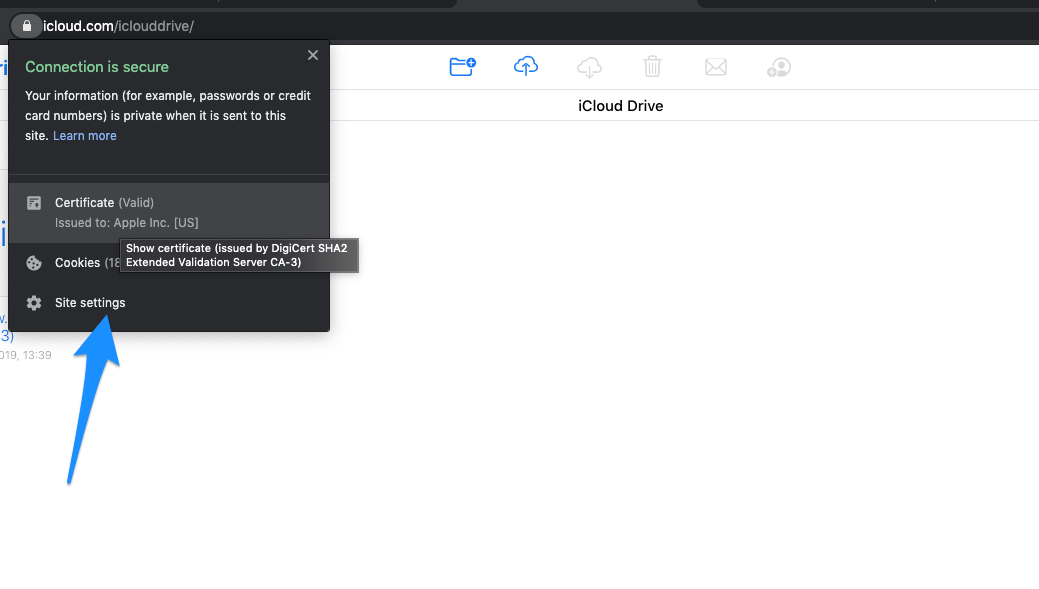
- Chromeデスクトップでicloud.comを開きます。
- URLボックスのロックアイコンをクリックします。
- ここでサイト設定を開くをクリックします。
 *
* - iCloudのデータをクリアします
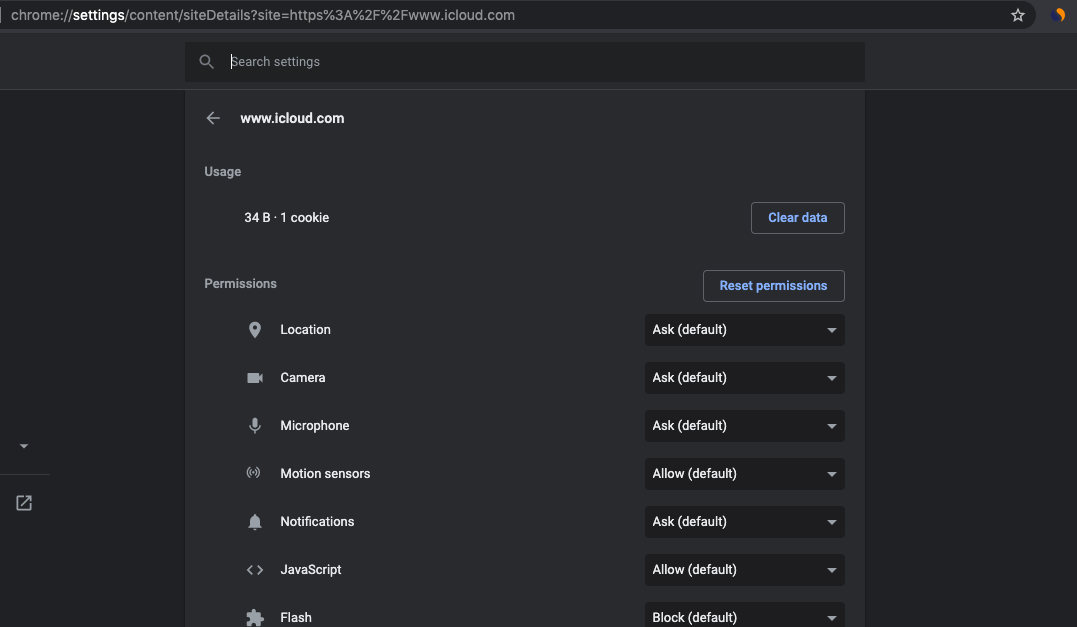
- 再度iCloudを開き、iCloudウェブでファイルをアップロードしてみてください。
iPhone & iPad
- 設定アプリを開き、ページの上部にあるアカウント名をタップします。
- 次に、iCloud > 写真に移動し、iCloudフォトライブラリが有効になっていることを確認します。
- マイフォトストリームにアップロードオプションをオンにして、問題が解決するかどうか確認することもできます。
結論: 上記のいくつかの方法を使用して、モバイル、ウェブ、MacのiCloudでのアップロードエラーを修正できます。
iCloud Driveにファイルをアップロードできないについての考えがあれば、下のコメントボックスに自由に書き込んでください。また、動画チュートリアルのために私たちのDigitBin YouTubeチャンネルを購読してください。よろしく!
新しい投稿を受信箱で受け取る
スパムはありません。いつでも購読を解除できます。