アプリの問題 · 1 min read · Nov 07, 2025
CBSアプリが動作しない:理由とその解決策
CBS All Accessを視聴しようとしているのに、アプリが動作しないですか?もしそうなら、あなたは正しい場所に来ました。このアーティクルでは、アプリを再び正常に動作させるためのいくつかのヒントを提供します。
CBS All Accessアプリは、ユーザーが好きな番組のライブTVやオンデマンドコンテンツを視聴できる、アメリカで最も人気のあるストリーミングアプリの一つです。
しかし、アプリは常に完璧に動作するわけではなく、ユーザーは他のアプリと同様に問題に直面することがあります。CBSアプリが動作しない理由はいくつかあります。
それは、デバイスの問題、インターネット接続の問題、またはアプリ自体の問題かもしれません。あなたがここにいるということは、CBSアプリに問題があることを示しています。しかし、心配しないでください。私たちはあなたを助けるためにここにいます。
この記事では、CBSアプリが動作しない理由と、迅速に修正できる可能性のある解決策を説明します。それでは、始めましょう!
CBSアプリが動作しない:問題と解決策
CBSアプリサービスは新しいものではありませんが、一部のユーザーは混乱し、苛立たせる深刻な問題を報告しています。
幸いなことに、これらの問題のほとんどは、これらの簡単な方法に従うことで通常修正できます。具体的な問題とその解決策に入る前に、まず基本的なトラブルシューティング手順を見てみましょう。
インターネット接続を確認する
最初に行うべきことは、インターネット接続を確認することです。CBSアプリが正常に動作するには、強力で安定したインターネット接続が必要です。ネットワーク接続が不安定な場合、予期しないエラーや突然のクラッシュが発生することがあります。
標準の単一ストリームには最低3Mbpsのインターネット速度が必要で、4Kストリーミングには最大25Mbpsが必要です。HDストリーミングの場合は、5Mbpsに切り替えることができます。インターネット接続を確認するには、Fast.comやSpeedtest.netのような速度テストツールを使用できます。
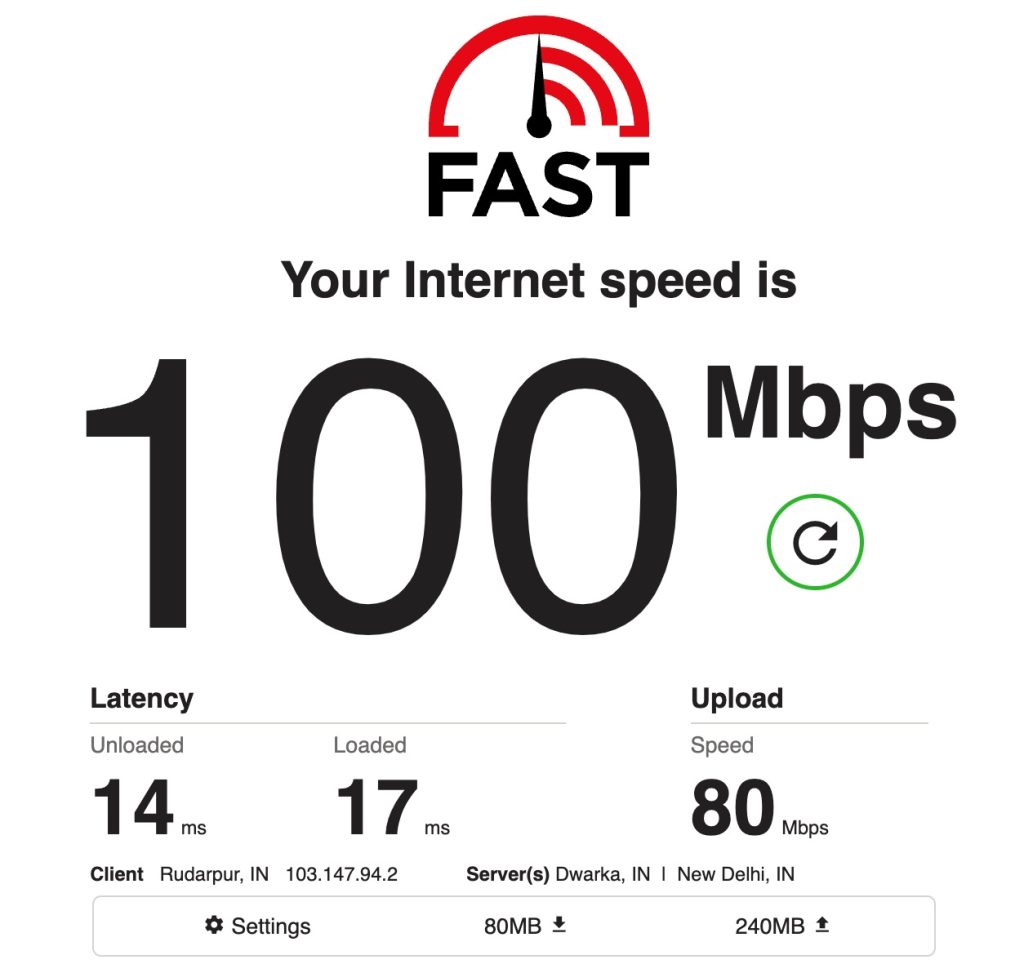
インターネット接続が遅い場合は、ルーターまたはモデムを再起動する必要があります。また、可能であれば別のネットワークを使用して、CBSアプリが現在動作しているかどうかを確認してください。
—
デバイスを再起動する
Roku、Amazon Fire TV Stick、またはApple TVのようなストリーミングデバイスを使用している場合、再起動することで小さな問題を修正できることがよくあります。
—
CBSアプリを更新する
古いバージョンのCBSアプリを使用している場合、それが動作しない理由かもしれません。問題を修正するには、CBSアプリを最新バージョンに更新してください(Play Store / App Store)。
—
CBSアプリのキャッシュをクリアする
アプリがまだ動作しない場合は、キャッシュをクリアしてみてください。これにより、アプリがデバイスに保存しているすべての一時データが削除されます。
Amazon Fire StickでCBSアプリのキャッシュを削除する方法は次のとおりです:
- まず、Fire Stickのホーム画面に移動し、設定に進みます。
- 次に、アプリケーションを選択します。
- インストール済みアプリケーションの管理を選択します。
- その後、CBSアプリを見つけて選択します。
- 今、キャッシュをクリアを選択し、次にデータをクリアをクリックします。
Androidデバイスを使用している場合は、以下の手順に従ってCBSアプリのキャッシュをクリアします:
- 設定に移動し、次にアプリケーション/アプリを選択します。
- インストール済みアプリのリストからCBSアプリを選択します。
- その後、ストレージをタップし、次にキャッシュをクリアを選択します。
—
CBSアプリを再インストールする
上記のすべてのトラブルシューティング手順を試してもアプリがまだ動作しない場合は、アンインストールして再インストールしてみてください。
これらは、CBSアプリが動作しない原因となる小さな問題を修正するのに役立つ一般的なトラブルシューティング手順でした。
次のセクションでは、ユーザーが報告した特定の問題とそれを修正するための解決策を説明します。
—
アプリを起動したときに空白の画面が表示される(黒い画面/白い画面)
これは、Androidオペレーティングシステムで多くのユーザーによって報告されている一般的な問題です。ほとんどの場合、新しいプログラムを実行すると、プログラムがクラッシュする前に数秒間黒い画面が表示されます。
解決策:
この問題を修正するためのいくつかの方法は次のとおりです。
ほとんどの場合、これは一時的な読み込みの問題です。電話の最近のアプリメニュー(通常は最初の左ボタン)を押してください。その後、問題を引き起こしているアプリを閉じます。今、アプリを再度開いてみてください。正常に動作することを願っています。そうでない場合は、次の方法を試してください。
上記の方法がうまくいかない場合は、Androidでハードリブートを試みることができます。そのためには、「ホーム」と「電源」ボタンを同時に10秒間押し続けます。ボタンを放し、画面が点灯するまで「電源」ボタンを押し続けます。今、アプリを起動して、動作するかどうかを確認してください。
それでもうまくいかない場合は、電話のバッテリーが切れるまで待ち、自動的にオフにします。その後、充電して電源ボタンを押してください。アプリが正常に動作することを願っています。
何も効果がない場合は、アプリをアンインストールして再インストールする必要があるかもしれません。再インストールしてAndroidアプリにログインすると、通常、アプリはすべての設定を復元します。これで問題が解決するかどうか確認してください。
—
CBSアプリがフリーズする
CBSアプリのユーザーは、CBSアプリが突然フリーズすることを不満に思っています。これはCBSアプリの最も一般的な問題の一つです。意図した情報の代わりに、画面には広告のフリーズフレームが表示されます。
この問題は、新しいエピソードを読み込むときだけでなく、重要なサブスクリプションを持っている場合、コマーシャルブレイクの後にもCBS All Accessがフリーズすることがあります。しかし、このバグはあまり頻繁には発生せず、通常はAmazon Fire TV Stickに影響を与えます。
解決策:
リセット/再起動を行うことで問題が修正される可能性があります。そのためには:
- まず、Amazon Fire TVデバイスの「設定」に移動します。
- 次に、「アプリケーション」を選択します。
- 「インストール済みアプリケーションの管理」を選択します。
- CBSアプリを見つけて選択します。
- その後、「強制終了」を選択します。
- 今、アプリを再度開いてみてください。
—
アプリが正しく読み込まれない
モバイルアプリケーションでは、さまざまな方法で読み込みの問題が発生することがあります。これは通常、CBSアプリサーバーがダウンしているか、WiFiまたはモバイルデータ接続が正常に機能していないか、同時にアプリを使用している人が多すぎる場合に発生します。
解決策:
この問題を解決する最良の方法は、しばらく待ってから再度試すことです。また、インターネット接続が正常に機能していることを確認してください。
—
CBSアプリが正しく更新されていない
電話でCBSアプリの更新に問題がある場合は、WiFiまたはモバイルデータ接続が正常に機能していることを確認してください。また、更新をダウンロードするために十分なストレージスペースがあることを確認してください。ストレージスペースが不足している場合、アプリは更新されません。
解決策:
これを修正するには、「設定」に移動し、「ストレージ」を選択します。電話のストレージがいっぱいの場合は、不必要なファイルやアプリを削除してください。
—
CBSのログインまたはアカウントの問題
ログインまたはアカウント関連の問題は、いくつかの理由で発生する可能性があります。パスワードを忘れた、間違ったログイン資格情報を入力した、またはCBSサーバーがダウンしている可能性があります。また、WiFiまたはモバイルデータが機能していない場合や、アカウントが活動のために禁止または無効化されている場合にもこのエラーが発生することがあります。
解決策:
問題を修正する方法は次のとおりです。
まず、正しいメールアドレスとパスワードを使用していることを確認してください。パスワードを思い出せない場合は、「パスワードを忘れた」リンクをクリックしてリセットできます。CBSサーバーがダウンしている場合、ログインまたはアカウントの作成ができないことがあります。この場合、数分後に再度ログインを試みてください。
それでもうまくいかない場合は、アプリをアンインストールして再インストールすることもできます。再度ログインすると、アプリは通常すべての設定を復元します。また、インターネット接続が正常に機能していることを確認することも良いアイデアです。
—
CBS All Accessに関連する他のエラーコード
CBSアプリには、いくつかの他のエラーコードがあります。それは次のとおりです:
エラーコード1001(広告ブロッカーの問題)
Paramount+またはCBS All Accessをストリーミング中に広告ブロッカーを使用していると、エラーコード1001が表示されることがあります。これを修正するには、広告ブロッカーを削除する必要があります。
エラーコード110
ほとんどの場合、エラーコード110は、ブラウザでプライバシー拡張機能を使用している場合に発生します。問題を修正するには、拡張機能を無効にするか削除する必要があります。拡張機能を削除した後、PCを再起動して問題が続くかどうかを確認してください。
エラーコード60(ストリームが多すぎる)
同時に2つ以上の画面からParamount+(以前のCBS All Access)をストリーミングしようとすると、エラーコード60が表示される可能性があります。
これを修正するには、不要なデバイスからログアウトし、再度ストリーミングを試みてください。家族や友人に、彼らもParamount+を使用しているかどうかを確認する必要があります。アカウントごとに2つの同時ストリームが許可されているためです。それに加えて、Paramount+アカウントから現在ログインしているデバイスを確認することもできます。
—
Roku経由でCBS All Accessアプリにアクセスできない
Rokuは、私たちが楽しむさまざまなチャンネルにアクセスできる効率的なストリーミングサービスです。しかし、CBS All AccessアプリとRokuデバイス間の互換性の問題は、私たちの楽しみを妨げています。
幸いなことに、この問題には、アプリを起動するとすぐにホームページに戻されるのを防ぐためのいくつかのアプローチ可能な解決策があります。
解決策:
以下の手順が問題を修正するのに役立ちます:
- Rokuデバイスを再起動することが最も簡単で効果的な解決策です。
- CBS All Accessが最新バージョンに更新されていることを確認してください。
- 必要に応じて、CBSサポートに連絡してください。
- ワイヤレス接続を使用している場合は、有線接続に切り替えてください。
- Rokuデバイスのファームウェアを最新バージョンに更新してください。
- ルーターまたはモデムを再起動してください。
上記の6つのトラブルシューティング修正が問題を解決しなかった場合は、以下の2つの方法を試してみてください。これらは多くのユーザーに役立っています。
方法1. チャンネルをリセットする
- まず、Rokuリモコンのアスタリスクキー(*)を押します。
- 次に、チャンネルを削除オプションを選択します。
- 設定メニューに移動します。
- システムカテゴリをクリックし、システム再起動を選択します。
- その後、デバイスが正しく再起動するのを待ちます。
- 今、CBS All Accessチャンネルをデバイスに再追加します。アプリが正常に機能するかどうか確認してください。
方法2. 視聴キューをクリアする
視聴を続けるキューをクリアすることで、互換性の問題を修正できます。Rokuデバイスは高解像度の番組を処理できないため、Rokuのホームページにリダイレクトされます。視聴を続けるキューを手動でクリアすることはできませんが、保留中の番組を完了させてから新しいものに移ることができます。
—
CBS All Accessのサブスクリプションはこのデバイスではサポートされていません
すべてのデバイスがCBS All Accessで動作するわけではありません。したがって、あなたのデバイスが互換性があるかどうかをオンラインで確認する必要があります。
ただし、以前にサービスを使用していた多くのユーザーは、アプリが更新されていないためにアクセスできなくなっています。これにより、互換性や同期の問題が発生する可能性があります。その場合は、デバイスを更新する必要があります。まだ問題がある場合は、CBSサポートに連絡して助けを求めてください。
—
結論
上記のように、CBS All Accessアプリを使用しているときに直面する可能性のある主要な問題とその解決策をすべて説明しました。このアーティクルがあなたの問題を解決し、CBS All Accessでお気に入りの番組を引き続き楽しむのに役立ったことを願っています。
さらに質問や提案がある場合は、下のコメントセクションに残してください。あなたの問題を解決するお手伝いをさせていただきます!
新しい投稿を受信箱で受け取る
スパムはありません。いつでも購読を解除できます。