Googleアカウント · 1 min read · Nov 18, 2025
GoogleアカウントまたはGmailパスワードの変更:動画付きの簡単な手順
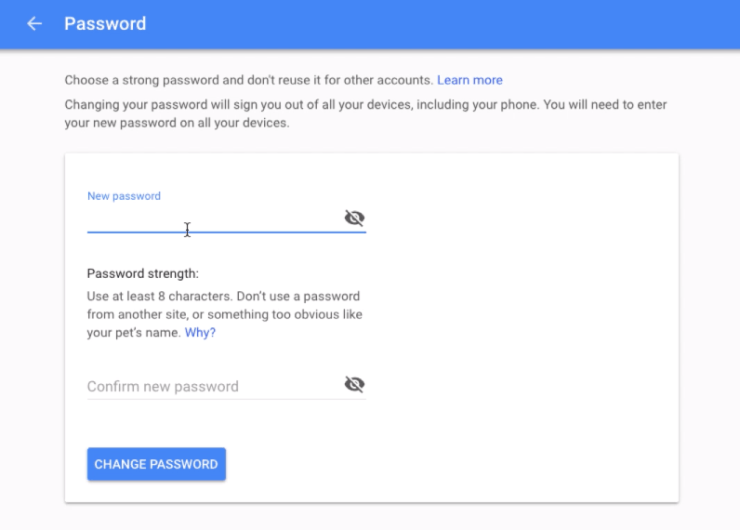
以前の記事で2段階認証を有効にすることについてアカウントのセキュリティについて説明しました。パスワードの確認と、他のセキュリティの層は、オンラインを安全に保つために非常に重要です。強力なGmailパスワードを持つことも同様に重要です。アカウントのパスワードを頻繁に変更する習慣を持つことは常に良いことです。オンラインアカウントであれば、どこかに書き留めるのではなく、記憶するようにしましょう。また、バックアップの回復情報を保存しておくことも重要です。パスワードの資格情報を忘れた場合にアカウントアクセスを回復するのに役立ちます。
この記事では、GoogleまたはGmailのパスワードを変更する方法と、回復情報を追加する方法を学びます。回復情報は、Gmailサインインページでパスワードを忘れたオプションを選択した場合にGoogleアカウントへのアクセスを回復するのに役立ちます。
GoogleアカウントまたはGmailパスワードを変更する手順
Googleアカウントのパスワードを変更するのは非常に簡単です。以下の手順に従って変更を行ってください:
- GoogleまたはGmailアカウントの資格情報を使用してmyaccount.google.comにログインします
- セキュリティタブに切り替えます
- Googleにサインインセクションまでスクロールします
- パスワードオプションをクリックします
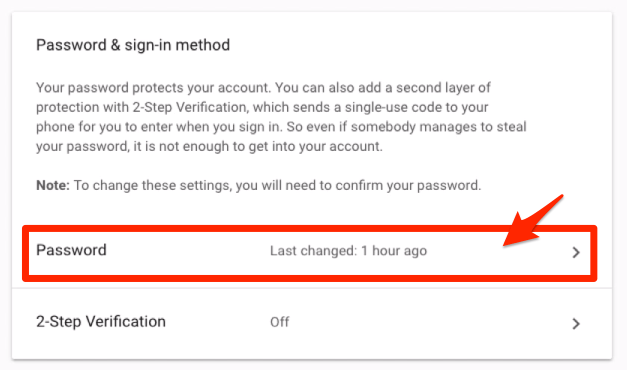
- リダイレクトされ、既存のパスワードを入力するように促されます
- 次に、新しいパスワードを入力して確認します
- 最後に、[パスワードを変更]コマンドボタンを押します
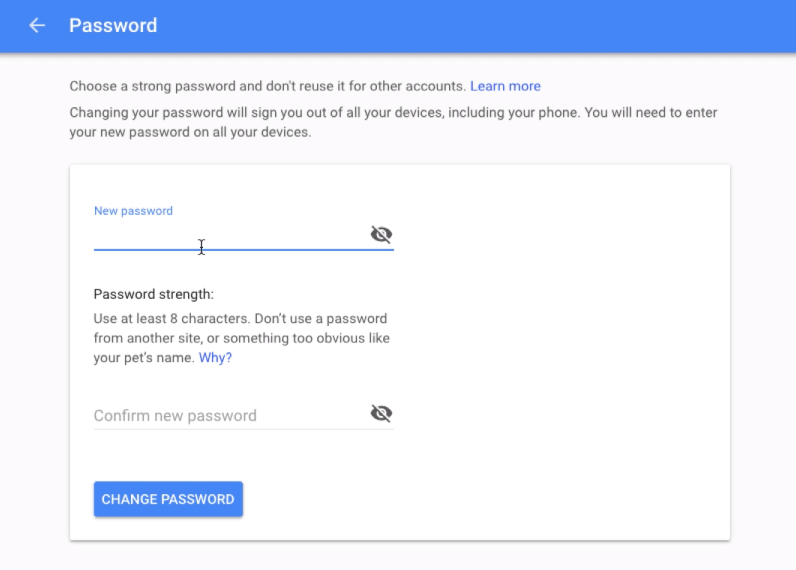
あなたのGoogleアカウントのパスワードは正常に変更されました。次回サインインするときは、新しいパスワードを使用することを確認してください。
Googleアカウントに回復情報を追加する手順
アカウントのパスワードを忘れた場合、回復オプションはアクセスを回復するのに役立ちます。回復情報を追加し忘れ、GoogleまたはGmailアカウントのパスワードを忘れた場合、アカウントアクセスを取り戻す方法はありません。
アクセスを回復するためにGoogleアカウントの回復情報を追加する手順に従ってください。
- myaccount.google.comにログインします
- サイドバーのセキュリティタブに切り替えます
- 回復電話および回復メールと書かれたオプションまでスクロールします
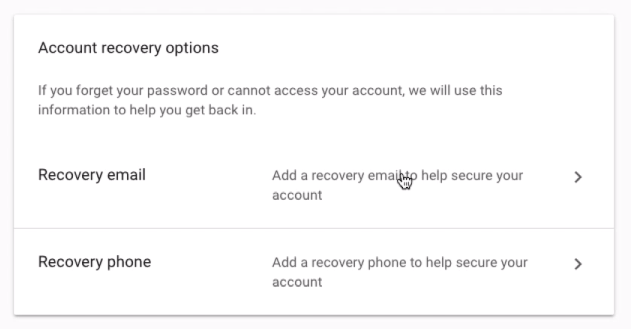
- 回復メールを選択します
- 回復メールアドレス(別のメールアカウント)を入力して送信します
- 次に、回復電話を選択します
- 再度、回復電話番号を入力して送信します
電話番号がすでにGoogleアカウントのデータベースに存在しない場合、確認を求められます。
Googleパスワードと回復情報を変更するためのビデオチュートリアル
GoogleまたはGmailアカウントのパスワードを簡単に変更する方法についてのこのビデオデモチュートリアルを視聴してください。パスワードがユニークで強力であることを確認してください。また、Gmailパスワードを忘れたときにアカウントの回復を容易にするために、回復メールと電話番号を追加してください。
GmailまたはGoogleアカウントのパスワードと回復情報を簡単に変更できます
ビデオを気に入っていただけたら、ぜひ私たちのYouTubeチャンネルを購読してください。
結論: Gmailパスワードの変更方法を学んだので、定期的にパスワードを更新することを忘れないでください。2か月ごとにパスワードを変更するのが良いです。また、回復情報が正確で最新であるかどうかを確認してください。
Change Google Account or Gmail Password: Easy Steps with Videoについてのご意見があれば、下のコメントボックスにお気軽にお寄せください。また、動画チュートリアルのために私たちのDigitBin YouTubeチャンネルを購読してください。乾杯!
新しい投稿を受信箱で受け取る
スパムはありません。いつでも購読を解除できます。