PDF暗号化 · 1 min read · Feb 18, 2026
Mac OSでソフトウェアなしでPDFファイルを変更または暗号化する方法
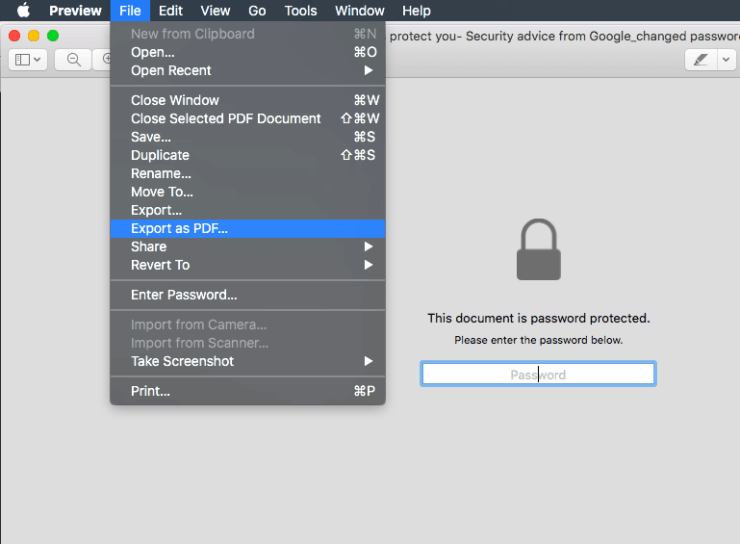
実際には、Mac OSでソフトウェアを使用せずにPDFファイルを暗号化することができます。必要なのは、Mac OSマシンのプレビュー機能だけで、パスワード保護されたファイルがすぐに作成されます。
プレビュー機能は、Windows OSでは利用できません。これはMac OSの組み込み機能です。プレビューは、プログラムソフトウェアを実行せずに音楽、ビデオ、画像などをプレビューするのに役立ちます。また、画像のファイルタイプをJPGからPNG、PNGからGIF、その他の画像フォーマットの組み合わせに変換することもできます。
Adobe Acrobatソフトウェアを使用してPDFファイルを暗号化およびロックすることもできますが、私はこのプレビューオプションが非常に迅速でシンプルで、重いソフトウェアを使用せずに簡単に使えると感じています。
PDFファイルをロックすることから始めましょう。
Mac OSでPDFファイルをパスワード保護する
このデモには、マシンに標準のPDFファイルが必要です。すでに暗号化されていないことを確認し、以下の手順に従ってください。
- Mac OSのプレビュー機能で任意のPDFファイルを開く
- メニューバーからファイルコマンドをクリック
- ドロップダウンからPDFとしてエクスポートオプションを選択
- 「詳細を表示」をクリック
- 暗号化オプションのチェックボックスを有効にする
- パスワードを入力し、再確認する
- 保存ボタンをクリックして、希望の場所に暗号化されたPDFファイルを作成する
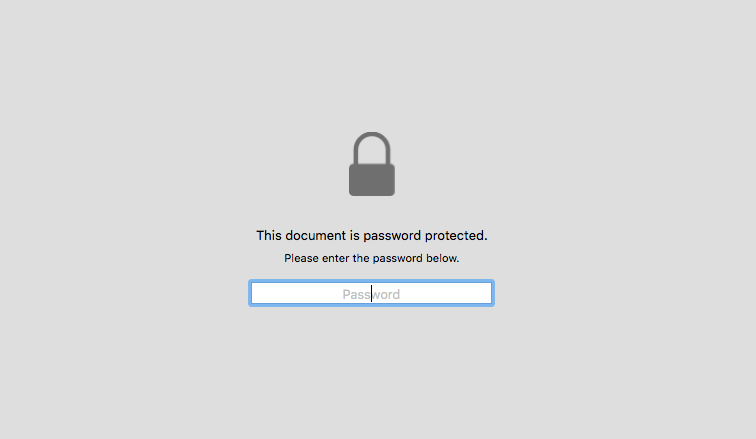
これで、Finderから暗号化されたPDFファイルを開くことができ、ロックを解除して表示するためにパスワードを入力するように求められます。
動画: Mac OSでPDFを暗号化する方法
上記の手順の完全なデモを作成し、私のrestoreBin YouTubeチャンネルに動画デモを公開しました。このデモには、Chromeブラウザを使用してウェブページをPDFファイルとして印刷および保存する方法に関するヒントも含まれています。これが役立つことを願っています。
ソフトウェアなしでMac OSでPDFファイルを迅速にパスワード保護する
暗号化されたPDFパスワードを別のものに変更することに切り替えます。
基本的に、このヒントもMac OSにソフトウェアパッケージやアプリケーションをインストールする必要はありません。同じ組み込みのプレビュー機能を使用します。
それでは、簡単な手順で始めましょう。
Mac OSでPDFパスワードを変更する
まず、パスワード保護が有効なPDFファイルを持っている必要があります。つまり、パスワードでロックされたPDFファイルです。また、パスワードを変更する前にPDFファイルのロックを解除する必要があるため、既存のパスワードも必要です。
- ダブルクリックするか、Enterを押してプレビューでロックされたPDFファイルを開く
- 既存のパスワードを入力してファイルのロックを解除する - ファイルが開きました
- ファイルに移動し、メニューバーから「PDFとしてエクスポート」コマンドをクリック
- エクスポートするPDFファイル名を変更する
- 詳細オプションを表示するために「詳細を表示」ボタンをクリック
- 「暗号化」チェックボックスを有効にし、新しいパスワードを入力
- 新しいパスワードを確認し、保存ボタンをクリック
- できました!
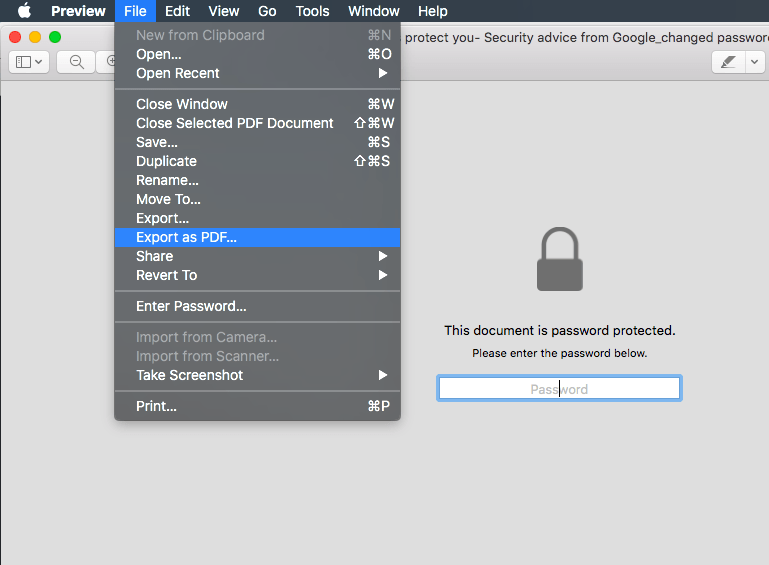
新しいPDFエクスポートが保存された場所を訪れてください。新しいエクスポートが古いパスワードでロック解除されるか確認してください(私は101%確信していますが、解除されません)。その後、新しいパスワードでロック解除を試みてください。
異なるパスワードを持つ2つのファイルができるので、古いパスワードのPDFファイルは破棄して、新しく変更されたパスワードで使用を続けることができます。
動画: Mac OSでPDFパスワードを変更する方法
PDFパスワードを変更するための画面キャプチャ動画デモを作成し、restoreBin YouTubeチャンネルにも共有しました。上記で説明したのと同じ手順に従いました。
この動画が役立つことを願っています。
ソフトウェアなしでMac OSでPDFパスワードを変更する方法は?
PDF暗号化の体験を共有してください
私はこの方法が非常に役立ち、簡単に従えると感じています。サードパーティのソフトウェアやアプリをインストールする手間がありません。
私はMac OSで生産的だと感じており、本当にシンプルで、これらのいくつかの小さな組み込み機能がそれをさらに良くしています。PDF暗号化やパスワード保護機能を探してMicrosoft Windows OS 10で確認しましたが、オプションを見つけることができませんでした。
ソフトウェアなしでプレビュー機能でPDFファイルをパスワード保護することがどれほど役立つか、あなたの体験を共有してください。また、問題や課題がある場合は、下のコメントに書き込んでください。
Mac OSでソフトウェアなしでPDFファイルを変更または暗号化する方法についての考えがあれば、下のコメントボックスに自由に書き込んでください。また、動画チュートリアルのために私たちのDigitBin YouTubeチャンネルを購読してください。乾杯!
新しい投稿を受信箱で受け取る
スパムはありません。いつでも購読を解除できます。