ブラウザ設定 · 1 min read · Feb 24, 2026
Chromeの高速ダウンロード: 並列ダウンロードを有効にする
通常、ウェブをブラウジングしているときに、ブラウザで複数のファイルをダウンロードします。これには、数Kbsの軽量ファイル(JPGやPNGなど)が含まれます。また、数ギガバイトのサイズのビデオファイルをダウンロードすることもあります。
大きなファイルをダウンロードするには、インターネット接続が安定していてもかなりの時間がかかります。ファイルをより速くダウンロードするには、ブラウザで並列ダウンロード機能を実装できます。これにより、ダウンロード速度が向上し、ファイルをダウンロードするのに必要な全体の時間が短縮されます。
並列ダウンロードはどのように機能しますか?
並列ダウンロードが有効になると、ファイルが小さな部分に分割されます。次に、これらの部分ファイルが個別にダウンロードされます。PCに接続された安定したWi-Fiネットワークがあれば、非常に短時間でファイル全体が完全にダウンロードされます。
今、あなたはファイルダウンロードの全体的なシナリオが「ネットワーク」に依存していることを理解できるかもしれません。ネットワーク接続が遅い場合、並列ダウンロードを有効にしても役に立ちません。
Chromeで並列ダウンロードを有効にする方法
Chromeブラウザの並列ダウンロード機能を示していますが、Microsoft EdgeやBraveブラウザなどの主要なブラウザでも利用可能です。
すべてのブラウザで並列ダウンロード機能を有効にする手順は同じです。これらのブラウザはChromiumプロジェクトに基づいているためです。
通常、並列ダウンロードはChromeブラウザのChromeフラグとして存在します。同様に、EdgeやBraveブラウザでも、それぞれのフラグを実装して並列ダウンロードを有効にできます。
Chromeで並列ダウンロードを有効にする手順は次のとおりです。
- PCでChromeブラウザを起動します。
- URLバーにChrome://flagsと入力し、Enterを押します。
- フラグ検索バーにParallel downloadingと入力します。
- 検索結果にParallel Downloadingが表示されたら、Enabledに設定します。
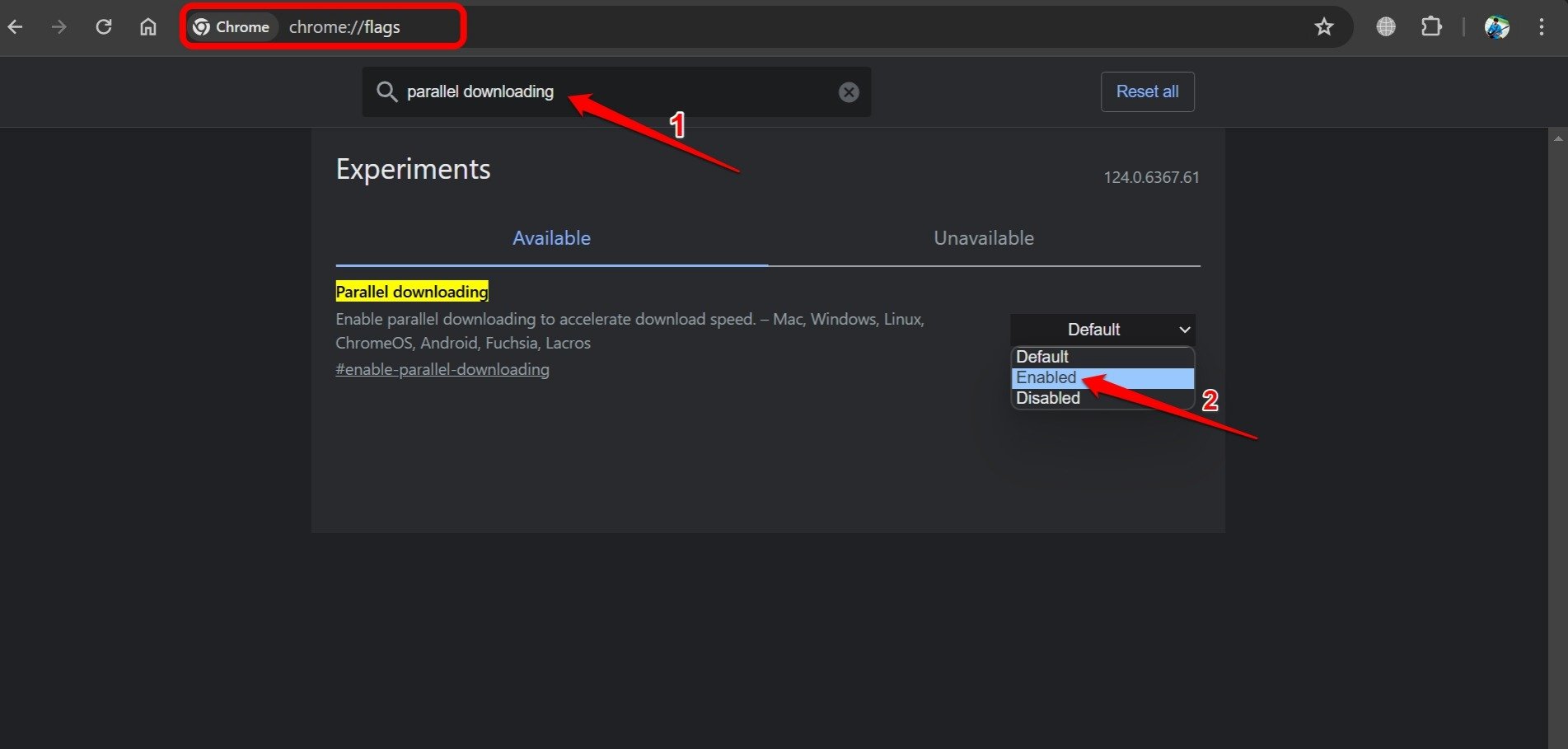
- Chromeを閉じて再起動します。
Edgeブラウザで並列ダウンロードを有効にする
複数のファイルをダウンロードするためにEdgeブラウザを使用している場合、並列ダウンロードを有効にして、より早くファイルを取得しましょう。
- PCでEdgeブラウザを起動します。
- URLバーにEdge://flagsと入力し、Enterを押します。
- フラグ検索バーにParallel downloadingと入力します。
- 検索結果にParallel Downloading機能が表示されるのを待ちます。
- ステータスをEnabledに設定します。
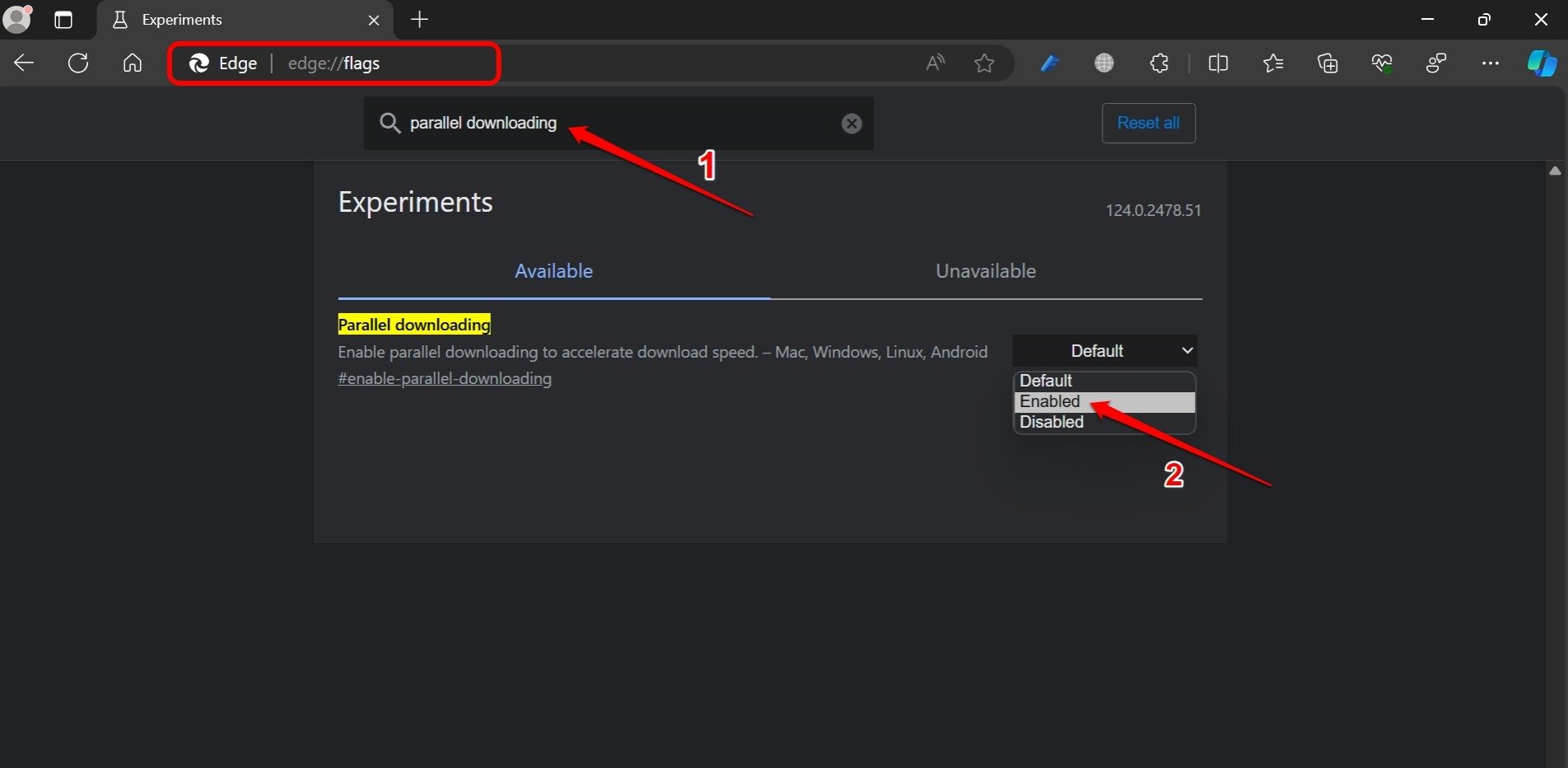
- Edgeを閉じて再起動します。
Braveブラウザで並列ダウンロードを有効にする
BraveブラウザはChromiumプラットフォームに基づいているため、EdgeおよびChromeブラウザと同じ手順を実行して並列ダウンロード機能を有効にする必要があります。
- PCでBraveブラウザを起動します。
- ブラウザのアドレスバーにbrave://flagsと入力し、Enterを押します。
- フラグ「Parallel Downloading」を検索します。
- 機能を有効にします。
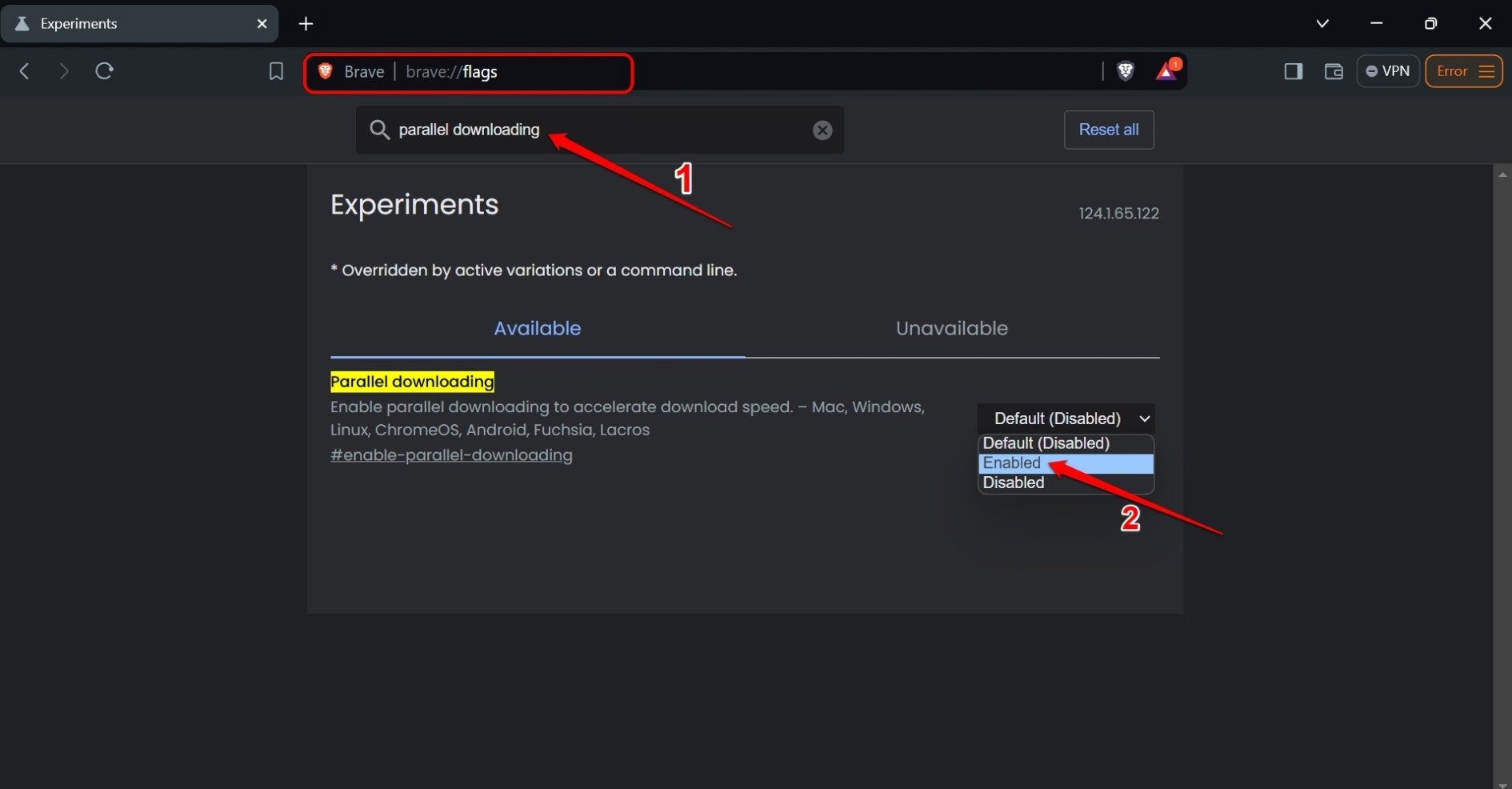
- 変更を適用するためにBraveブラウザを再起動します。
注意: Android用Chromeでも並列ダウンロード機能を有効にできます。その手順はこのガイドの後半で共有されています。
Android用Chromeで並列ダウンロードを使用する
PC以外でも、多くのChromeユーザーはAndroidデバイスでブラウザにアクセスします。スマートフォンでも並列ダウンロードを使用してファイルをより速くダウンロードできます。
- Chromeアプリを開きます。
- ChromeのURLバーにChrome://flagsと入力します。
- フラグセクションの検索オプションを使用してparallel downloadingを検索します。
- Parallel DownloadingのステータスをEnabledに設定します。
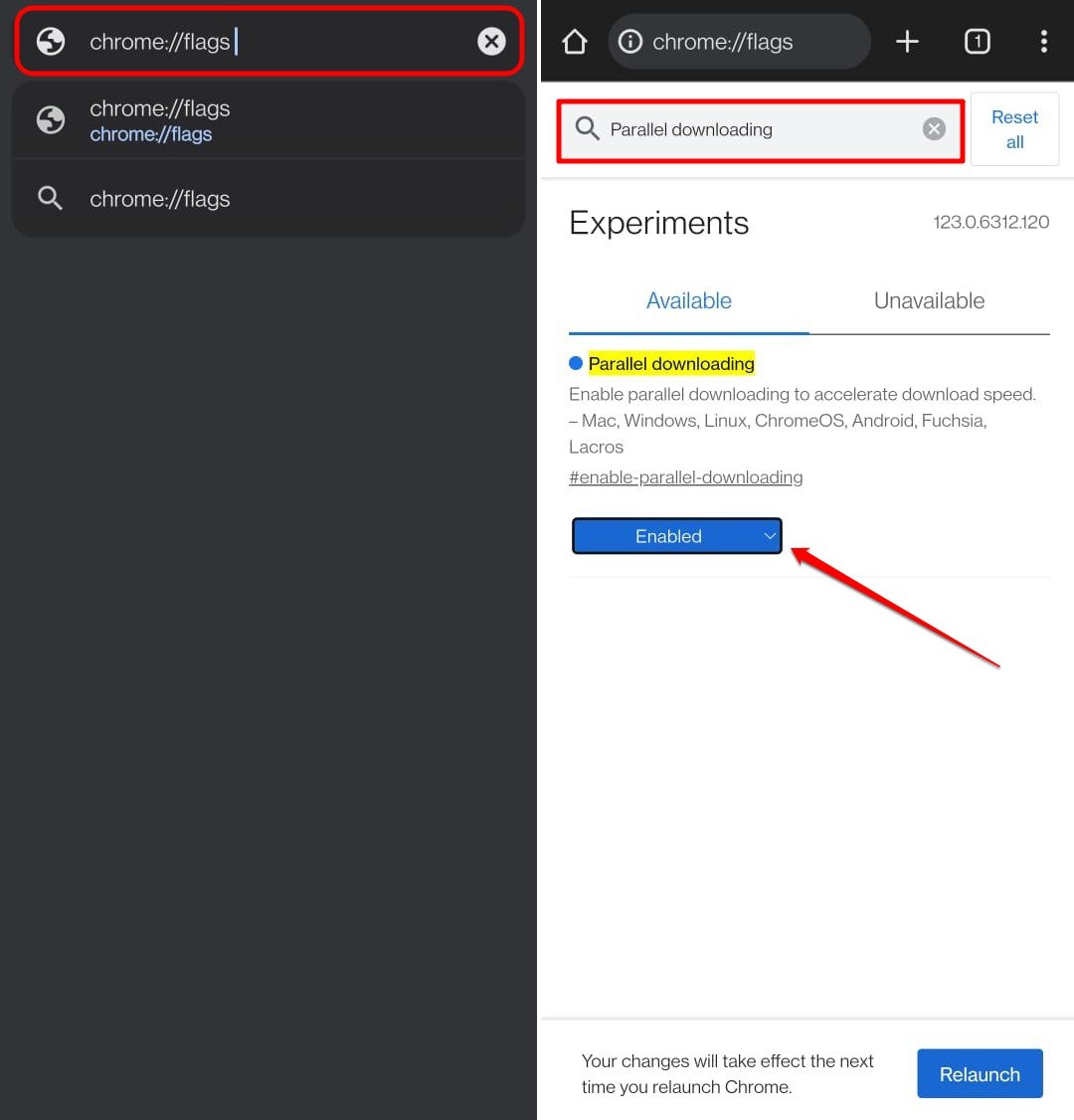
- Chromeアプリを再起動します。
Braveアプリで並列ダウンロードを有効にする
Braveアプリ(Android)でダウンロード速度を向上させるために、次の手順で並列ダウンロードを有効にします。
- Braveアプリを開きます。
- アドレスバーにbrave://flagsと入力します。
- parallel downloadingを検索します。
- 検索結果にParallel Downloadingが表示されたら、ステータスをEnabledに設定します。
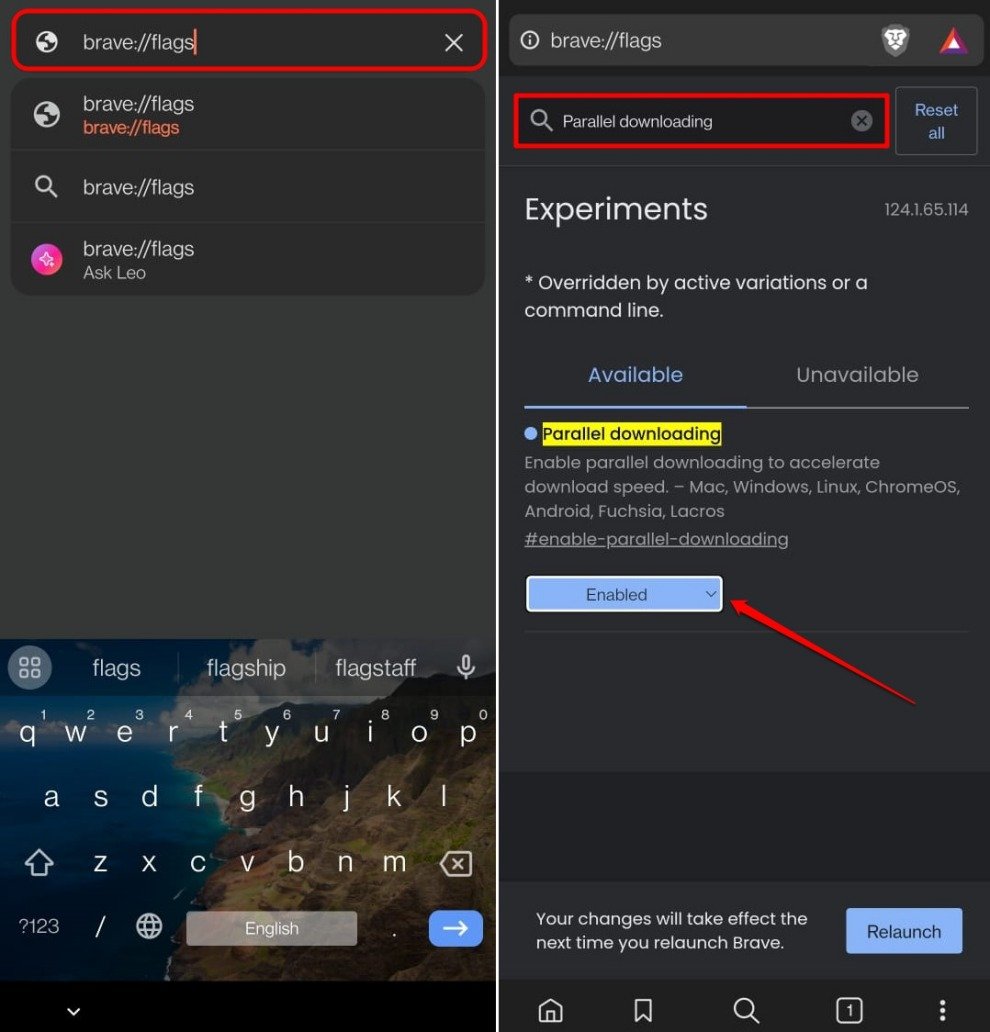
- Braveアプリを再オープンします。
Edge Androidで並列ダウンロードを有効にする
Edgeブラウザアプリでファイルの高速ダウンロードを開始するために、実験的なフラグから並列ダウンロード機能を有効にします。
- AndroidデバイスでEdgeアプリを開きます。
- サイトURLボックスにEdge://flagsと入力します。
- 検索ボックスにparallel downloadingと入力します。
- Parallel DownloadingのステータスをEnabledに変更します。
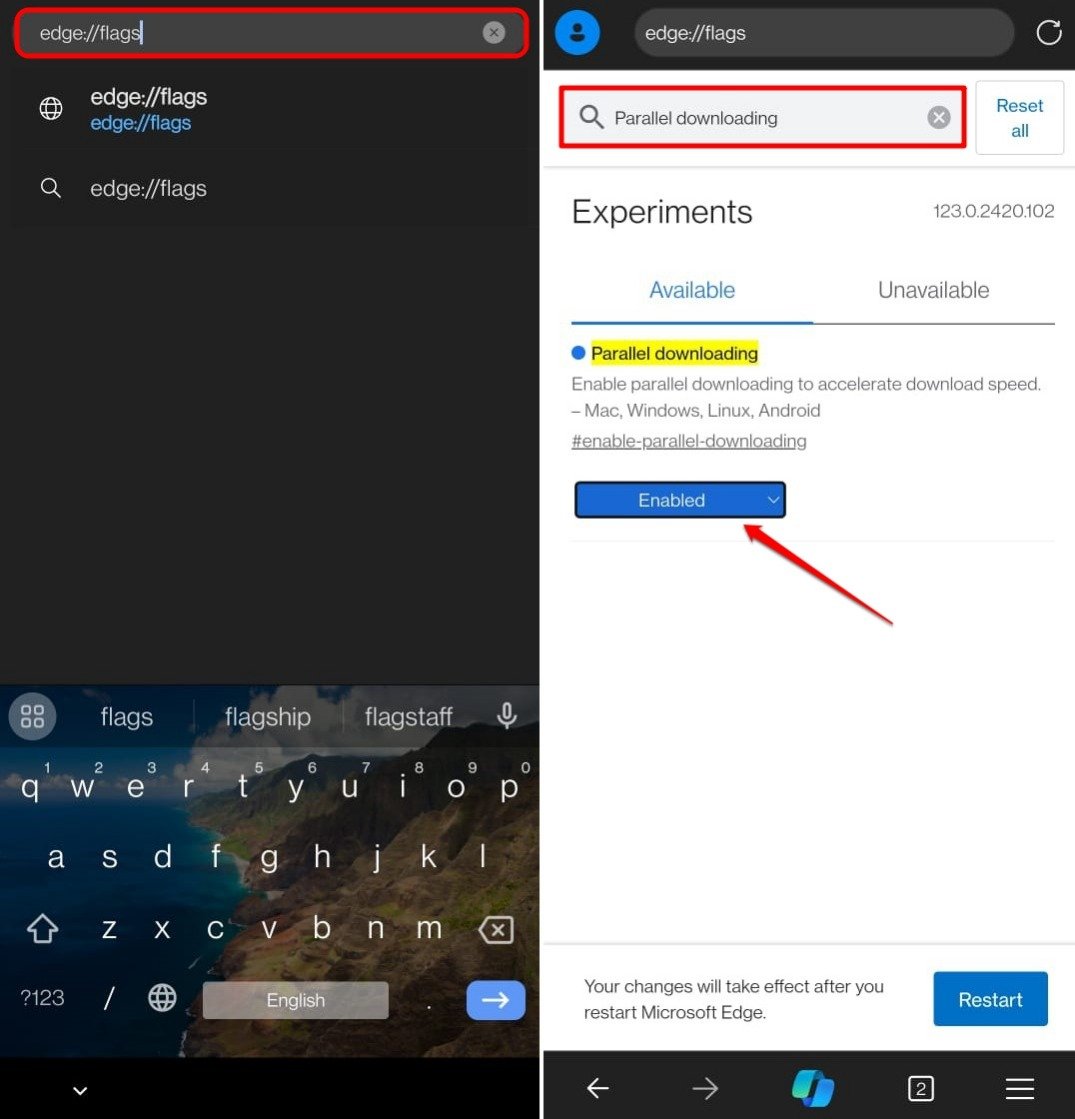
- Edgeアプリを閉じて再起動します。
よくある質問 (FAQs)
どのブラウザが並列ダウンロード機能をサポートしていますか?
Chromeブラウザ、Edgeブラウザ、BraveブラウザなどのChromiumベースのブラウザが並列ダウンロード機能をサポートしています。
ブラウザで並列ダウンロードの設定はどこにありますか?
それぞれのブラウザのアドレスバーからChrome://flags、edge://flags、またはbrave://flagsにアクセスして、並列ダウンロードを有効にするオプションを見つけます。
なぜブラウザでのファイルダウンロードが非常に遅いのですか?
Wi-Fiのネットワークに問題がないか確認してください。ネットワークが不安定な限り、並列ダウンロードだけでは問題を解決できません。
結論
誰もがブラウザでファイルをより速くダウンロードしたいと思っています。それは非常に可能です。時間を節約し、Chromiumブラウザでファイルを迅速にダウンロードするために、PCまたはモバイルデバイスで並列ダウンロード機能をオンにしてください。このガイドが役に立ったことを願っています。
Chromeの高速ダウンロード: 並列ダウンロードを有効にするについてのご意見があれば、下のコメントボックスにお気軽にお寄せください。また、動画チュートリアルのために私たちのDigitBin YouTubeチャンネルを購読してください。よろしく!
新しい投稿を受信箱で受け取る
スパムはありません。いつでも購読を解除できます。