DNSキャッシュ · 1 min read · Mar 01, 2026
chrome://net-internals/#dns: ChromeでDNSキャッシュをクリアする
特定のウェブサイトやウェブページにChromeブラウザでアクセスする際に問題がありますか?古いバージョンのサイトが表示されたり、クラシックな404 URLが見つからないエラーが表示されることがあります。サイトやそのページの一部が非常に遅く読み込まれることもあります。ChromeでDNSキャッシュをクリアする方法を学ぶことで、これらの問題を解決できます。
このガイドでは、DNSキャッシュとは何か、なぜそれをクリアする必要があるのか、そしてその方法について説明します。主に使用しているブラウザからDNSキャッシュをクリアすることも、Windowsコマンドプロンプトからフラッシュすることもできます。
DNSキャッシュとは?
ブラウザのDNSキャッシュは、頻繁に訪れるウェブサイトのIPアドレスを保存し、ブラウザがウェブページをより速く読み込むのを助けます。
DNSキャッシュがどのように機能するかを簡単な例で説明します。
例えば、www.digitbin.comは、あなたがChromeブラウザで定期的に訪れるウェブサイトです。
サイトのURLを入力してEnterを押すと、技術的にはそのウェブサイト(digitbin.com)のIPアドレスをホストしているウェブサーバーにリクエストしています。
今、サイトを訪れるたびに、上記のIPアドレスをリクエストするプロセスが実行されます。しかし、これは冗長なプロセスです。
そこで、ブラウザはDNSキャッシュを利用して、サイトのIPアドレスを保存します。
これにより、サイトを起動するたびにウェブサーバーからIPアドレスをリクエストすることなく、ブラウザが迅速にサイトを読み込むことができます。
DigitBinだけでなく、ブラウザで頻繁にアクセスする他のすべてのウェブサイトのIPアドレスもキャッシュに保存されます。
DNSサーバーからIPをリクエストする代わりに、DNSキャッシュから即座にアクセスできます。
なぜDNSキャッシュをクリアするのか?
では、なぜDNSキャッシュをクリアする必要があるのでしょうか?
ウェブサイトがいくつかのページやDNSサーバーアドレスを更新することがあります。同じことがブラウザのDNSキャッシュに即座に反映されない場合があります。
ChromeのDNSキャッシュは、保存された情報を使用して、古いバージョンのサイトへのアクセスを提供します。
したがって、ページの正しいDNSアドレスを取得するためには、ホストのDNSリゾルバキャッシュを手動でクリアする方が良いです。
場合によっては、サイバー犯罪者がDNSキャッシュ内のIPアドレスを偽装することがあります。彼らは、キャッシュ内の既存のIPアドレスを偽のサイトのIPに置き換えるためにそれを行います。
ブラウジングを開始すると、DNSキャッシュは偽のサイトの偽装されたDNSアドレスを読み込み、あなたをそこにリダイレクトします。結果的に、詐欺に遭ったり、さらにハッキングされることになります。
また、データマイナーやサイバー攻撃者によって追跡されないように、定期的にDNSキャッシュを更新することが推奨されます。
ChromeでDNSキャッシュをクリアする方法は?
PCのChromeブラウザでリゾルバホストキャッシュをフラッシュするには、わずか3つのステップが必要です。
- コンピュータでGoogle Chromeを起動します。
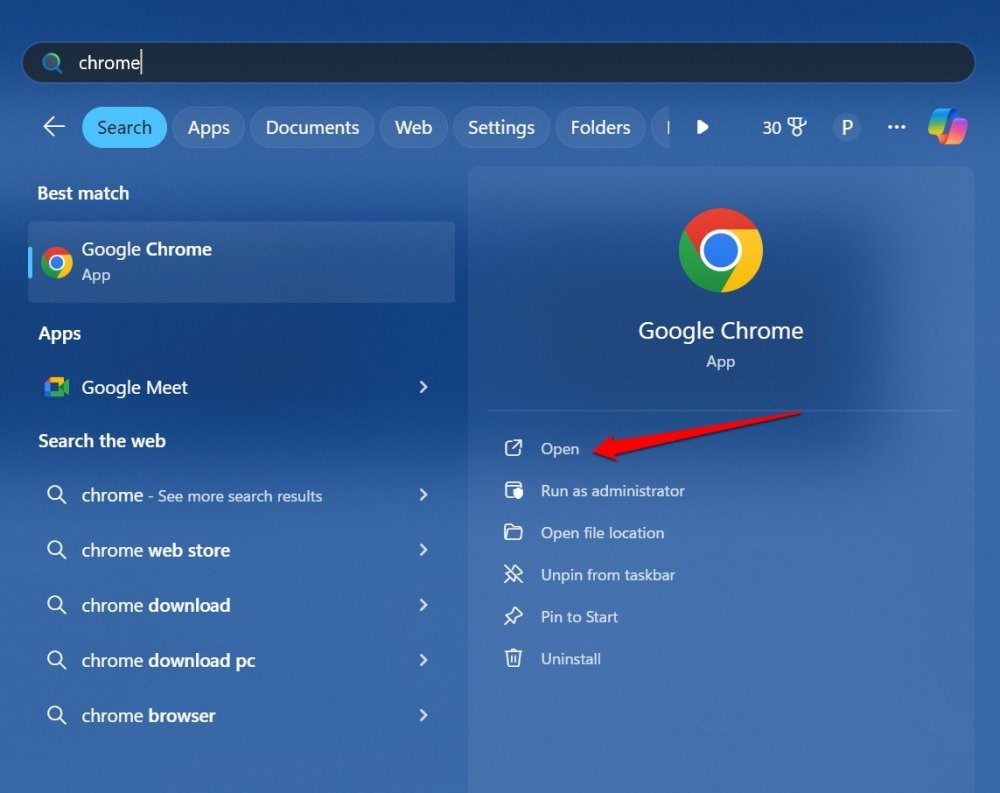
- アドレスバーに次のように入力します。
chrome://net-internals/#dns - Chromeのネットインターナルページで、左側のパネルにあるDNSをクリックします。
- ホストキャッシュをクリアボタンを押します。
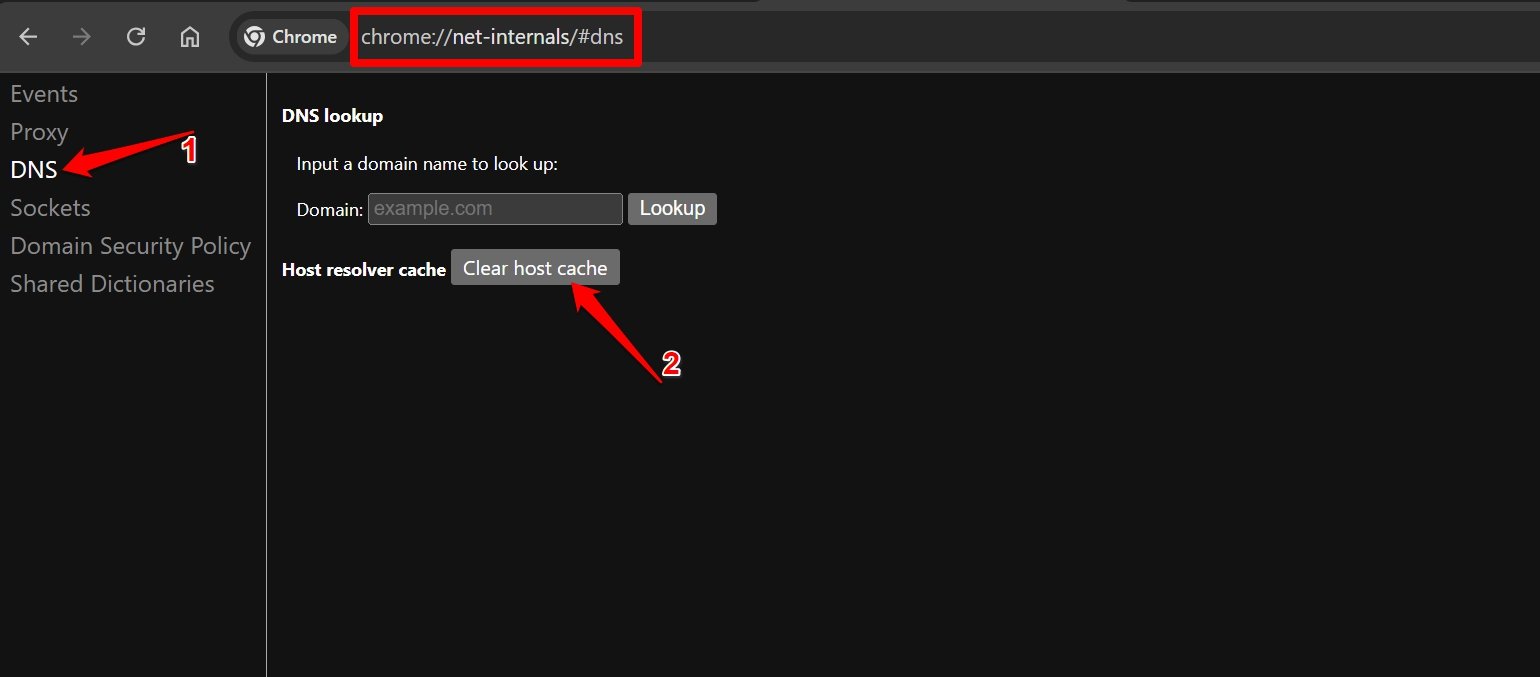
- 以前にエラーが表示されたり、読み込まれなかったウェブページを再読み込みします。
AndroidでChromeのDNSキャッシュをクリアする
最近では、誰もがスマートフォンからウェブサイトを閲覧できます。しかし、AndroidデバイスでChromeブラウザアプリを使用している場合、特定のサイトやそのページのブラウジングに困難を感じることがあります。
ChromeのDNSリゾルバキャッシュをクリアして、問題をすぐに解決できます。以下の手順に従ってください。
- AndroidデバイスでChromeアプリを起動します。
- URLバーをタップし、次のように入力します。
chrome://net-internals/#dns - ページ読み込みボタンを押して、ChromeのDNS設定を表示します。
- ページの左側にあるDNSタブをタップします。
- ホストリゾルバキャッシュの下で、ホストキャッシュをクリアをタップします。
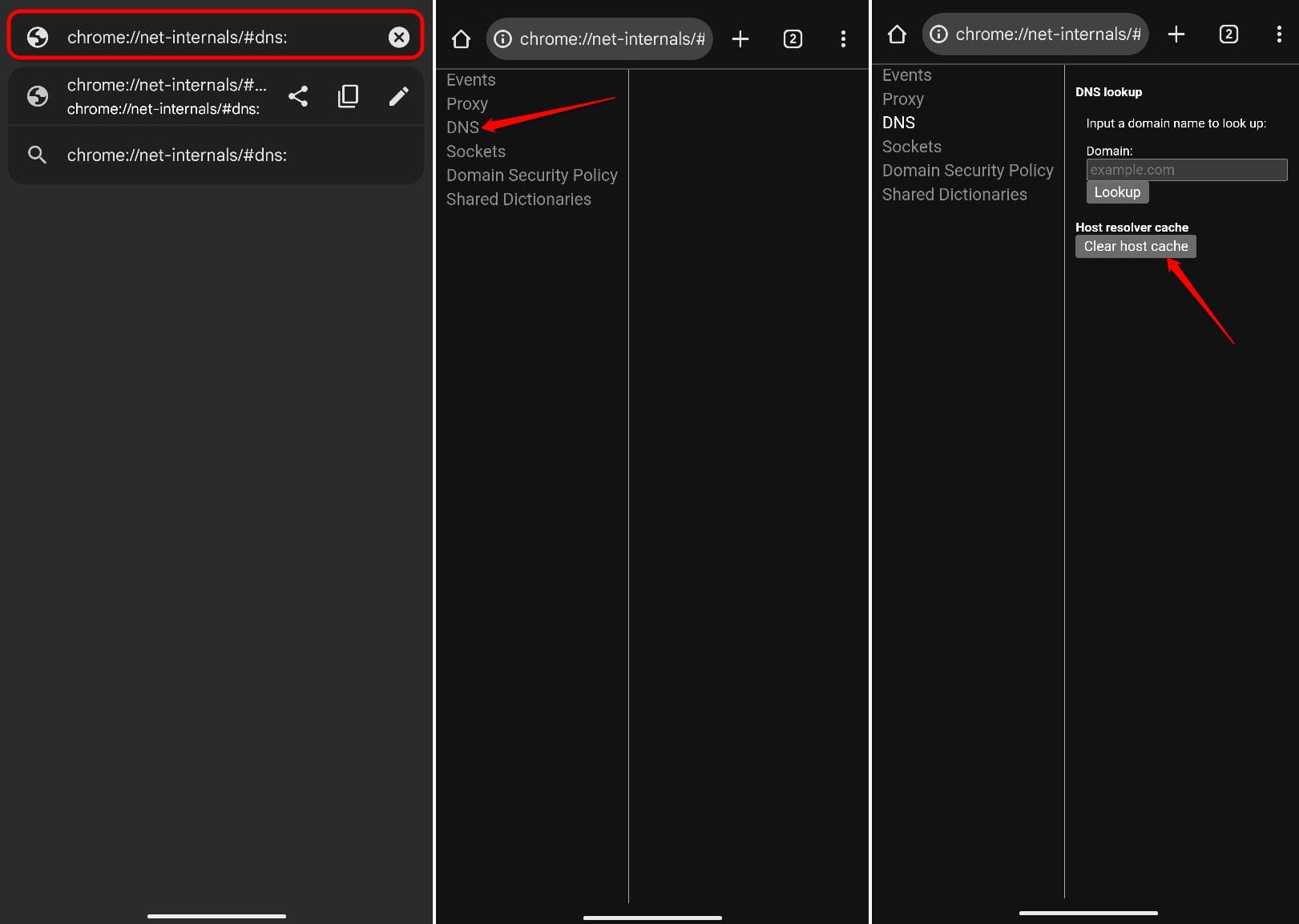
- 影響を受けたウェブページを再読み込みするか、Chromeを再起動することもできます。
DNSキャッシュをクリアしてもウェブブラウジングの問題が解決しない場合は、Chromeアプリを最新バージョンに更新してください。
Windows 11でDNSキャッシュをフラッシュする方法は?
ブラウザからDNSキャッシュをクリアする代わりに、Windowsコマンドプロンプトを使用してDNSをフラッシュできます。以下の手順に従ってください。
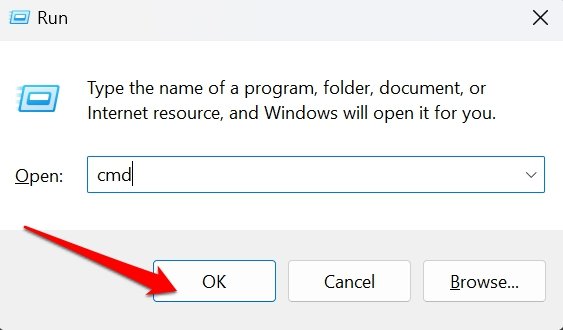
- Windows + Rを押して、実行ボックスを起動します。
- cmdと入力し、Enterキーを押してコマンドラインインターフェースを読み込みます。
- 次のコマンドを入力します。
ipconfig/flushdns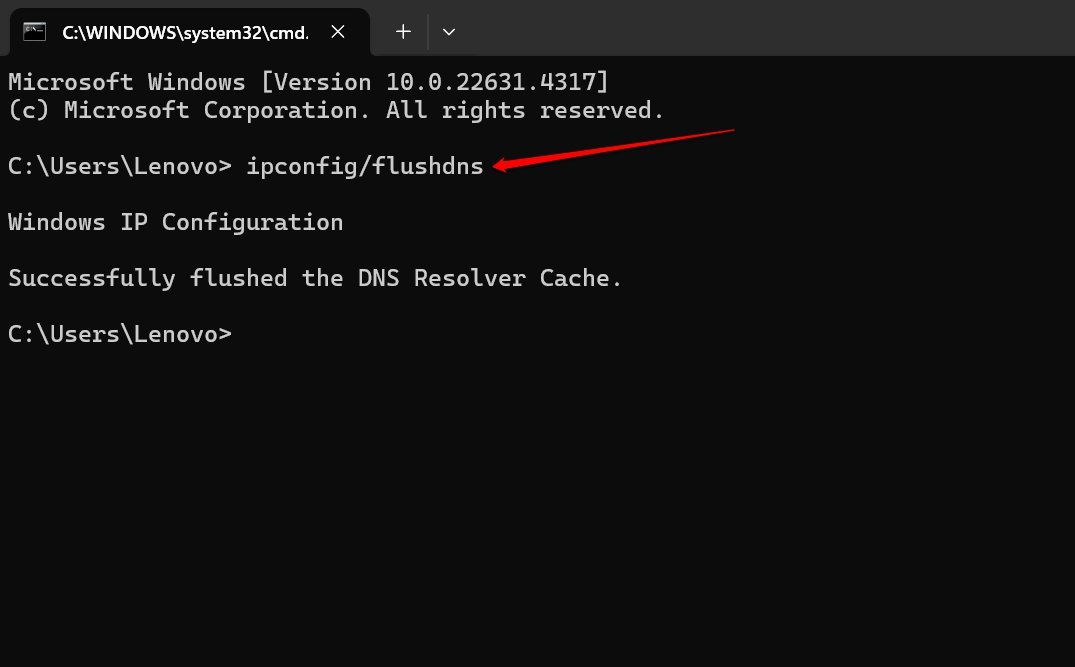
コマンドラインインターフェースに「DNSリゾルバキャッシュを正常にフラッシュしました」というメッセージがすぐに表示されます。
コマンドプロンプトを閉じてブラウザを起動します。希望するウェブページにアクセスし、技術的な問題なくブラウジングできるか確認してください。
よくある質問(FAQs)
EdgeブラウザでDNSキャッシュをクリアするにはどうすればよいですか?
Edgeブラウザ(ウェブ版およびAndroid版)でアドレスバーにedge://net-internals/#dnsを入力し、Chromeと同様の方法でホストキャッシュをクリアします。
Mozilla FirefoxでDNSキャッシュをクリアするにはどうすればよいですか?
Mozilla Firefoxでは、ブラウザのアドレスバーを通じてURL「about:networking#dns」にアクセスします。DNSキャッシュをクリアボタンを押し、閲覧したいページ/サイトを再読み込みします。
DNSキャッシュをクリアした後、サイトからログアウトされますか?
いいえ。ブラウザでサイトを使用する際にログアウトする必要はありません。問題のあるページを再読み込みする必要があるかもしれません。
結論
この記事をまとめましょう。DNSキャッシュをクリアして、より良いブラウジング体験を促進し、サイトの最新バージョンを表示し、DNS攻撃から安全を保ちましょう。プロセスはGoogle Chromeで示されましたが、FAQの情報に従ってMicrosoft EdgeやMozilla Firefoxでも簡単にDNSリゾルバキャッシュをフラッシュできます。
chrome://net-internals/#dns: ChromeでDNSキャッシュをクリアするについてのご意見があれば、下のコメントボックスにお気軽にお寄せください。また、DigitBinのYouTubeチャンネルに登録して、ビデオチュートリアルをご覧ください。よろしく!
新しい投稿を受信箱で受け取る
スパムはありません。いつでも購読を解除できます。