トラブルシューティング · 1 min read · Oct 14, 2025
Chromebookの画面がちらついていますか?修正方法はこちら
Chrome OSを搭載したこれらの軽量ノートパソコンは、ユーザーがウェブブラウジングや文書編集など、さまざまな作業に簡単にアクセスできるようにします。
Chromebookは他の電子機器と同様に、ユーザーはしばしば画面のちらつきに遭遇し、これは非常に煩わしいことがあります。
「なぜ私のChromebookの画面がちらついているのか?」と疑問に思っている場合、このアーティクルはすべてを理解するのに役立ちます。それでは、このガイドを始めて、Chromebookの画面のちらつきを修正できるか見てみましょう。
Chromebookの画面のちらつきの主な原因は何ですか?
画面のちらつきは、古いまたは互換性のないソフトウェアが原因で発生することがあります。Chrome OSの問題、デバイスドライバーの問題、またはウェブアプリケーションの問題はこのカテゴリに該当します。
Chromebookは、ハードウェアコンポーネントの物理的損傷により表示のちらつきを経験することがあります。
グラフィックドライバーが古いか破損している場合、画面のちらつきを経験する可能性があります。
時には、ブラウザのアドオンや拡張機能がウェブアプリケーションと競合し、正常に動作しないことがあります。
ハードウェアアクセラレーションは、Chromeブラウザで表示の問題を引き起こすことがあります。パフォーマンスを向上させる能力があるにもかかわらず、特定のハードウェアや構成でハードウェアアクセラレーションを使用できない場合があります。
Chromebookの画面のちらつきを修正する方法
Chromebookの画面のちらつきの問題を解決するために試すことができる重要な方法をいくつか紹介します:
修正1:Chromebookを冷やす
Chromebookが過熱していると、画面がちらつく原因になります。よく通気される場所に置いて冷やすことを試みてください。
可能であれば、30-40分後にコンピュータを再起動してください。問題が解決した場合は、デバイスを使用中に過熱しないように注意してください。
修正2:Chromebookを再起動する
ほとんどの問題に対して、これは最初に推奨するトラブルシューティングのヒントです。奇妙に思えるかもしれませんが、ソフトウェアの問題は再起動することで解決されることがよくあります。
画面の右下隅にある通知エリアをクリックします。
電源アイコンをクリックします。
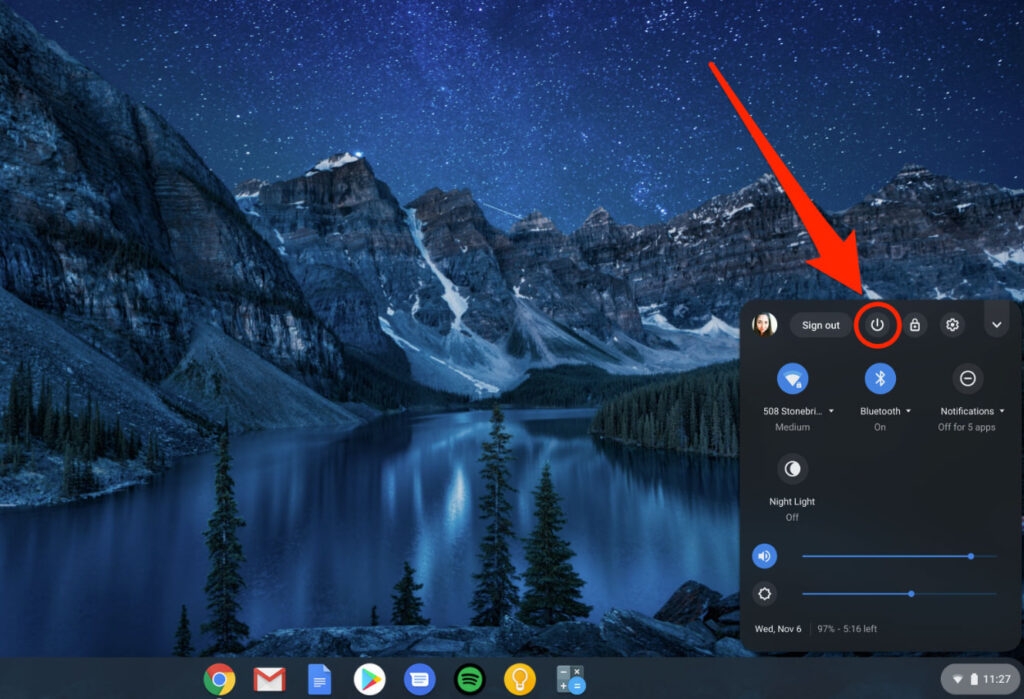
- 電源が切れます。コンピュータが完全にシャットダウンした後、物理的な電源ボタンを数秒間押し続けます。
修正3:スムーズスクロールを無効にする
Chromeには、画面のちらつきの原因となる可能性のあるスムーズスクロールフラグもあります。無害に見えるかもしれませんが、有効にするとGPUに問題が発生し、スクロール中に画面がちらつく原因となることがあります。スムーズスクロールを無効にする手順は以下の通りです。
アドレスバーにchrome://flagsと入力します。
次に、検索バーでスムーズスクロールを検索し、スムーズスクロールの隣にある無効を選択します。
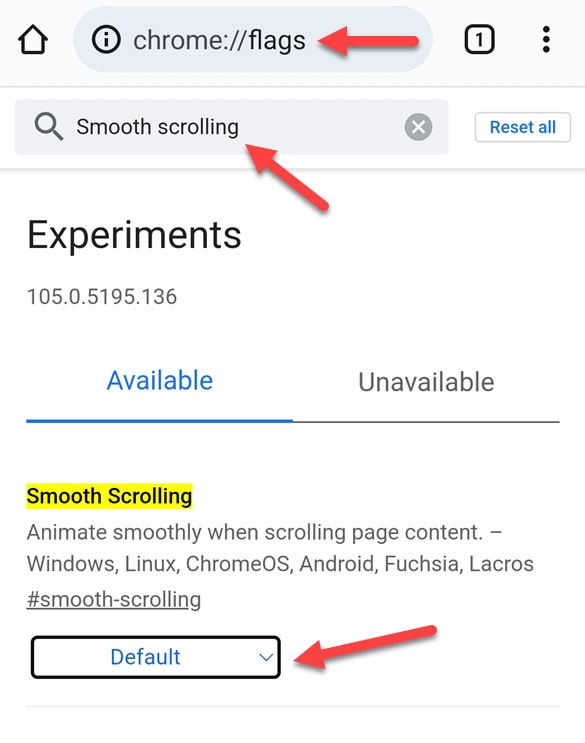
- 画面の下部で再起動をクリックします。
修正4:外部モニターを試す
Chromebookの画面がちらつく問題がある場合、これは問題がソフトウェア関連かハードウェア関連かを判断する簡単な方法です。Chromebookを外部モニターと一緒に使用することを検討してください。HDMIポートがある場合は、HDMIケーブルを使用してChromebookを接続できます。
USB-CアダプターをHDMIポートと一緒に使用することもできます。画面のちらつきが発生しない場合、問題はハードウェアにあると確信できます。その間、コンピュータが修理されるまでモニターを使用できます。
モニターの画面がまだちらついている場合は、トラブルシューティングを試みるか、問題がソフトウェア関連の場合は更新を待つことができます。
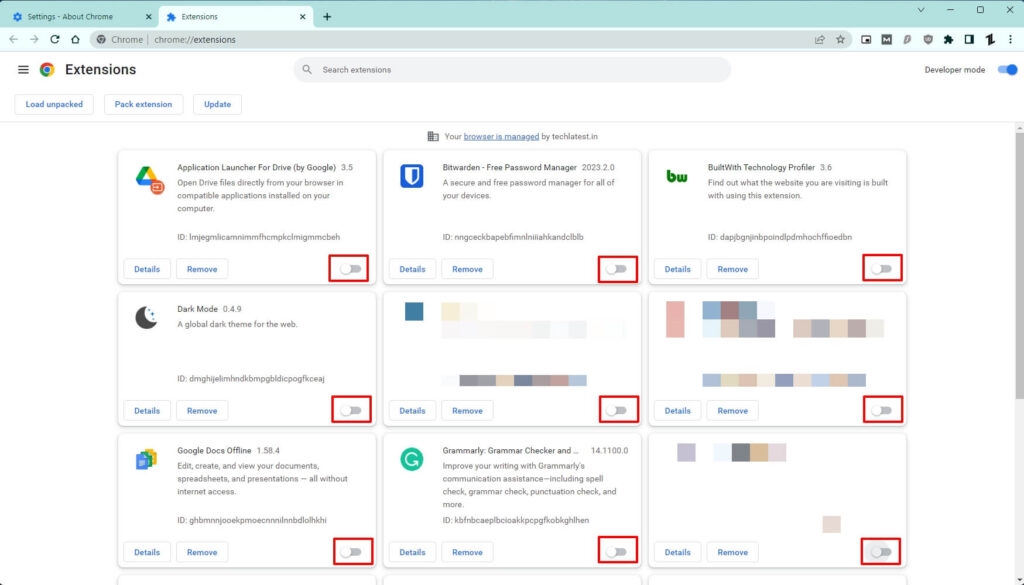
修正5:ブラウザの拡張機能を無効にする
ブラウザの拡張機能は、時にはウェブアプリケーションに干渉し、正しく表示されない原因となることがあります。
どの拡張機能が問題を引き起こしているかを特定するために、1つずつ無効にしてみてください。Chromeブラウザで、三点メニューをクリックし、「その他のツール」を選択し、「拡張機能」を選択します。
修正6:OSを更新する
ChromebookのOSが最新でない場合、グラフィック集約型プログラムを実行しようとすると、Chromebookの画面がちらつくことがあります。そのためには:
設定アプリに移動します。
左側でChromeOSについてをクリックします。
更新を確認するには、更新を確認ボタンをクリックします。
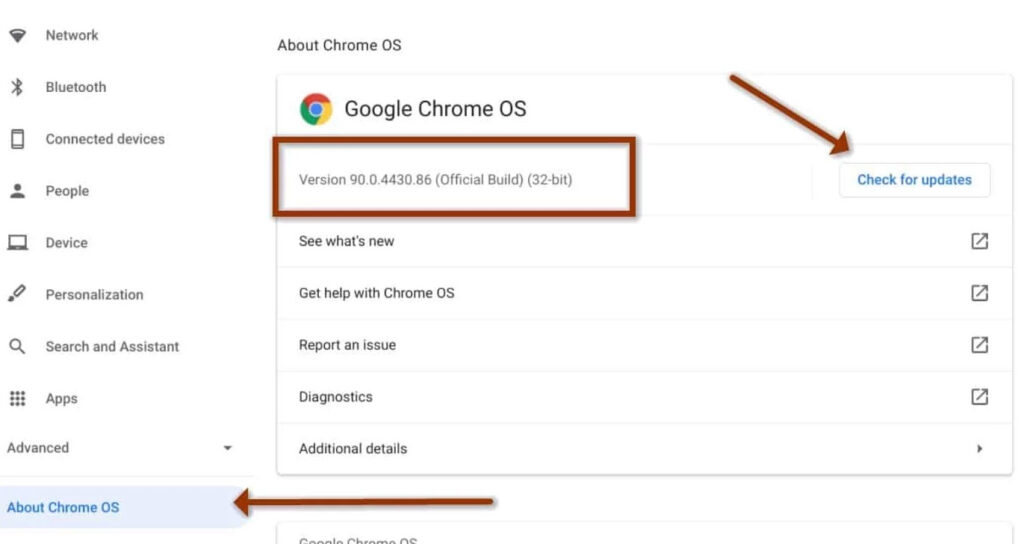
Chromebookが最新の更新を受け取ると、「あなたのChromebookは最新です」と表示されます。
Chromebookは、最新の更新がない場合、自動的に更新をダウンロードしてインストールします。
修正7:ハードウェアアクセラレーションを無効にする
ハードウェアアクセラレーションは、アプリケーションがコンピュータのハードウェアを利用してパフォーマンスを向上させるための機能ですが、これによりちらつく画面やその他の問題などのパフォーマンスエラーが発生することがあります。ハードウェアアクセラレーションを無効にする手順は以下の通りです。
最初にGoogle Chromeを起動し、メニューアイコン(三つの縦の点)をクリックします。
ドロップダウンメニューから設定を選択します。
画面の左側でシステムオプションをクリックし、次に利用可能な場合はハードウェアアクセラレーションを使用の隣のトグルをオフにします。

修正8:Chromebookを工場出荷時設定にリセットする
Chromebookを工場出荷時設定にリセットすると、ハードドライブ上のすべての情報が消去され、確実にChromebookの画面のちらつきを解決するのに役立ちます。重要なデータの安全を確保するために、開始する前にバックアップを取ってください:
Chrome OSファイルアプリを起動します。
ダウンロードをクリックし、次にCtrl + Aを押してすべてのファイルを選択します。
コピーするには、Ctrl + Cを押します。
次に、Googleドライブ > 新しいフォルダを作成します。
Ctrl + Vを使用して、このフォルダに貼り付けます。
データのバックアップが完了したら、ChromebookのOSを更新する時が来ました。手順は以下の通りです:
- ログイン画面で、Chromebookを再起動した後、Ctrl + Alt + Shift + Rを同時に押し続けます。
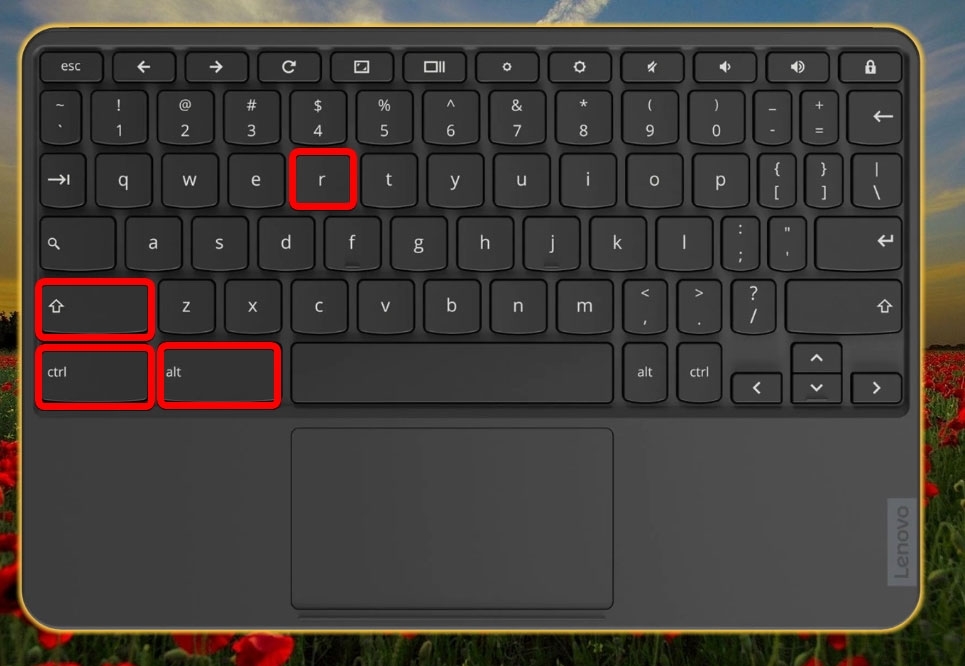
ポップアップウィンドウで再起動をクリックします。
その後、画面上のダイアログボックスでPowerwash > 続行を選択します。
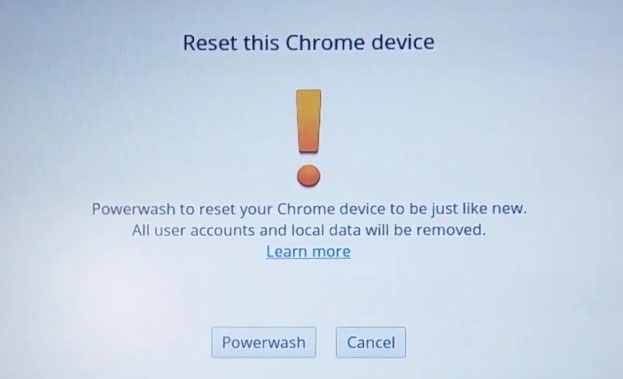
残りの手順を完了するために、画面の指示に従ってください。
Googleアカウントを使用してログインします。
Chromebookのリセットが完了したら、設定を行うことができます。
問題が解決されたことを確認してください。
修正9:システム回復
システム回復を使用してオペレーティングシステムを削除して再インストールすることで問題を修正できます。Chromebookが黒い画面になり、他の修正が機能しない場合に試すことができるいくつかの解決策があります。
ただし、システム回復を行うと、すべてのファイルが永久に消去されます。
マウスや外部ディスクなどの外部アクセサリがある場合は、それらを切断します。
電源キーを押し続けながら、Escキーと更新キーを押し続けます。
最初に電源を放すことを確認してください。
他のキーが放されたときに、画面にメッセージが表示されます。
Chromebookが正常に動作するようになったら、Chrome OSファイルアプリで作成したバックアップからデータを直接復元できます。データをバックアップしていない場合は、サードパーティのデータ復旧ソフトウェアを探すことができます。
それでは、なぜ私のChromebookの画面がちらついているのか、これがすべてです。このアーティクルが役立つことを願っています。さらに情報が必要な場合は、下にコメントしてください。
さらなる読み物:
Chromebookに最適な7つの描画アプリ
Chromebookをハードリセットする方法は?
修正:Chromebookでネットワークが利用できないエラー
新しい投稿を受信箱で受け取る
スパムはありません。いつでも購読を解除できます。