Chromecast · 1 min read · Dec 21, 2025
「特定の動画サイトで利用可能なChromecast」 – どう修正する?
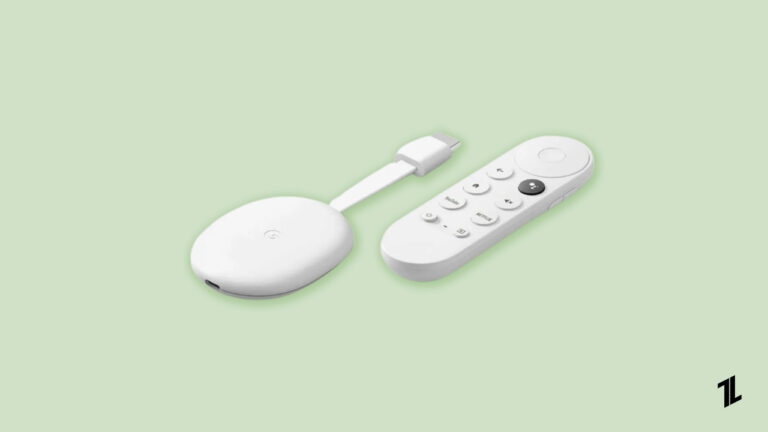
Chromecastは、テレビ体験を大幅に向上させることに成功しました。初期のChromecastは1080pの動画をストリーミングすることしかできませんでした。
時が経つにつれて、Googleはデバイスに特定の改善を加えました。その結果、最新のChromecastはHDR10およびHDR10+をサポートし、4kの明瞭さで60 fps(秒間フレーム数)の動画をキャストできます。
最近のChromecastは、インタラクティブなユーザーインターフェースと通常のリモコン操作の両方を備えたGoogle TVとのコラボレーションで知られています。
Chromecastの操作には高い技術的知識は必要ありません。最近、ユーザーはChromecastを使用中に「特定の動画サイトで利用可能」と表示されるエラーが発生しています。
この問題は、主にGoogle Chromeを通じてキャストを行うときに発生します。また、この問題は複数のChromecastモデルで観察されています。
Chromecastに関するインターネット情報はほとんどありません。これは新しい概念であるため、ユーザーにとっては少し難しいことになります。
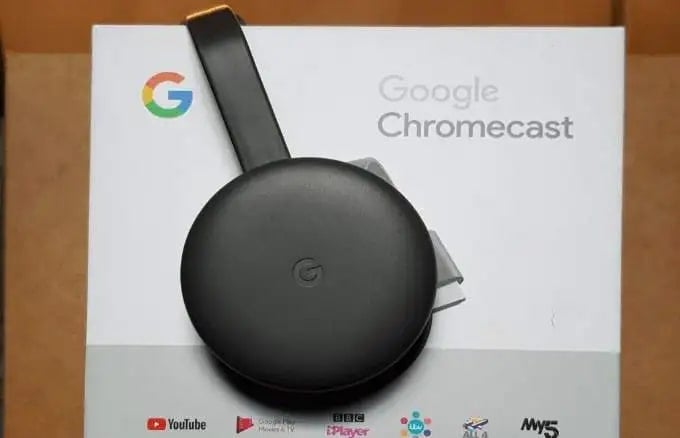
Chromecastの互換性
Chromecastは多くの動画サイトやアプリに対応していますが、すべてではありません。
対応アプリ: キャストサポートが組み込まれているアプリは、Chromecastで動作します。特定のアプリやサイトでのサポートを確認してください。すべてがこれを持っているわけではありません。
ネットワーク接続: Chromecastとキャスト元のデバイス(スマートフォン、タブレット、またはコンピュータ)は、同じWi-Fiネットワーク上にある必要があります。
ソフトウェアの更新: 古いソフトウェアがChromecastやコンピュータにあると、同じ結果を引き起こす可能性があります。両方が最新であることを確認してください。
特定のサイトからのキャストの問題が発生した場合は、以下の手順を実行して問題を修正してください。
「特定の動画サイトで利用可能なChromecast」エラーの可能な解決策
それでは、特定の動画サイトで利用可能なChromecastを解決するための修正方法をいくつか紹介します。
修正1: 更新のアンインストール
いくつかの更新がユーザーのChromecastの動作を妨げました。これはOSバージョンやそれに関連する他のアプリケーションの更新によるものです。
システムは更新を必要としますが、正しくインストールされていることを確認することは、時には上記のような異なる問題を引き起こすことがあります。
この方法を使用した後、多くのユーザーは問題なくChromecastを使用できるようになりました。以下の手順で更新をアンインストールしてください:-
TVの設定セクションを開きます。
アプリをタップします。
システムアプリのオプションを見つけて選択します。
画面上のChromecast Builtをクリックします。
その後、すべての更新をアンインストールのオプションを選択します。
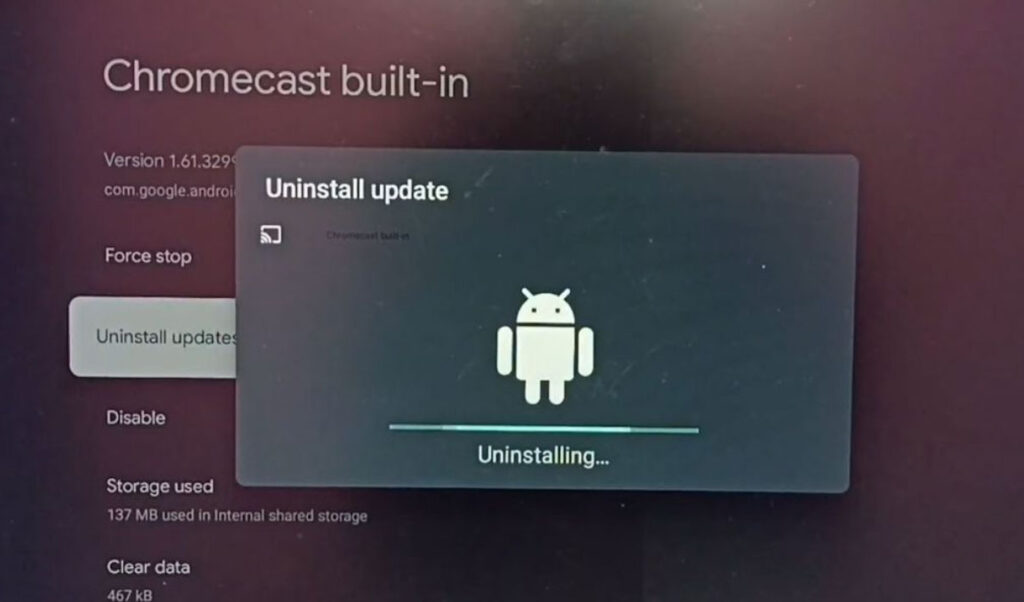
- 最後に、Chromecastを工場出荷時のバージョンに戻します。
- Xfinityリモコンが動作しない場合の修正方法? by Mannu Rathore
- リモコンなしでVizio TVをオンにする方法? by K. Masoun
- [完全ガイド] Oculus Quest 2をFirestickにキャストする方法 by Shruti Gupta
修正2: すべてのIPアドレスでキャストを有効にする
Googleは現在、Google Payで学生証をテストしています。これは、指定した任意のIPアドレスがChromeフラグを介して複数のデバイスにアクセスできるオプションです。
ChromecastのIPアドレスを許可する手順は以下の通りです:
デバイスでChromeブラウザを開きます。
URLボックスにChrome://flagsと入力します。
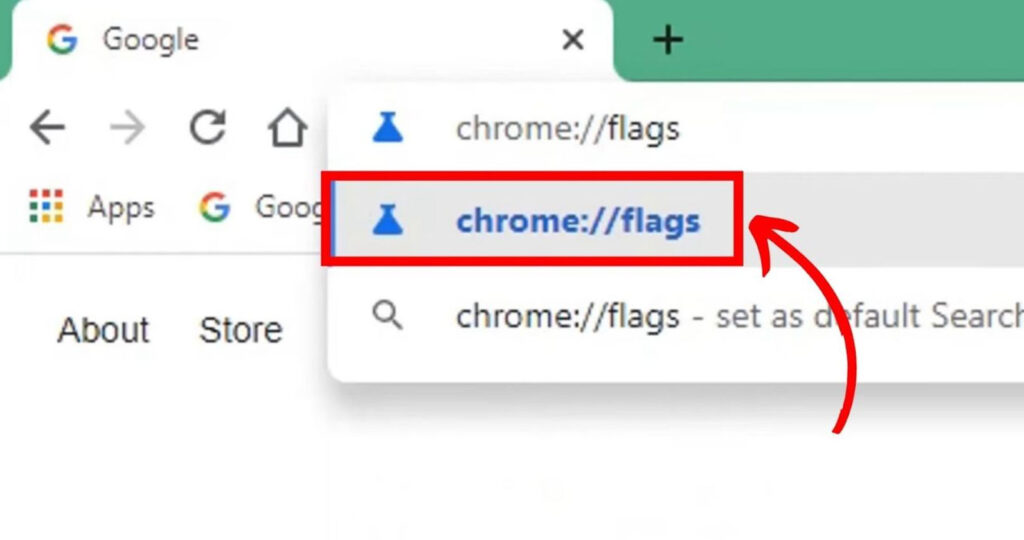
- その後、すべてのIPアドレスのキャストデバイスに接続を検索します。
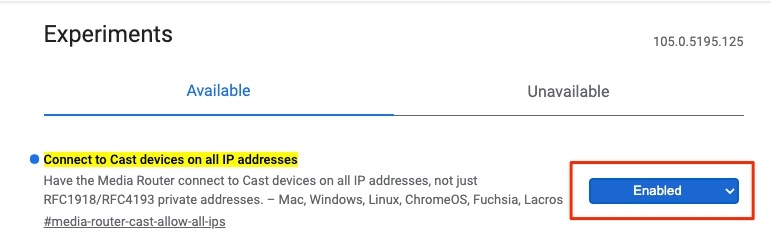
デフォルトから有効に変更します。
ブラウザを再起動します。
また、読む: 今年使用するべき10以上のベストChromeフラグ
修正3: 日付と時刻を更新する
デバイスが正しい日付と時刻を表示している場合、Chromecastとペアリングできます。
キャストデバイスがそれを許可する場合は、日付と時刻の設定 > 自動的に時間を設定に移動します。そうでない場合は、時間と日付の形式を指定します。
右に移動して設定を開きます。
その後、システム > 日付と時刻にスクロールします。
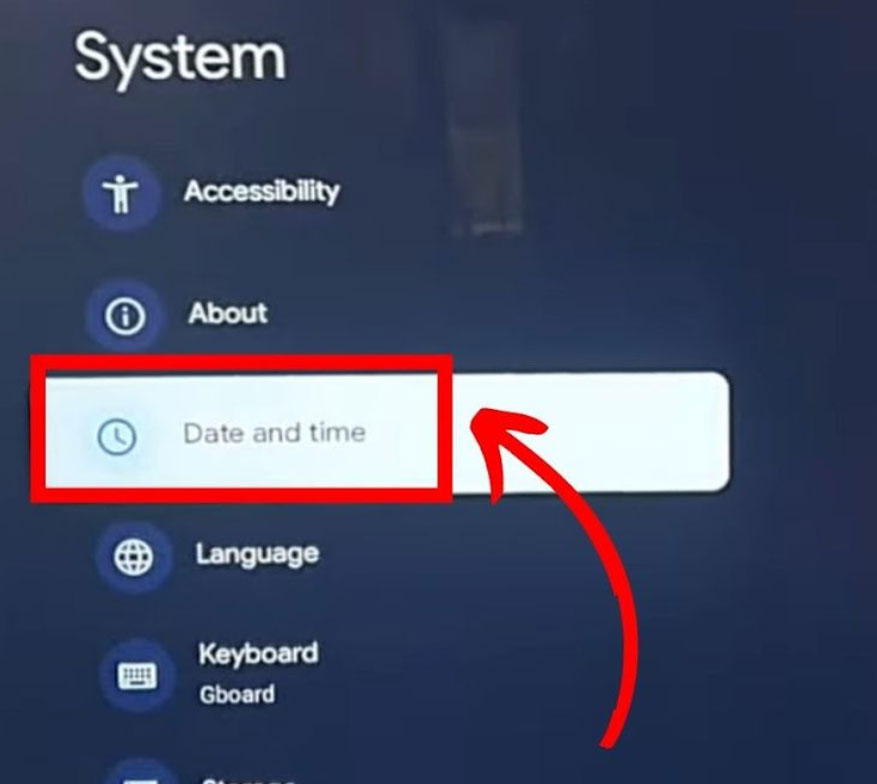
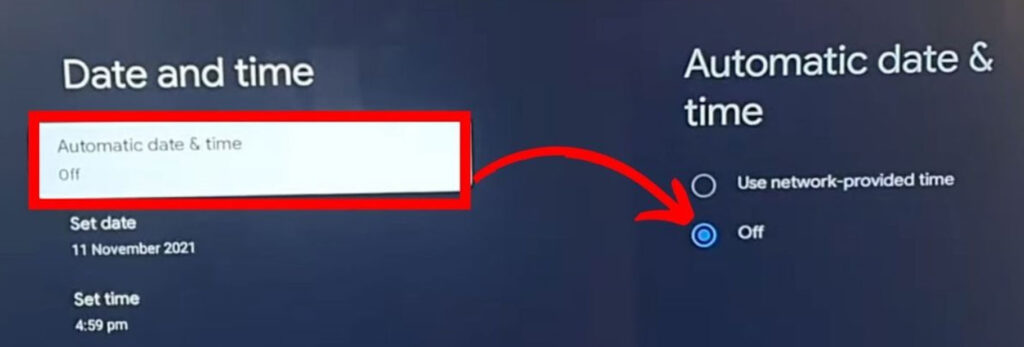
次に、自動日付と時刻を選択します。
オフを選択します。
修正4: ChromecastまたはGoogle Chromeを最新バージョンに更新する
この問題は、ユーザーが古いバージョンのChromecastを操作しているときによく発生します。これにより、キャストに問題が生じ、画面にエラーメッセージが表示されます。
ユーザーは、Android TVで最新のChromecastの更新を確認し、インストールできます。これにより、動画キャストの問題が解決されます。
Chromecastとともに、古いGoogle Chromeも同様の問題を引き起こす可能性があります。その場合、ユーザーはGoogle Playストアを通じてGoogle Chromeウェブブラウザを簡単に更新できます。
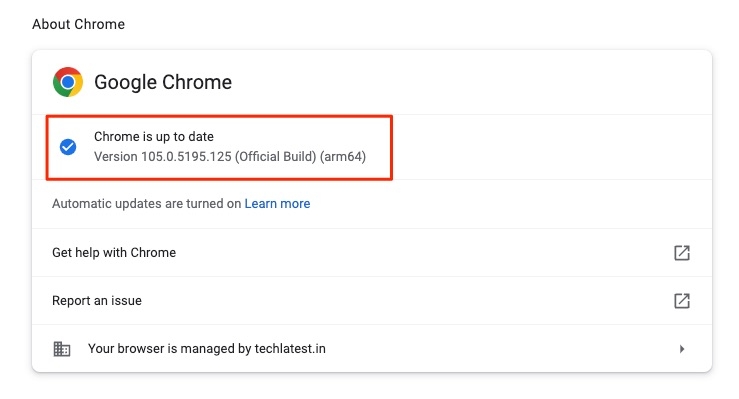
要するに、ユーザーはGoogle ChromeとChromecastの定期的な更新を確認し、更新プロセスをタイムリーに実行する必要があります。
修正5: Chrome拡張機能を無効にする
時には、Chrome拡張機能が原因であることもあります。問題が拡張機能から来ている場合、唯一の解決策はそれらを無効にすることです。
ただし、一部のユーザーはChrome拡張機能をアンインストールした後、動画キャストが問題なく機能したと報告しています。Chrome拡張機能を無効にする手順は以下の通りです:
最初に、メニューアイコンをクリックします。
三点ボタンをタップします。
その他のツール > 拡張機能を選択します。
最後に、スライダーをオフに切り替えます。
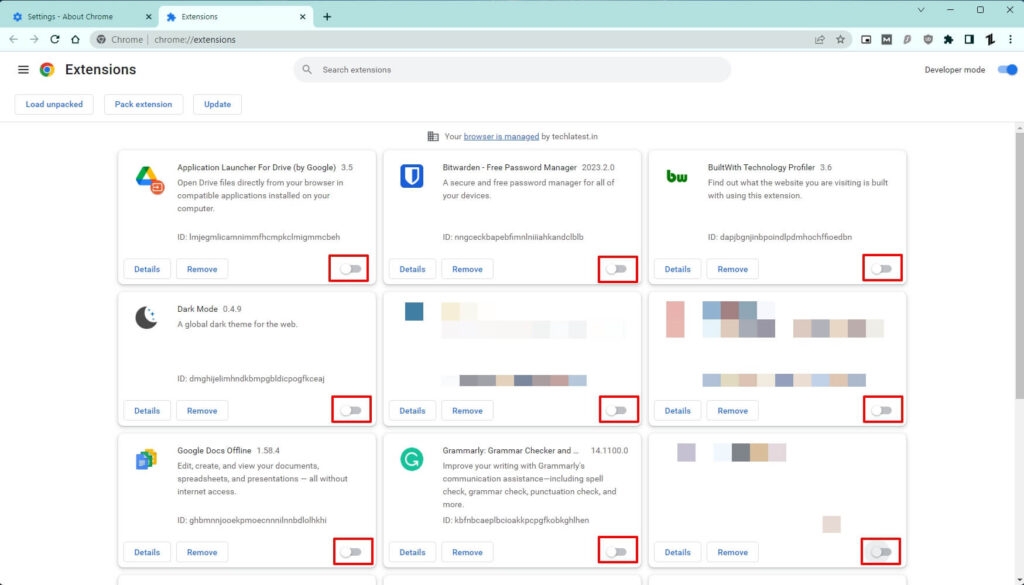
スライダーを無効にするChrome拡張機能を選択します。
修正6: Chromecastをデフォルトの機能にリセットする
この方法も多くの人々が上記のエラーを解決するのに役立ちました。
Chromecastは電源が必要で、テレビに接続されている必要があります。次に、背面の同じボタンを押し、しばらく保持します。
ボタンを押し続け、LEDが黄色に点滅するのを確認します。LEDが点滅する黄色から固体の白に変わるまで待ち、その後ボタンを放すと、Chromecastがリセットされます!
追加のヒントと考慮事項
#1. ルーターの互換性を確認する
ルーター自体がChromecastを処理できない可能性もあります。ルーターのファームウェアが最新であり、必要に応じてChromecastの機能と互換性があるようにアップグレードされていることを確認してください。
#2. Googleサポートに連絡する
上記のいずれも解決しない場合は、Googleサポートに連絡することで、個別のアプローチを得ることができるかもしれません。公式サイトにアクセスするか、Google Homeアプリを通じて話すことができます。
結論
Chromecastは、その独自の技術でテレビ体験を新しいレベルに引き上げました。したがって、このデバイスは、今日の世代のテレビをスマートでより効率的にすることに大きく貢献しています。
新しい技術には新しい問題がありますが、それを解決することはそれほど難しくありません。
Chromecastのエラーを取り除くための調整は難しいように思えるかもしれませんが、これらの方法はユーザーが動画を効果的にキャストするのに役立ちます。
この記事で紹介した方法は、多くのユーザーがテレビのキャストを妨げる「特定の動画サイトで利用可能なChromecast」エラーを克服するのに役立ちました。
これらの方法は非常に効果的で、あまり時間を必要としません。ただし、上記のすべての技術を適用した後も問題が続く場合は、専門家の支援を受けてエラーの根本原因を特定し、可能な解決策に取り組むことをお勧めします。
- iPhoneからChromecastする方法? by Mannu Rathore
- 一般的なHuluエラーとその解決策 by Abhishek J.
- [2024] リモートデスクトップソフトウェアのトップ5をリモート… by Tech Latest Staff
新しい投稿を受信箱で受け取る
スパムはありません。いつでも購読を解除できます。