アプリ整理 · 1 min read · Mar 16, 2026
iTunesでアプリケーションを整理する
Q: iTunes App Storeのリリース以来、iPod touch用にいくつかのアプリケーションを蓄積してきましたが、現在のバージョンを保持したくないものもあります。これらをiTunesから削除してアプリケーションリストを整理しつつ、後で必要になった場合に再取得できる方法はありますか? アプリケーションタブでチェックを外すことでiPodへの同期を防ぐことはできますが、一般的に邪魔にならないようにしたいだけで、後で戻したい場合に再購入したくありません。何かアイデアはありますか?
– ジェレミー
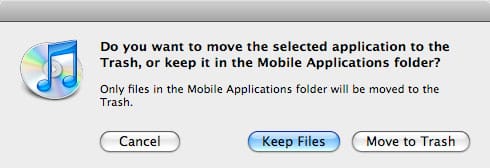
A: これに対処する方法はいくつかあります。明らかに、アプリケーションを全く保持する必要がない場合は、他のアイテムと同様にiTunesから単純に削除できます:iTunesのアプリケーションリストでアプリケーションを右クリックし、コンテキストメニューから「削除」を選択します。
他のタイプのiTunesコンテンツと同様に、アプリケーションを削除すると、通常は実際にアプリケーションをiTunesから削除したいかどうかを確認するプロンプトが表示され、その後、実際のアプリケーションファイルに対して何をしたいかを尋ねられます:
アプリケーションを後で保持したい場合は、「ファイルを保持」を選択すると、アプリケーションパッケージ自体が他のApp Store購入とともに「Mobile Applications」フォルダーに残ります。
このフォルダーは、iTunesライブラリフォルダーの下にあります—一般的にはMacのMusic/iTunes、またはWindowsのMy Music\iTunesです。iTunes内の任意のアプリケーションを右クリックして「Finderで表示」(Mac)または「Windowsエクスプローラーで表示」(Windows)を選択することで、このフォルダーに直接アクセスすることもできます。
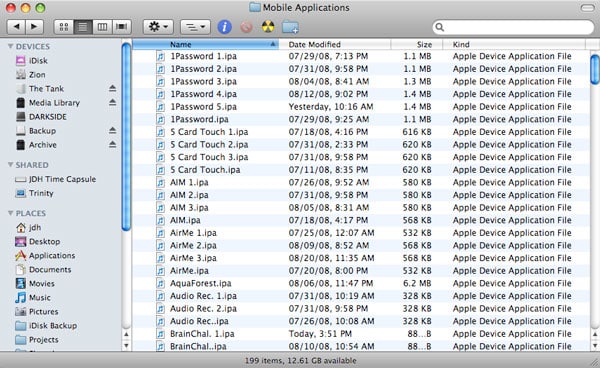
このフォルダーを訪れると、特定のアプリケーションに対して複数のファイルが存在することに気付くかもしれません。これは、iTunesがiTunes App Storeから更新されるたびにアプリケーションの以前のバージョンを保持するためです。これは、アプリケーションの更新が期待通りに機能しない場合に便利な機能ですが、数ヶ月ごとにこのフォルダーを訪れて、不要な古いバージョンを整理してディスクスペースを節約することをお勧めします。
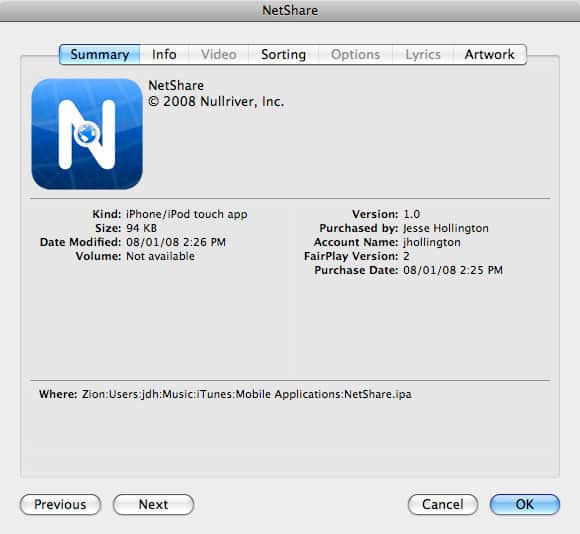
通常、最も最近の日付のコピーが最新バージョンですが、iTunesが実際に参照しているアプリケーションのバージョンを確認するには、iTunes内のアプリケーションを右クリックし、コンテキストメニューから情報を取得を選択します:
アプリケーションを削除した後、再インストールしたい場合は、「Mobile Applications」フォルダー内のアプリケーションのIPAファイルを見つけてダブルクリックするか、iTunesウィンドウにドラッグ&ドロップするだけです。アプリケーションは音楽やビデオファイルと同様にiTunesに再インポートされ、iTunesのアプリケーションリストに表示されます。App Storeから新たにダウンロードしたアプリケーションと同様に、手動で再インポートしたアプリケーションも、このライブラリに同期しているiPhoneやiPod touchデバイスに即座に同期されることに注意してください。
最後に、少なくとも現時点では、iTunesはすでに購入したアプリケーションを追加料金なしで再ダウンロードできることを忘れないでください。アプリケーションを再購入しようとすると、通常の確認メッセージが表示されず、iTunesはすでにこのアイテムを購入しており、再度無料でダウンロードできることを知らせてくれます。
新しい投稿を受信箱で受け取る
スパムはありません。いつでも購読を解除できます。