iPhone 検索 · 1 min read · Feb 21, 2026
iPhoneで最近の検索をすべてクリアする方法: 検索履歴を削除

SearchまたはSpotlight Searchは、すべてのiOSユーザーにとって真の祝福となりました。これは、iPhone上またはウェブ上に存在する任意のものを検索できるオールインワンの場所として機能します。アプリ、メッセージ、ファイル、フォルダ、またはその他の何かをワンクリックで簡単に探すことができます。そして、間違いなく、これはiPhoneで最も使用されるシステム機能の1つでもあります。物事を少しアクセスしやすくするために、iOS 16では最近の検索も表示されるようになりました。これにより、最近検索したリストを常に確認し、以前に検索したものを直接検索できます。
多くのユーザーにとって素晴らしい機能ですが、一部のユーザーはクリーンな状態を好み、最近の検索リストをまったく見たくない場合があります。これはユーザーのプライベートな理由によるものか、単に何かを検索するたびにオプションのリストを見たくないからかもしれません。理由が何であれ、最近の検索項目をすべてクリアする方法を探している場合も、そうすることができます。すべての検索を手動で1つずつ削除するか、最近の検索を一度にすべてクリアすることができます。この記事では、iPhoneでワンクリックで完全な検索履歴を削除する最も簡単な方法を見ていきます。
iPhoneで一度に検索履歴をクリアする手順
実際には、iOS 16.1.1がこのワンクリック履歴削除機能をもたらしました。それ以前は、ユーザーは最近の検索を手動でクリアする必要があり、ほとんどの人にとって長いリストがあるため、本当にイライラすることがありました。ですので、最近の検索を一度に簡単にクリアする方法を探していた場合、ここに知っておくべきすべてがあります。
- ホーム画面を下にスワイプし、検索ボタンが表示されたらクリックします。
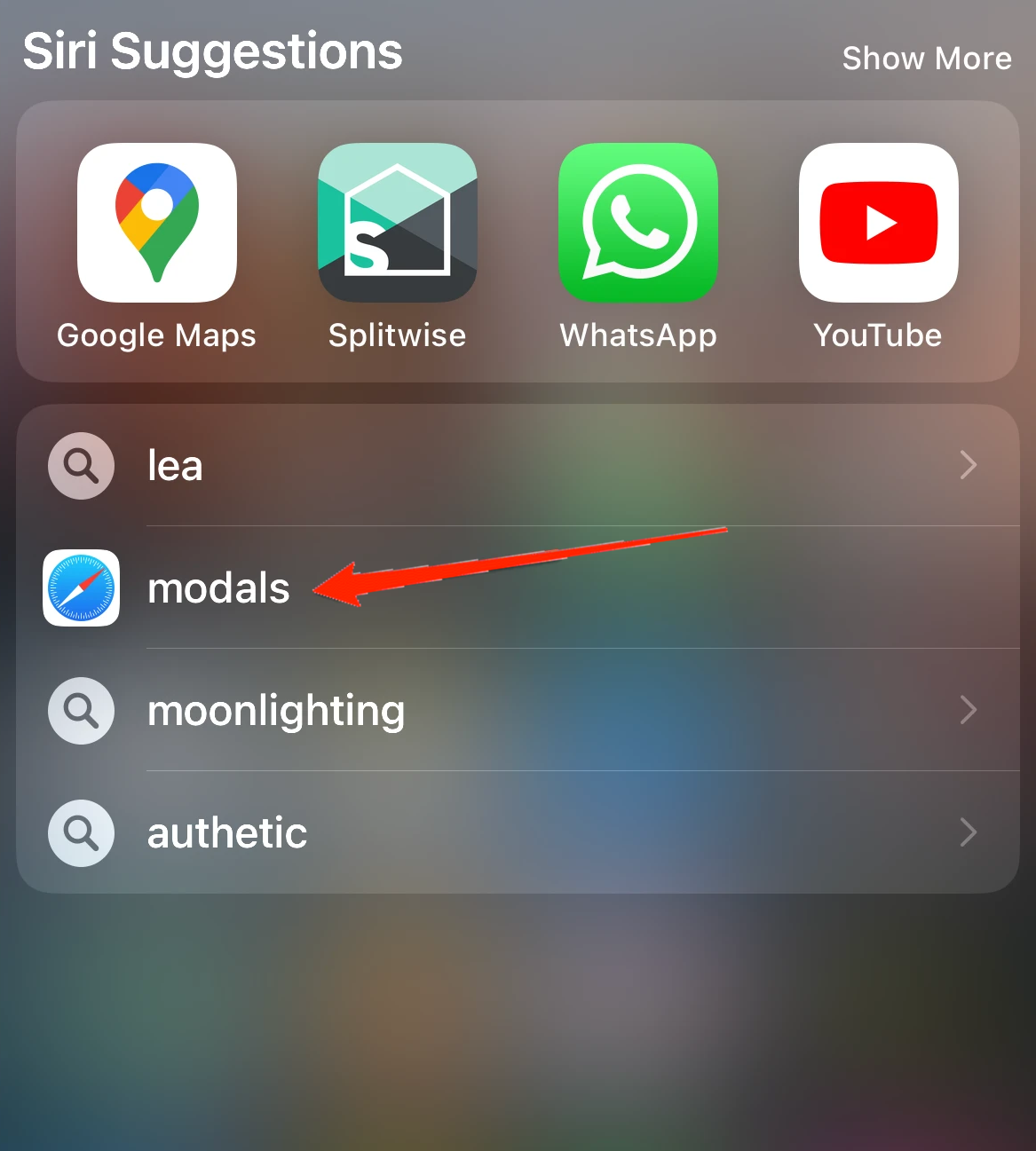
- Siriの提案リストの下に最近検索したリストが表示されたら、最近の検索のいずれかをタップして長押しします。
- 検索したアイテムの種類を示すウィンドウが開きます。下には、コピー、共有、最近の結果をクリアの3つのオプションがあるダイアログボックスが表示されます。
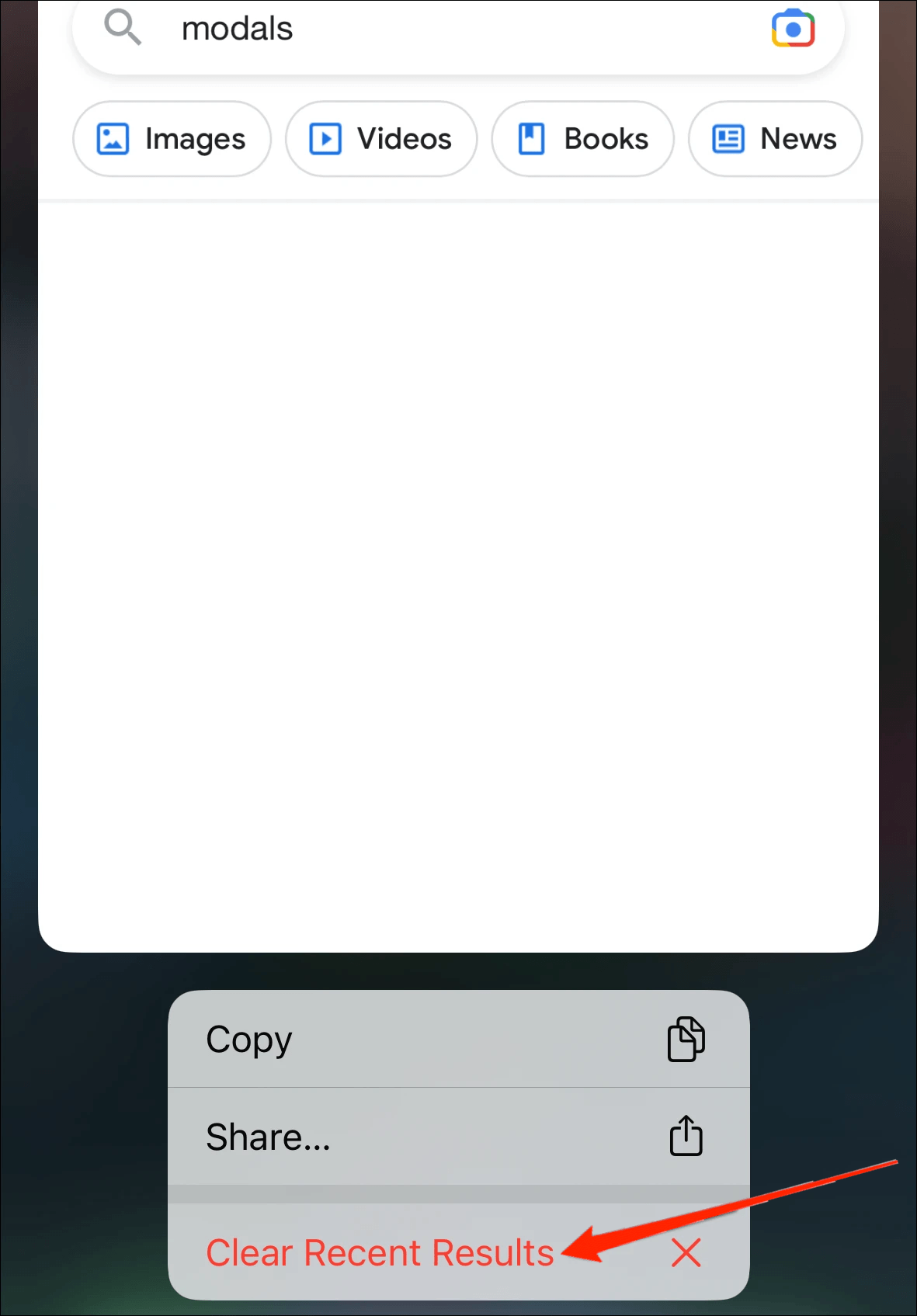
- 最近の結果をクリアをクリックすれば、それで完了です。
次回検索を開くと、Siriの提案の下に最近検索したアイテムは表示されません。ただし、何かを検索するたびに、最近検索したリストは自動的に更新されます。ですので、ほとんどの時間をクリーンに保ちたい場合は、定期的に検索履歴をクリアする必要があります。
また、特定の検索のみを削除したい場合は、検索アイテムを見つけて左にスワイプします。これにより、画面にクリアというオプションが表示されます。それをタップして手動でクリアします。
結論
最近の結果をクリアする機能は、iOS 16.1.1のリリースとともに登場しました。これは小さな変更に見えるかもしれませんが、iOS 16は新しい機能を次々と追加しており、これらの小さな努力はiOSユーザーに非常に感謝されています。最近の結果をクリアする機能は非常に役立ち、多くの時間と労力を節約できます。この機能についての意見をお聞かせください。また、この記事が役に立ったかどうかをコメントしてください。
iPhoneで最近の検索をすべてクリアする方法: 検索履歴を削除についての考えがあれば、下のコメントボックスにお気軽にお寄せください。また、動画チュートリアルのために私たちのDigitBin YouTubeチャンネルを購読してください。よろしく!
新しい投稿を受信箱で受け取る
スパムはありません。いつでも購読を解除できます。