ブラウザ · 1 min read · Nov 26, 2025
Google Chromeのキャッシュをクリアする

決定的に、GoogleのChromeブラウザは、Android用の最も人気があり強力なWebユーティリティツールです。全世界で15億回以上のダウンロードを誇るこのWebツールは、ブラウジングセグメントで最大の市場シェアを保持しています。Googleは、ユーザーデータとプライバシーを侵入者から守るために、最新のセキュリティ機能でブラウザを定期的に更新しています。このアプリは、危険なサイトをブロックする能力を持つ高レベルの原子データでキュレーションされています。ブラウザは非常にクリーンなデザインを持ち、ほぼすべてのビデオフォーマットとメディアファイルをサポートしています。このアプリは、他の人気のあるインターネットポータルも動かすGoogle独自の堅牢なBlinkエンジンを使用しています。
このアプリは、すべての人気オペレーティングシステムで利用可能で、他のどの対抗製品とも比べ物にならない速度を誇ります。多くの場合、キャッシュデータに保存された不要なマニフェストのためにChromeブラウザに問題が発生することがあります。今日は、Windows、Mac、AndroidなどのさまざまなデバイスでGoogle Chromeのキャッシュをクリアする方法をお教えします。
Google Chromeの特徴
- 内蔵の侵入広告ブロッキング
- 高速な読み込みと迅速な処理
- 内蔵のGoogle翻訳
- 安全なブラウジングとデータ保護
- すべてのChrome間での同期
- オフラインWebビューとダウンロードマネージャー
- データセーバーとシークレットモード
キャッシュとは?
アプリのパフォーマンスを向上させるために、少量の貴重なメモリが使用され、アプリの読み込みと処理が速くなります。このタイプのデータは、デバイスのRAMに一時的に保存されます。キャッシュは、アプリが迅速に動作するために必要なすべての重要な特性を保存します。キャッシュは読み込み時間を短縮し、レイテンシを減少させ、入出力(I/O)を改善し、アプリケーションのパフォーマンスを向上させます。
Chromeブラウザにおけるキャッシュ蓄積による問題
キャッシュデータの問題により発生する可能性のあるすべての問題は以下の通りです。
- ERR_CACHE_MISS エラー
- Waiting for Cache エラー
- ページの読み込みが遅い
- アプリの応答が悪い
- ホストの解決
Google Chromeのキャッシュをクリアする方法
キャッシュは、RAMに保存される重要なデータで、アプリの速度とパフォーマンスを向上させるのに役立ち、どのOSで動作していてもすべてのデバイスに必要です。時々、キャッシュデータの問題に直面することがあり、それを削除することが重要になります。
以下は、モバイルとコンピュータPCのChromeブラウザでキャッシュを削除する方法です。
WindowsとMacのChromeでキャッシュをクリアする
Chromeブラウザを開き、ブラウザの右上隅にある三つのドットをクリックします。
その他のツール -> ブラウジングデータをクリア
次に、ブラウジングデータをクリア…オプションを開きます。
Chromeのキャッシュをクリア
キャッシュされた画像とファイルにチェックを入れ、データをクリアします。完了!
ChromeブラウザでDNSキャッシュフラッシュをクリアする
これは、いくつかの主要な問題を解決するための最も簡単で便利な修正の一つです。
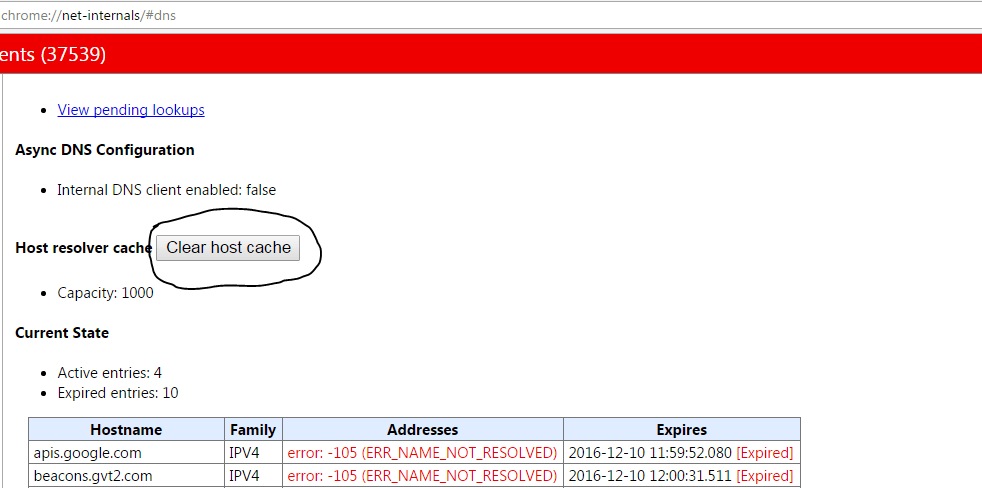
- 単にURL ‘ chrome://net-internals/#dns ‘にアクセスします。
- ホスト解決キャッシュの隣にあるホストキャッシュをクリアボタンをクリックします。
- ウェブサイトが正常に動作していることに気付くでしょう。
Windowsでのキャッシュを深くクリアする
コマンドプロンプトで以下のコマンドを指定された順序で実行します(各コマンドを実行するには、入力後にENTERを押します)。
ipconfig /release
ipconfig /all
ipconfig /flushdns
ipconfig /renew
netsh int ip set dns
netsh winsock reset
AndroidのChromeブラウザでキャッシュをクリアする
Androidの設定に移動します。
ここでアプリ | アプリの管理オプションを探します。
次に、Chromeアプリを探します。
ストレージをクリックし、キャッシュをクリアします。
また、キャッシュを削除することもできます
iOSおよびAndroidのChromeアプリの右上隅にある三つのドットをクリックします。
ここで設定をクリックします。
次に、プライバシーオプションを開き、キャッシュされた画像とファイルにチェックを入れます。
データをクリアします。乾杯!
Google ChromeでのDNSサーバーが見つからないまたはホスト解決エラーの修正
結論: 以下の簡単な手順でWindows、Mac、Androidのキャッシュをクリアします。上記のガイドは、キャッシュを削除するための簡単なガイドを提供します。
注意: 投稿が役に立ったことを願っています。支援やサポートが必要な場合は、下にコメントしてください。
Google Chromeのキャッシュをクリアするについてのご意見があれば、下のコメントボックスに自由にお寄せください。また、動画チュートリアルのために私たちのDigitBin YouTubeチャンネルを購読してください。乾杯!
新しい投稿を受信箱で受け取る
スパムはありません。いつでも購読を解除できます。