ソフトウェア · 1 min read · Dec 31, 2025
Clonezillaダウンロード2024:ダウンロード方法、使用方法、代替案の探求
今日のデジタル時代では、ますます多くのユーザーが重要なデータをバックアップおよび管理する方法としてシステムクローンを選択しています。Clonezillaは、この分野で信頼されるオープンソースのクローンツールとして重要な位置を占めています。
この記事では、Windows 10/11でClonezillaをダウンロードする方法と、ハードドライブを簡単にクローンするための使用方法を説明します。さらに、Clonezillaの優れた代替案も探ります。それでは、始めましょう!
パート1:なぜClonezillaをダウンロードするべきなのか?
Clonezillaのダウンロードを進める前に、いくつかの主要な機能を見てみましょう:
ディスククローン:この無料でオープンソースのソフトウェアは、ユーザーがハードドライブ全体または個々のパーティションの内容をクローンすることを可能にします。
イメージベースのバックアップと復元:ユーザーはClonezillaを使用して、外部メディアに保存できるディスクまたはパーティションのイメージを作成できます。
複数のファイルシステムのサポート:Clonezillaは、ext2、ext3、ext4、reiserfs、xfs、jfs、FAT、NTFSなど、さまざまなファイルシステムをサポートしています。
ライブCD/USB:Clonezillaは、コンピュータのハードドライブにインストールされることなく、ブート可能なCDまたはUSBデバイスから実行できます。
マルチキャストサポート:Clonezillaはマルチキャストサポートを提供し、ネットワーク上で複数のコンピュータを同時にクローンすることを可能にします。
パート2:Windows 10/11でClonezillaをダウンロードする方法は?
Clonezillaをコンピュータにダウンロードするのは簡単ですが、現在Clonezillaは3つの主要なバージョンを提供しています。これは、使用シナリオに基づいて適切なバージョンを選択する必要があることを意味します。
Windows 10/11でClonezillaをダウンロードするための手順は次のとおりです:
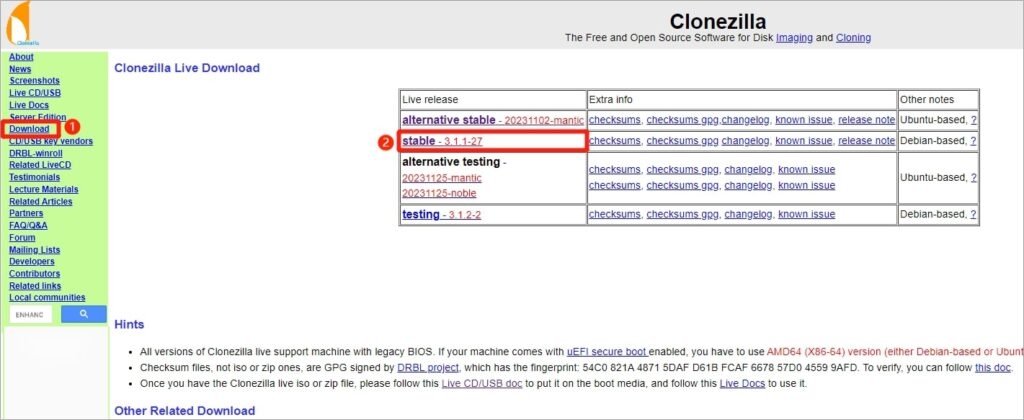
ステップ1:ブラウザを開き、Clonezillaの公式ウェブサイトにアクセスします。次に、「ダウンロード」>「安定版」に移動します。
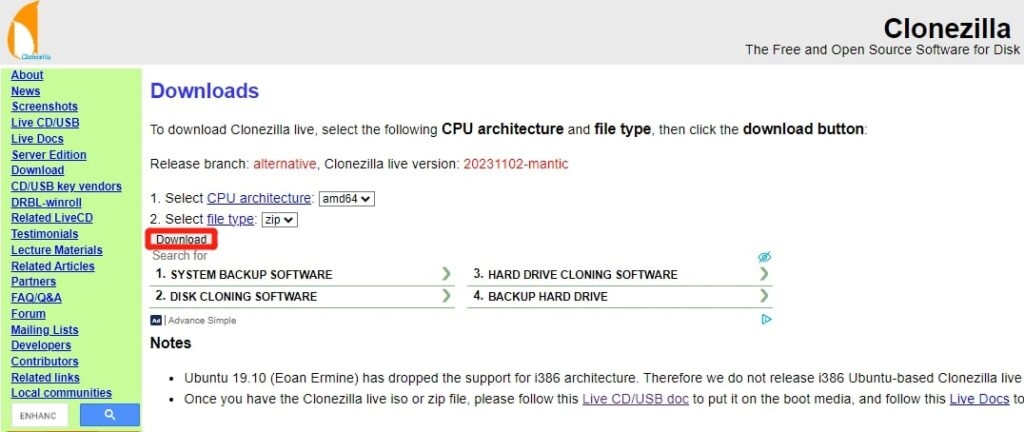
ステップ2:次に、CPUアーキテクチャとファイルタイプを選択する必要があります。ISOファイルは通常、ブート可能なCD/DVDを作成するために使用され、ZIPファイルはUSBフラッシュドライブにより適しています。
ステップ3:最後に、「ダウンロード」ボタンをクリックします。
パート3:2024年のトップ3 Clonezilla代替案
トップ1:4DDiGパーティションマネージャー
最高のClonezilla代替案については、** 4DDiGパーティションマネージャーを挙げなければなりません。この強力なツールは、基本的なクローン機能を超えたさまざまな機能を提供し、システム移行、パーティション回復、ディスクパーティション管理などを含みます。
これを使用して、完全なバックアップのためにディスク全体をクローンしたり、データを安全にコピーまたは転送したりできます。Clonezillaと比較して、4DDiGパーティションマネージャーはより直感的なインターフェースと簡素化された操作を提供し、特に技術的な知識がないユーザーに適しています。
以下は、ハードドライブをクローンするための手順ガイドです:
ステップ1:外部ディスクをPCに接続します。このツールを開き、メインインターフェースに移動します。次に、左のサイドバーから「 ディスクをクローン 」を選択します。
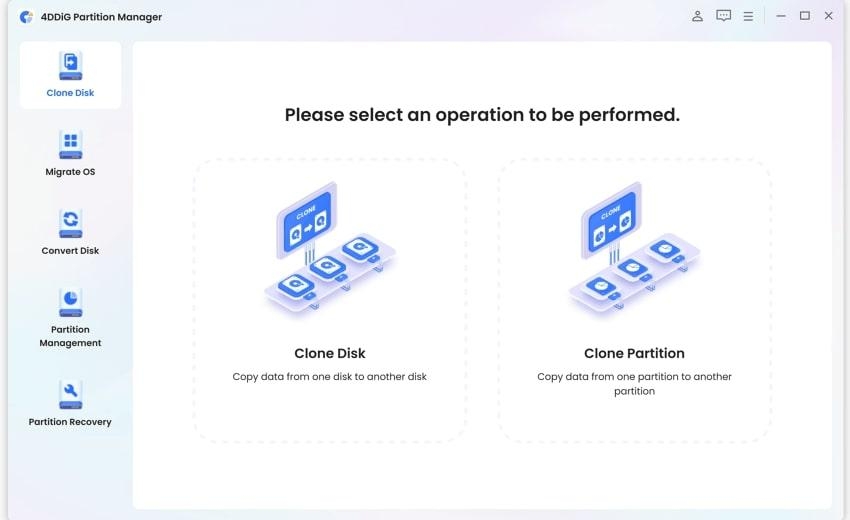
ステップ2:クローンデータのターゲットディスクを選択し、「 続行 」をクリックします。接続された外部ディスクは通常、デフォルトのターゲットとして設定されています。
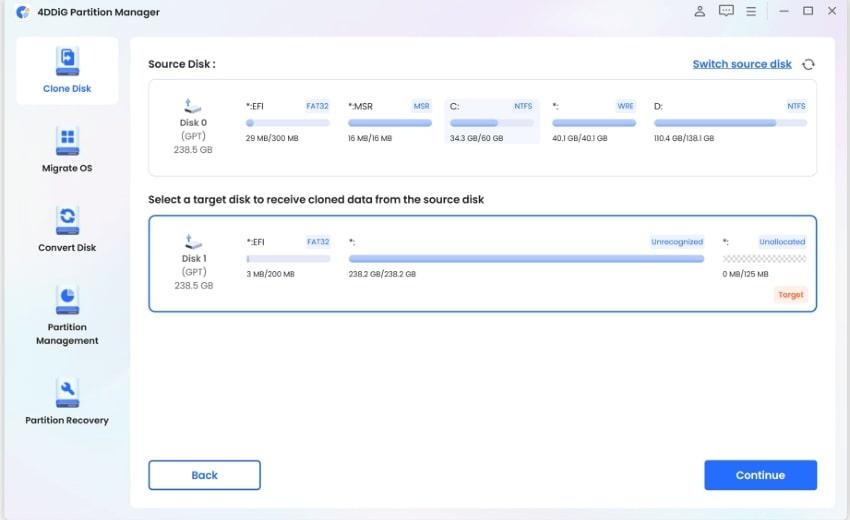
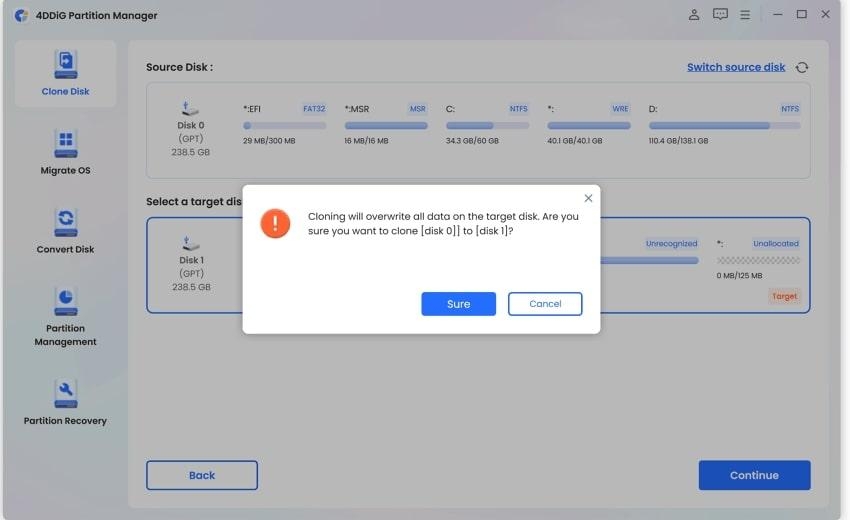
ステップ3:正しいターゲットディスクを選択したことを確認し、「 確定 」をクリックして進みます。
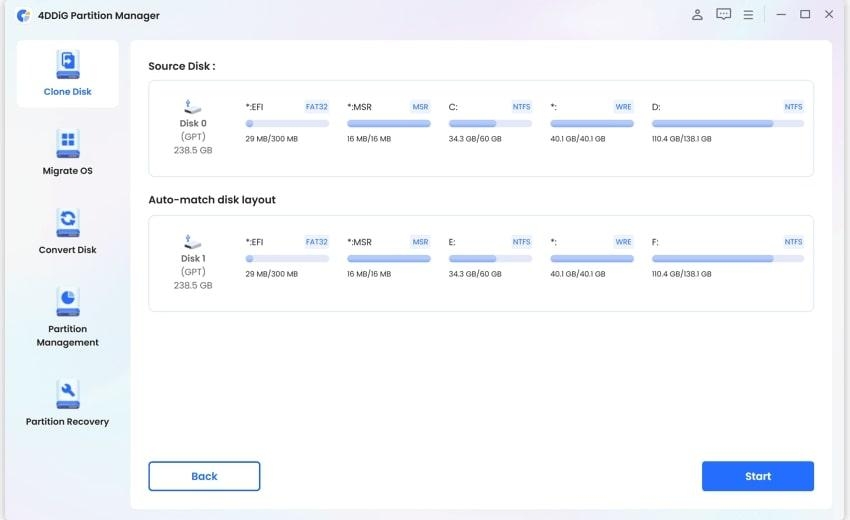
ステップ4:クローンディスクの期待される結果を示すプレビューインターフェースが表示されます。すべてが正しければ、「 開始 」ボタンをクリックしてクローンを開始します。
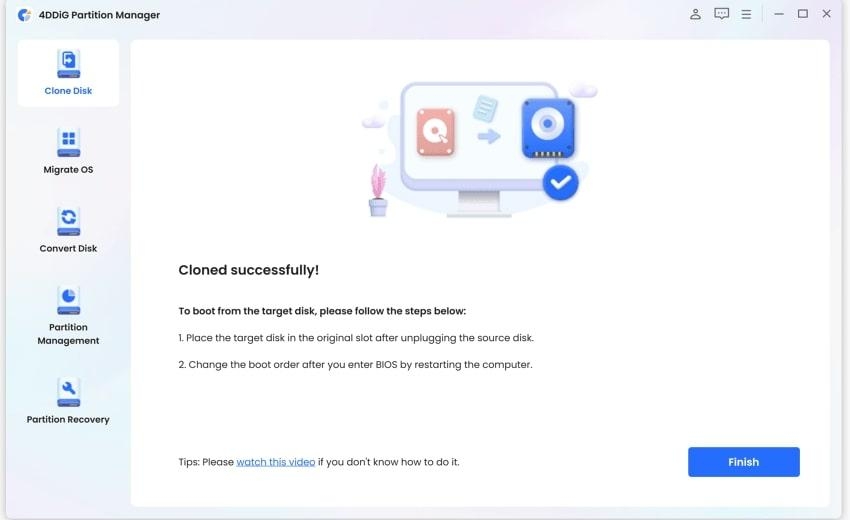
ステップ5:完了したら、「 完了 」ボタンをクリックします。
さらに興味深いニュースは、このClonezillaの代替品が現在わずか$9.9で提供されていることです。
トップ2:Rescuezilla
Windows 10/11でRescuezillaとClonezillaをダウンロードすると、これら2つのツールは大きな違いがないことがわかります。
実際、RescuezillaはClonezillaエンジンを基にしており、ユーザーフレンドリーなグラフィカルインターフェースを提供し、ディスクイメージングやクローン操作をユーザーにとってよりアクセスしやすくしています。
また、ユーザーは削除された画像、文書、その他のファイルを復元することもできます。
トップ3:Macrium Reflect
Clonezillaの優れた代替品を探しているユーザーには、Macrium Reflectが適切な選択肢となるかもしれません。このソフトウェアは、バックアップの作成と復元における速度と効率で知られています。通常、Clonezillaよりも高速で効率的であり、より手動の設定が必要です。
さらに、ユーザーは指定された間隔で自動バックアップをスケジュールしてデータ損失を防ぐことができます。残念ながら、Macrium Reflectの無料版は2024年1月1日から更新を受けなくなります。
パート4:Clonezillaを使用してドライブをクローンする方法は?
Clonezillaのダウンロードが完了したら、HDDまたはSSDをクローンするためにどのように使用するか疑問に思うかもしれません。その学習曲線は、前述のClonezillaの代替品と比較してかなり急です。コンピュータ初心者の場合は、以下の手順を注意深くお読みください:
ブート可能なUSBドライブを作成する
ステップ1:最新バージョンのRufusをダウンロードして実行します。次に、USBドライブをコンピュータに接続します。
ステップ2:「 デバイス 」セクションでUSBドライブを選択します。
ステップ3:「 ブート選択 」セクションで、「 選択 」ボタンをクリックし、ダウンロードしたClonezillaのISOファイルを選択します。
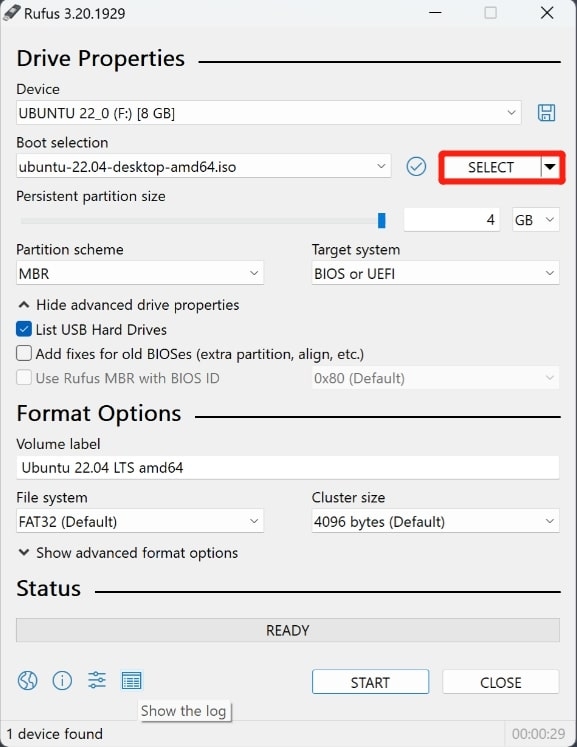
ステップ4:適切なパーティションスキームとファイルシステムを選択します。次に、「 開始 」ボタンをクリックしてプロセスを開始します。
ステップ5:プロセスが完了すると、Rufusは「 準備完了 」メッセージを表示します。
ハードドライブをクローンする
ステップ1:Clonezilla Live USBからコンピュータを起動します。次に、「 Clonezillaを開始 」を選択します。
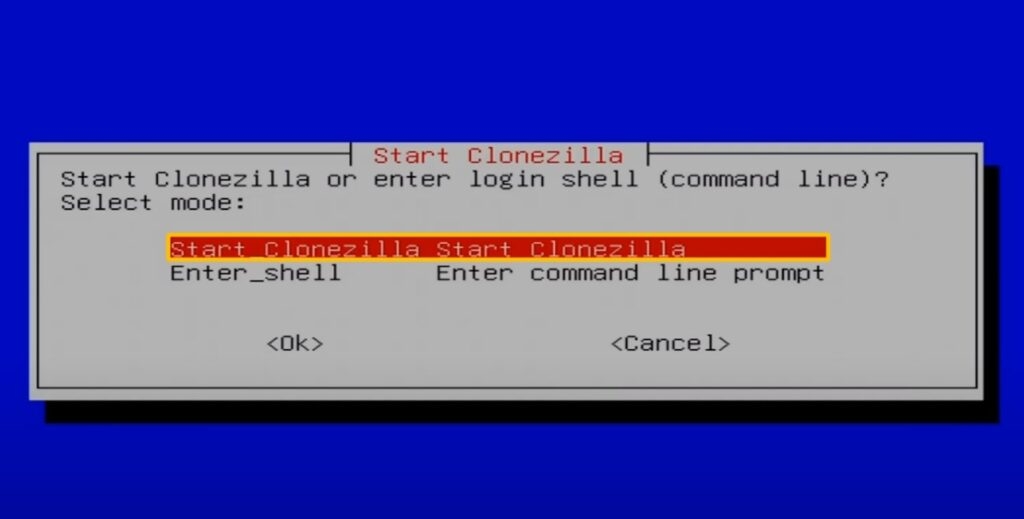
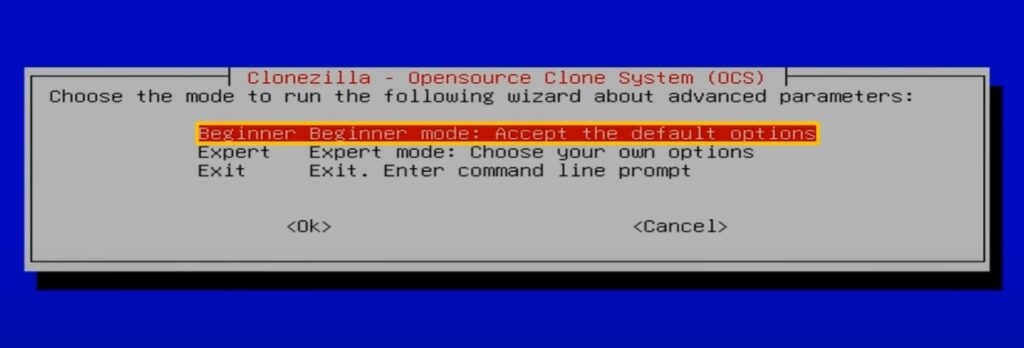
ステップ2:次に、クローンモードを選択します。ほとんどのユーザーには、デフォルトの「 初心者 」モードが適しています。
ステップ3:ディスクからディスクへのクローンのために「 デバイス-デバイス 」オプションを選択します。
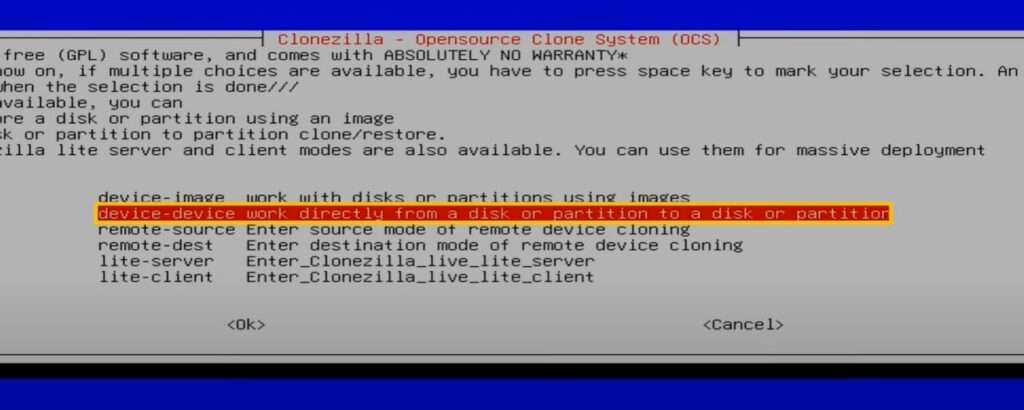
ステップ4:次に、ソースドライブとターゲットドライブを選択する必要があります。ターゲットディスクのすべてのデータが上書きされるため、注意してください。
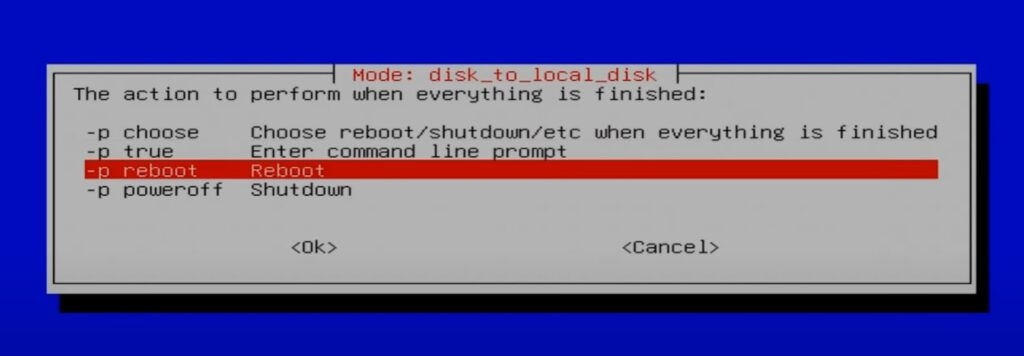
ステップ5:次に、「 -sfsck」、「 -k1」、最後に「 -p reboot」を選択します。
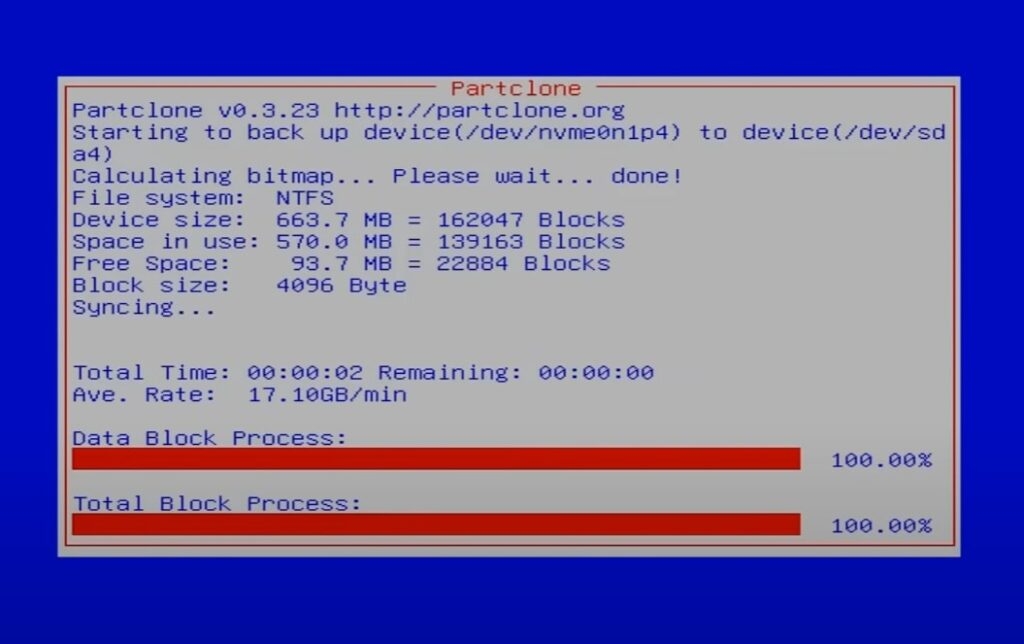
ステップ6:クローンプロセスが開始され、進行状況バーが表示されます。
ClonezillaダウンロードFAQ
Q1:Clonezillaは無料ですか?
はい、Clonezillaは無料でオープンソースのソフトウェアです。GNU一般公衆ライセンス(GPL)の下でライセンスされているため、自由に使用、変更、配布できます。Clonezilla Windows 10を公式サイトからダウンロードすることを忘れないでください。
Q2:LinuxでClonezillaをダウンロードするにはどうすればよいですか?
LinuxでClonezillaをダウンロードするには、次の手順を使用できます:
ステップ1:キーボードで Ctrl + Alt + T を押してターミナルを開きます。
ステップ2:「 sudo apt update 」コマンドを入力して実行します。
ステップ3:「 sudo apt install Clonezilla 」コマンドを入力してEnterを押します。
ステップ4:ClonezillaのISOファイルをダウンロードしたい場合は、Clonezillaのウェブサイトにアクセスしてください。
Q3:どのバージョンのClonezillaを使用すべきですか?
オペレーティングシステムまたはHDDを新しいSSDにクローンするためだけにClonezillaをダウンロードする場合、Clonezilla Liveを選択するだけで十分です。他の2つのバージョンは、複数のコンピュータを同時にクローンする必要がある大規模な展開により適しています。
Q4:Clonezillaの制限は何ですか?
他のソフトウェアと同様に、Clonezillaには制限があります。以下は、注目すべき制限のいくつかです:
Clonezillaは、宛先パーティションがソースパーティションと同じかそれ以上のサイズである必要があります。
Clonezillaはオンラインイメージングまたはクローンをサポートしていません。
Clonezillaは現在、差分バックアップまたは増分バックアップをサポートしていません。
結論
これで、Clonezilla Windows 10をダウンロードし、ディスククローンのために使用する方法についての心配はさようならです。
この完全なガイドは、Clonezillaのダウンロードと使用を簡素化し、初心者でも自信を持ってタスクを管理できるようにします。
強力でユーザーフレンドリーなClonezillaの代替品を探している場合は、4DDiGパーティションマネージャーを試してみてください。
さらなる読み物:
10+ ベストWindowsクリーナーツール(無料および有料)
データを失うことなくMBRをGPTに変換する方法
WindowsでHDDおよびSSDの健康状態を確認する方法?
新しい投稿を受信箱で受け取る
スパムはありません。いつでも購読を解除できます。