写真表示 · 1 min read · Dec 12, 2025
iPod + iPhoneでの写真表示の完全ガイド (2007年11月)
2004年10月、Appleは初のカラースクリーンを搭載したiPodを発売し、ユーザーがiPodに音声コンテンツ以上のものを持ち運ぶことができるようになりました。この新しいモデルは「iPod photo」と名付けられ、iPod自体に写真を転送して保存する機能も提供され、iPodから表示したり、他のコンピュータに転送したり、ビデオアクセサリーケーブルを使用してテレビ画面でスライドショーとして表示することができました。
それ以来、写真を表示する機能はiPodの標準機能となり、iPod上の写真コンテンツの管理と同期に関してはほとんど変わっていません。iPhoneとiPod touchにも写真を表示する機能が含まれており、これらの新しいタッチスクリーンデバイスのインターフェースは大きく異なりますが、写真コンテンツの同期と管理のプロセスはほとんど同じままです。
2004年12月のチュートリアル「iPod photo Picturesの完全ガイド」の更新版として、まずはデバイスに写真コレクションを取り込む基本を確認し、その後、iPodとiPhoneにおける写真の保存方法や、写真の品質やストレージ要件に関する異なるiPodモデルとiPhoneの比較について詳しく説明します。
写真コンテンツの同期
Appleのハードウェアメディアデバイスのラインナップが拡大する中、iTunesはこれらのデバイスにメディアコンテンツを管理・転送するためのコアアプリケーションとして残っています。他のタイプのコンテンツと同様に、iPodに「ディスクモード」で写真を単にコピーすることはできません。これらはiTunesを介して転送する必要があります。
iPod photoが初めて発売されたとき、iTunesがiPodに写真を同期するために使用されるのは奇妙に思えました。しかし、それ以来iTunesが完全なメディア管理アプリケーションに進化したことは重要で、従来の音楽や他の音声ファイルから映画、テレビ番組、ミュージックビデオ、ポッドキャスト、さらにはゲームの領域にまで及んでいます。
残念ながら、これらの変更にもかかわらず、写真管理と同期はiTunes内では非常に限られた機能のままです。iTunes自体には写真管理機能は組み込まれておらず、iTunesの役割は単に既存の写真コンテンツライブラリをiPodに転送することです。
最も単純な形では、この写真コンテンツのライブラリはコンピュータ上のフォルダーのシリーズに過ぎないかもしれません。しかし、iTunesはiPhotoやAperture(Macの場合)、またはAdobe Photoshop AlbumやPhotoshop Elements(Windows XPの場合)と直接統合し、これらのアプリケーション内のアルバムやコレクションに基づいて写真コンテンツを選択することができます。
また、iPodに写真を転送するための「手動モード」は存在しないことにも注意が必要です。あなたの写真ライブラリは自動同期を通じて転送される必要があります。基本的に、iTunesに写真のライブラリを指示し、オプションで同期するフォルダーやアルバムを選択し、iTunesがそれらをデバイスに変換して転送します。フォルダーやアルバムから写真を削除すると、次回の同期時にiTunesはデバイスからそれを削除します。これは、iPodやiPhoneと同期するためには、コンピュータ上で写真コレクションを維持する必要があることを意味します。
iTunesでの設定
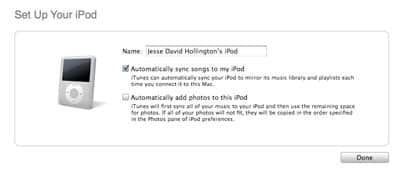
初めてiPodを設定するユーザーには、iTunesが新しいiPodを接続したときに表示されるiPodセットアップアシスタントの一部として、写真コンテンツを自動的に同期する機能を提供します:
写真コンテンツを同期するには、適切なボックスにチェックを入れるだけで、iTunesはiPodに収まるだけの写真を同期しようとします。Macユーザーの場合、iTunesは単にiPhotoライブラリを使用しますが、WindowsユーザーはiPodセットアップアシスタントの下部に表示されるドロップダウンリストから同期オプションを選択できます。通常は「マイピクチャ」がデフォルトですが、Adobe Photoshop AlbumやPhotoshop Elementsがインストールされている場合はそれに切り替わります。
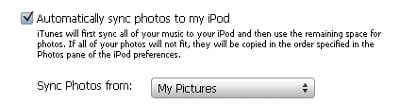
小さな写真ライブラリを持つユーザーには、この初期オプションを選択して自動的に写真を同期することで十分でしょう。しかし、写真はiPodやiPhoneに同期されるすべてのコンテンツの中で最も低い優先度であることを心に留めておくことが重要です。これは、音楽やビデオコンテンツも自動的に同期している場合、全ての写真コレクションを収めるスペースがない可能性があることを意味します。この場合、iTunesは他のタイプのコンテンツが同期された後に、iPod/iPhoneの残りのスペースに収まるだけの写真を同期します。
さらに、大きな写真ライブラリを持つユーザーは、コンテンツをより選択的に同期することを好むかもしれません。この初期設定オプションではこれが許可されていないため、このオプションを選択せず、直接写真同期オプションを設定するのが良いでしょう。
写真の同期は、Appleデバイスに他のタイプのコンテンツを同期するのと同じ方法でiTunesで管理されます。iPodまたはiPhoneをコンピュータに接続し、iTunes画面の左側のソースペインでそれを選択すると、その特定のデバイスに同期できるさまざまなタイプのコンテンツを表すタブが表示されます。

写真の同期を管理するには、単に「写真」タブを選択すると、写真同期のオプションが表示されます。最初に写真ライブラリ全体を自動的に同期することを選択した場合、このオプションはすでに有効になっています。そうでない場合、デフォルトでは無効になっており、有効にして同期したいコンテンツを選択するまで無効のままです。
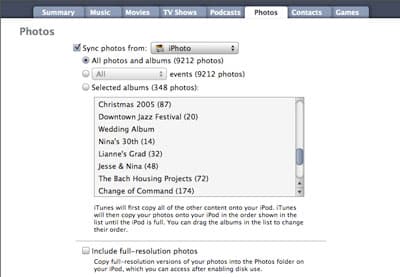
同期を有効にすると、ドロップダウンボックスから写真コレクションのソースを選択できます。
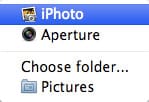
「マイピクチャ」(Windows)または「ピクチャ」(Mac)を選択すると、iTunesはユーザープロファイルのデフォルトのピクチャフォルダーから写真を同期するように指示します。あるいは、「フォルダーを選択」を選択して、コンピュータの他の場所から別のフォルダーを選択することもできます。
Adobe Photoshop AlbumやPhotoshop ElementsがインストールされているWindowsユーザーは、これらのソフトウェアパッケージ内の写真コレクションと同期することもできます。
Macユーザーの場合、iPhotoがインストールされている場合はデフォルトでiPhotoと同期します(最近のモデルのMacコンピュータにはiPhotoがプリインストールされています)。iPhotoがインストールされていない場合、iTunesは上記のように「ピクチャ」フォルダーとの同期にデフォルトで切り替わります。
AppleのApertureアプリケーションを使用しているMacユーザーは、iPhotoライブラリの代わりにApertureライブラリと同期することを選択できます。
写真のソースを選択すると、指定されたソースでiTunesが見つけた写真「アルバム」のリストが表示されます。「マイピクチャ」フォルダーの場合、これは最初のレベルのフォルダーのリストになります。最初のレベルの下にあるサブフォルダーは、各トップレベルフォルダー内で単一のアルバムとしてグループ化されます。
Adobe Photoshop Album/Elements、iPhoto、またはApertureの場合、これは代わりにそれらのアプリケーション内の名前付きの写真コレクション/アルバムのリストになります。
リストに収まらないほど多くのアルバムがある場合は、当然上下にスクロールしてすべてを見ることができます。また、iTunesは各アルバム内の写真の数や、全体のコレクション内の写真の総数を便利にカウントして表示します。
音楽をiPodに同期するのと同じように、すべての写真とアルバムを同期するか、選択したアルバムのみを同期するオプションが与えられます。選択したアルバムのみを同期することを選択した場合、同期するアルバムごとに選択または選択解除できるチェックボックスのシリーズが表示されます。
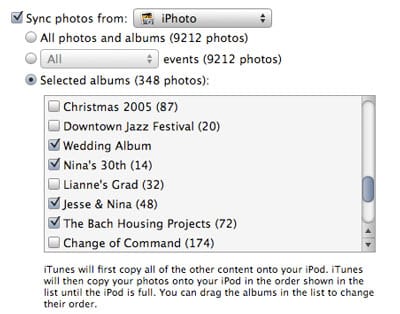
iPhoto 7ユーザーは、iTunes 7.5以降、この画面に追加のオプション「イベント」が表示されます。このオプションはiPhotoと同期する場合にのみ利用可能で、iPhoto 7の新しいイベント機能を活用するために、すべてのイベントまたはiPhotoライブラリから選択した最近のイベントのみを自動的に同期することができます。この場合、iPod/iPhoneの写真はiPhotoのイベント名によってグループ化され、iPhotoのアルバム名ではなくなります。
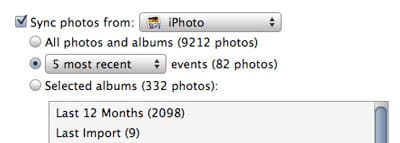
このオプションは現在、iPodとiPhoneにのみ利用可能で、Apple TVには利用できません。
また、iTunesは各オプションの横に選択された写真の数をカウントして表示し、写真がどれだけのストレージを占めるかを推定するのに役立ちます。実際のメガバイトやギガバイトの推定値があればもっと便利ですが、写真の数に基づいてストレージ要件を計算することは可能です。これについては後ほど詳しく説明します。
アルバムはデフォルトでiTunesのアルバムリストに表示される順序でデバイスの写真リストに表示されます。この順序を変更するには、単にリスト内のアルバムを上下にドラッグして再配置します。
フォルダーから同期するユーザーには、iTunesが最初のレベルの写真フォルダーに対してのみアルバム名を提供することに注意が必要です。追加のサブフォルダーがある場合、これらは選択されたトップレベルフォルダー内に含まれますが、別々に分類されることはありません。上記の例を使用すると、「Christmas 2005」の下に3つのサブフォルダーがある場合、デバイス上のすべてのサブフォルダーの写真はメインの「Christmas 2005」カテゴリの下にグループ化され、サブフォルダーにグループ化されることはありません。
選択が完了したら、「適用」ボタンをクリックするだけで、写真がiPodに転送されます。
これが初めてこれらの特定の写真をiPodまたはiPhoneに同期する場合、iTunesは最初に各写真を同期するデバイスに適した解像度にリサイズする「最適化」プロセスを実行し、リサイズされたサムネイルをハードドライブのキャッシュに保存します。

選択した写真の数によって、このプロセスは数分から1時間かかることがあるため、多くの写真を転送する場合は初回の同期に余分な時間を確保してください。もし時間がかかりすぎていると感じた場合、ステータスウィンドウに表示される小さなXをクリックすると、プロセスが停止し、転送されなかった写真は次回の同期のためにキューに残ります。
このプロセスが完了すると、写真がデバイスに転送されます。

写真の最適化とストレージ要件
上記のように、iTunesは転送プロセス中に写真をリサイズしてインデックスします。デフォルトでは、各写真の複数のバージョンを作成します:一般的にサムネイル表示用のバージョン、フルスクリーン表示用のバージョン、テレビ出力用のバージョンが含まれます。
この前処理により、iPodやiPhone自体が写真をリアルタイムでリサイズする必要がなくなり、デバイス上の体験がよりスムーズで効率的になります。初代iPod photoと第5世代iPodは、デバイス自体で動的なリサイズを行いませんでした。新しい2007年のiPodモデルとiPhoneは一部のデバイス上でリサイズを行いますが、効率のために最適化されたサムネイルは依然として保存されます。
この前処理は、iPodやiPhone上の他のもののためにスペースを節約するのにも役立ちます。なぜなら、もしあなたがただ写真を表示したりテレビで見せたりするつもりなら、5メガピクセルや8メガピクセルの写真が必要以上にストレージを占める必要はないからです。
さらに、すべての写真が特定の解像度に事前にサイズ変更されるため、各写真は元の解像度や写真形式に関係なく、正確に同じ量のスペースを占めます。以下の表は、各iPodモデルの写真ごとのストレージ要件を示しています:
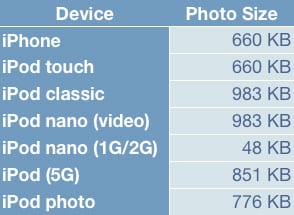
たとえば、iPod classicでは、各写真が983 KBのストレージを占めます。
したがって、100枚の写真を同期するには、デバイス上で約98 MBのストレージが必要です。
Apple TVに写真を同期する際には、前処理は行われません。元のフル解像度の写真がそのままApple TVに転送されます。
フル解像度の写真
転送プロセスは、iPodの画面やテレビ出力用に写真を最適化します。これらは、ユーザーが簡単にアクセスできない内部iPodサムネイルデータベース形式で保存されます。
ただし、元の写真を持ち運びたい場合(他のコンピュータに転送したり印刷したりするため)、iTunesで「フル解像度の写真を含める」オプションを選択することでこれを行うことができます。

これにより、iTunesは元のサイズの写真をiPodの追加ファイルとして同期し、後でiPodのディスクモードを介して取得できるようになります。これは、上記の最適化されたバージョンに加えて追加のスペースを占めます。追加のスペースの量は元の写真のサイズと解像度に完全に依存します。これは各画像の正確なコピーを作成するだけです。
この機能はiPhoneやApple TVでは利用できません。これらのデバイスには、写真を取得するために使用できる「ディスクモード」がありません。
アルバムの追加と削除
iPodから全体の写真アルバムを追加または削除したい場合は、上記で説明したiTunesの写真同期設定に戻ることで、次回の同期で追加または削除するアルバムを選択または選択解除できます。写真アルバムの順序を変更するのもほぼ同じ方法で行います。アルバムをリスト内で上下にドラッグして再配置します。
写真コンテンツの追加や削除は比較的迅速ですが、新しい写真コンテンツをiPodに追加するたびに、その新しいコンテンツの最適化プロセスが必要になることに注意してください。このプロセスが完了するまでに時間を確保してください。特に数百枚の写真を追加する場合は、特に注意が必要です。
個別の写真の追加または削除
特定のアルバムの内容を変更したい場合(そのアルバム内の写真を追加または削除する場合)、適切なアプリケーション(iPhoto、Aperture、Photoshop Album/Elements、Windows Explorer、またはフォルダーを使用している場合はMac OS X Finder)を開く必要があります。
プロセスは非常に簡単です。通常通り、これらのアプリケーションで写真コレクション/フォルダーの内容を変更すると、iTunesは次回の同期でこれらの変更を取得し、iPodを更新します。
同期の無効化
写真タブで同期を完全にオフにすると、iPodまたはiPhoneからすべての写真を削除するか、写真をそのまま残して自動同期を無効にするオプションが提供されます:
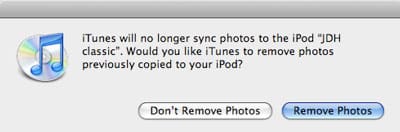
これは明らかにすべての写真を完全に削除するために使用できますが、これはまた、iPodに大きな静的ライブラリの写真を保持したいが、その写真がコンピュータ上のスペースを占有しないようにしたいユーザーにとっても便利なオプションです。同期が無効になった場合、iPodに残された写真は以前のまま残りますが、コンピュータ上の写真の変更や新しいコンテンツの追加はiPodに反映されません。なぜなら、コンテンツがもはや同期されていないからです。
これは、コンピュータ上で同期するためのコンテンツを維持することなく、iPod/iPhone自体に静的ライブラリを作成します。ただし、iPod/iPhoneは写真の唯一の保管庫としては決して使用すべきではありません。なぜなら、フル解像度の写真を同期していない限り、回復できる十分に高解像度の写真が得られず、もちろんiPod自体も失われたり損傷したりする可能性があるからです。しかし、オンラインディスクスペースが限られていて、写真ライブラリがCD/DVDにバックアップされているユーザーには、いくつかの利点があるかもしれません。さらに、iPod Photo Cache(後で説明します)もこの場合に削除でき、コンピュータ上の追加のディスクスペースを節約できます。
新しい写真コンテンツを追加するには、再度同期をオンにする必要があり、元のライブラリ全体を維持する必要があるため、これは新しいコンテンツをiPodに追加する予定のユーザーには実行可能な解決策ではありません。
ソート
残念ながら、iTunesが写真アルバムを扱う方法には大きな制限があります。アルバムを手動で再配置できますが、iPhotoを使用していない限り、その中のコンテンツをソートすることはできません。それ以外の場合、iTunesは各アルバム内の写真を年代順に保存します。Photoshop AlbumやPhotoshop Elements内で写真の順序を再配置しても、iTunesはその順序を無視し、単に写真を年代順にソートします。
これを知っていれば、もし本当に写真を別の順序でソートしたい場合、これらの写真のタイムスタンプを変更できるアプリケーションがいくつかあります。実際、Photoshop Elementsではこれを行うことができます。予想通り、タイムスタンプを変更すると、ソート順序も変更されます。
内部構造:すべての保存方法
前述のように、iPodに写真を保存することは、iPodに音楽やビデオを保存することと非常に似ています。ディスクモードで写真をドラッグアンドドロップしてiPodで表示することはできず、iTunesが最初にそれらを前処理してインデックスする必要があります。
ディスクモードでiPodを見ると、メインフォルダーのすぐ下に「Photos」フォルダーがあります。このフォルダーのすぐ下には、iTunesが作成する「Photo Database」があり、設定に応じて1つまたは2つのサブフォルダーがあります:
THUMBS: これは、iPodに写真を同期した場合は常に存在します。このディレクトリ内には、iPodにある写真のサムネイルコレクションのシリーズがあります。これらのファイルについてあまり心配する必要はありません。なぜなら、これらのファイルでできることはほとんどないからです。これらのファイルから写真を回復できるサードパーティツールがいくつかありますが、これは通常、元の写真ライブラリが失われたり破壊されたりした場合にのみ役立ちます。なぜなら、回復された写真はほとんど常に元の写真よりも解像度が大幅に低いからです。写真を回復する方法については、私たちの記事「iPodからコンテンツをコンピュータにコピーする」を参照してください。
FULL RESOLUTION: iTunesの設定で「フル解像度の写真を含める」を選択した場合、この2番目のフォルダーが作成され、iPodに同期したすべての写真のコピーが含まれます。これらのファイルは元の写真の単なるコピーであり、何の変更も加えられていません。実際、元のファイルからのタイムスタンプも維持されます。
ただし、元のファイル名とタイムスタンプは維持されますが、フォルダー構造は維持されません。代わりに、iTunesはフル解像度の写真を年、月、日を基にしたフォルダー構造で整理します。したがって、2007年6月17日に撮影された写真は、Photos\Full Resolution\2007\6\17というフォルダーに保存されます。これは、探している写真がいつ撮影されたかを知っていれば意味があるかもしれませんが、iPod上のアルバムとの直接的な相関関係はなく、これらのフル解像度の写真をiPodの写真アプリケーションと照合するのが難しくなります。
このディレクトリに保存されたフル解像度の写真は、対応する写真またはアルバムがiPodにある限り保持されます。写真を削除したり、同期のためにアルバムの選択を解除したりすると、対応するフル解像度の写真も削除されます。
iTunesで「フル解像度の写真を含める」オプションをオフにすると、このフォルダーは空になり、次回の同期時にiPodから削除されます。
コンピュータ上で
写真は、iTunesがアクセスできるコンピュータ上のほぼどこにでも保存できます。共有ディレクトリのあるネットワーク上でも構いません。音楽とは異なり、写真のiTunesライブラリという概念はなく、音楽をコピーまたは統合するためのiTunesのオプションは写真には適用されません。
写真をiPodやiPhoneに同期する際に発生する最適化プロセスは、同期されるすべての写真のキャッシュを作成します。このキャッシュにはリサイズされた画像のみが含まれ、フル解像度の写真は含まれませんが、それにもかかわらず、かなり大きくなる可能性があります。さらに、異なるモデルのiPodやiPhoneに写真を同期している場合、このキャッシュはさらに大きくなる可能性があります。なぜなら、各iPodモデル(またはiPhone)用の最適化された写真がこのキャッシュに保存されるからです(ただし、一部のモデルはiPod classicとiPod nano(ビデオ)、iPhoneとiPod touchのように同じ写真形式を共有しています)。
新しい投稿を受信箱で受け取る
スパムはありません。いつでも購読を解除できます。