PCトラブルシューティング · 1 min read · Jan 05, 2026
バグチェック後にコンピュータが再起動しました:エラーを修正する論理的な方法

お気に入りのゲームをプレイするのは楽しいですが、BSODエラーに直面した場合はどうでしょうか?それはイライラします。しかし、実際のPCユーザーであれば、バグチェック後にコンピュータが再起動したというエラーは、技術的な助けなしには解決できないように思えます。
しかし、良い点は、解決策がDIYであることです!したがって、特別なリスクや技術的な専門知識を持って問題を確認し、修正することができます。それでは、これを解決するための完全な手順ガイドを見てみましょう!
コンピュータがバグチェック後に再起動した問題の原因は何ですか?
エラーメッセージはさまざまな理由で表示され、Event ID 1001、0x00000d1、メモリDMPなどのエラーコードが付随します。これは、個人用デバイスとサーバーコンピュータの両方で発生します。したがって、Windows 11/10でも表示され、時にはServer 2012または2016のエラーが表示されることもあります。
以下に、これに責任がある理由を示します:
破損した/間違ったデバイスドライバー: 破損したり間違ったデバイスドライバーをインストールすると、バグチェックエラーが発生することがよくあります。
古いデバイスドライバー: プライマリおよびセカンダリドライバーの古いドライバーもエラーの主要な原因です。
メモリ不足: メモリ不足は、バックグラウンドおよび起動時のプロセスがスムーズに実行されるのを妨げます。したがって、PCに悪影響を及ぼします。
その他のエラー: 上記の理由に加えて、マルウェア、破損したファイル、または同様の原因など、さまざまな要因が原因となります。
さて、問題に直面しているので、解決方法に進みましょう!
バグチェックストップコードを確認する方法は?
バグチェック後にコンピュータが再起動したというメッセージを伴うBSODエラーの背後にはさまざまな原因があります。解決策は原因によって異なりますが、エラーの背後にある正当な理由を知ることは常に有益です。
最良のアプローチは、ミニダンプファイルを分析することです。PCがクラッシュすると、そのようなファイルが作成されます。ただし、分析するにはミニダンプファイルをダウンロードする必要があります。
ここにあるリンクをクリックして、すべてのMS WinDbg Previewをダウンロードします。
Windowsの検索またはスタートメニューでWinDbg Previewを検索します。
ユーティリティを右クリックし、管理者として実行します。
Ctrl + Dキーを同時に使用してミニダンプを起動し、次を見つけます。
%windir%\Minidump最新のファイルを選択して開きます。
ターミナルで、以下のコマンドを実行します:
!analyze -v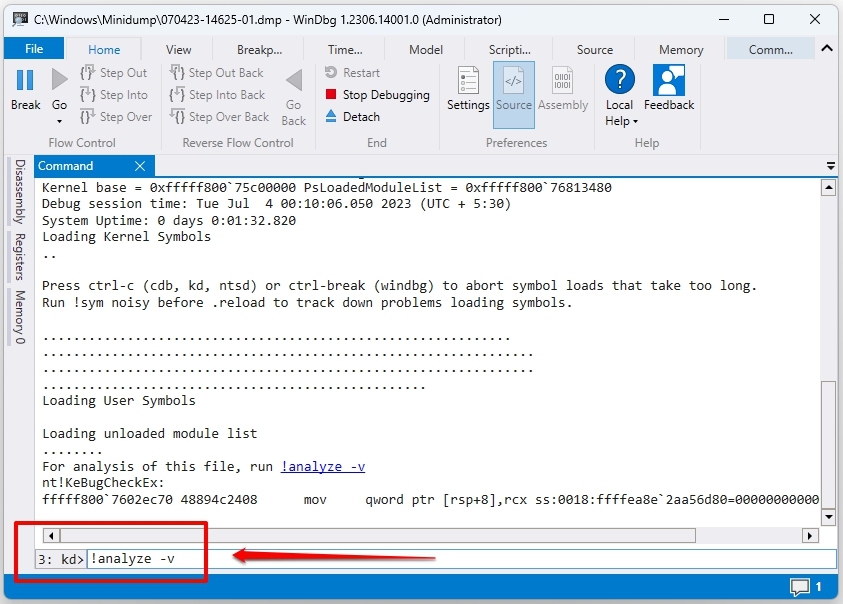
さらに、ターミナルがない場合は、[表示]に移動して[コマンドプロンプト]を選択できます。
今、ユーティリティにミニダンプファイルをチェックさせ、結果が表示されるまで待ちます。次に、MODULE_NAMEとおそらく原因を検索して、原因を特定します。可能性のある理由を特定するためにファイルを探します。ほとんどの場合、これらは問題を引き起こしているデバイスドライバーです。
次に、
- ファイルエクスプローラーを開き、次を見つけます:
C:\Windows\System32\drivers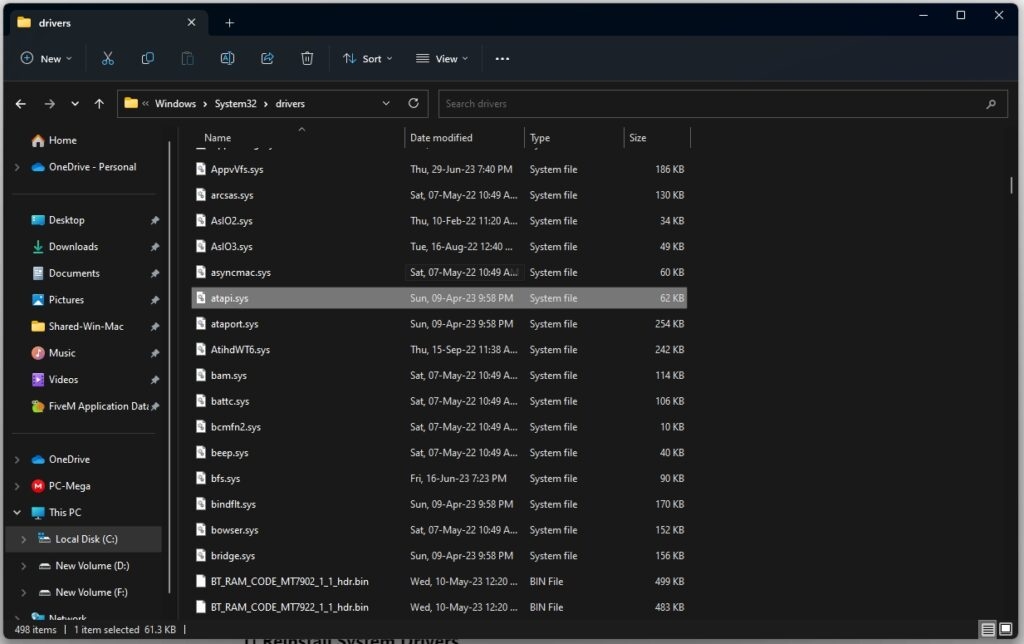
そこに、検索結果に表示されたファイルを探します。
それを右クリックし、詳細タブを展開してファイルの説明を表示します。
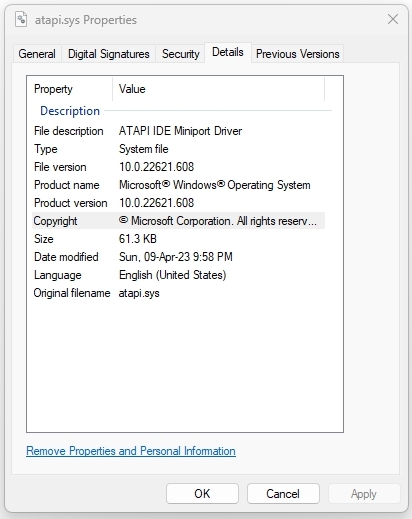
これで、どのドライバーが問題を引き起こしたかを確認できます。
「バグチェック後にコンピュータが再起動しました」エラーを修正する方法は?
ドライバーのインストールが破損しているか、古くなっている場合、これがブルースクリーンオブデスエラーにつながる可能性があります。さらに、上記の方法が一般的な結果をもたらさない場合、以下の解決策が役立ちます。原因は必ずしもドライバーだけではなく、メモリも関係しています。
1. システムドライバーを再インストールする
ドライバーのインストールが破損した場合、単純なアンインストールで修正できます。ただし、問題を引き起こしているドライバーに注意しておく必要があります。さもなければ、複数のドライバーをアンインストールしなければならなくなります。
Windows検索でデバイスマネージャーを検索し、起動します。
ドライバーのカテゴリをダブルクリックし、特定のドライバーを右クリックして、ドロップダウンメニューからデバイスをアンインストールします。
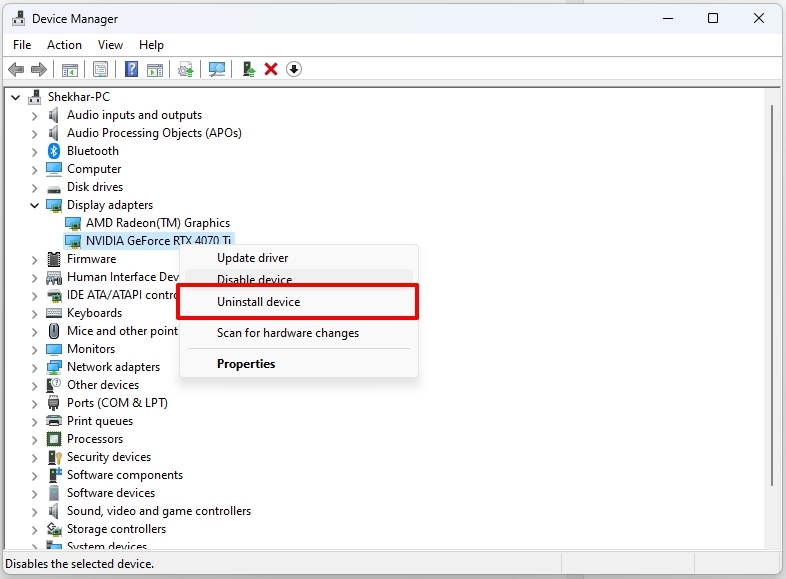
表示されたプロンプトボックスで、アンインストールボタンを押してプロセスを確認します。さらに、デバイスを再起動すると、デバイスドライバーが自動的に再インストールされます。
また、最近プライマリ/セカンダリデバイスをPCにインストールした場合は、それをアンインストールする必要があります。
2. ドライバーを更新する
破損したインストールに加えて、古いドライバーもBSODエラーの別の原因です。したがって、最新バージョンに更新する必要があります。
デバイスマネージャーを開き、デバイスカテゴリをダブルクリックします。
適切なドライバーを右クリックし、コンテキストメニューからドライバーを更新を選択します。
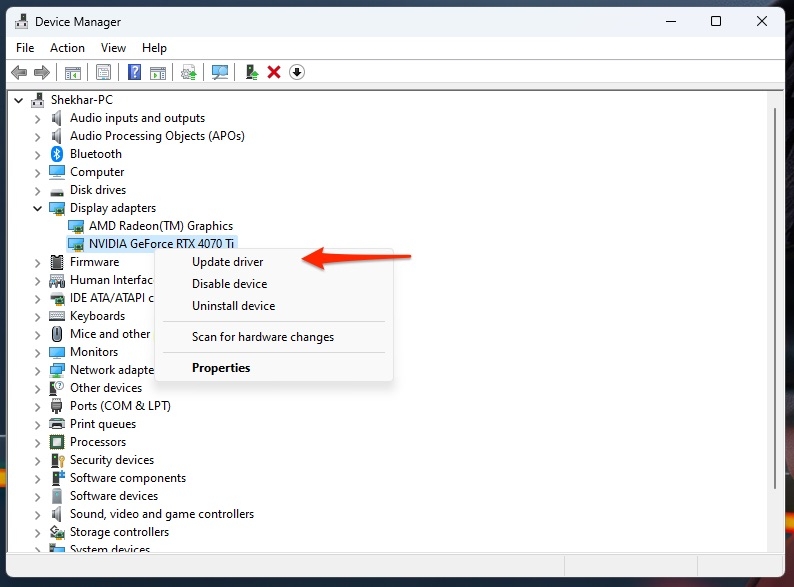
- 次のポップアップで、自動的にドライバーを検索を選択します。
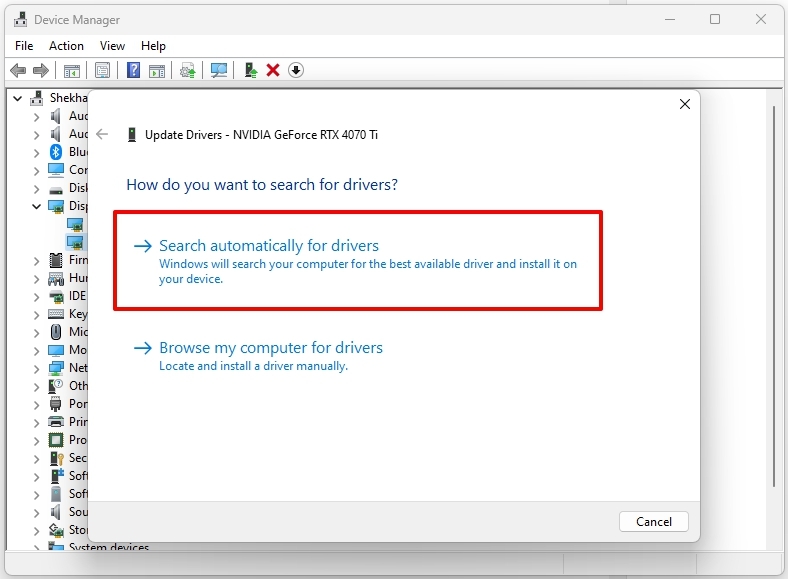
利用可能な更新が検出された場合は、インストールを進めます。さらに、同じプロセスを繰り返し、各ドライバーの更新を確認することが重要です。
また、製造元のウェブサイトからドライバーをダウンロードすることもできます。ただし、ウェブサイトからの手動ダウンロードは、誤ったダウンロードにつながる可能性があり、デバイスにとって有害です。
3. Windows PCのメモリを確認する
メモリ不足は、デバイスのパフォーマンスに影響を与えます。したがって、Windowsのクラッシュ、システムの遅延、ブルースクリーンオブデスの問題は一般的です。したがって、問題がメモリにあるかどうかを確認する必要があります。
- Win+Rキーを押して実行ダイアログボックスを開き、
mdsched.exeを入力します。
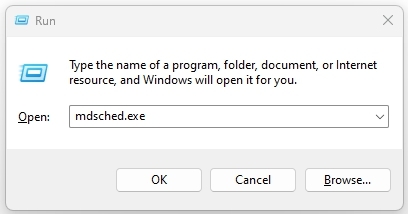
- 今すぐ再起動して問題を確認するか、次回コンピュータを起動したときに問題を確認するオプションのいずれかを選択します。
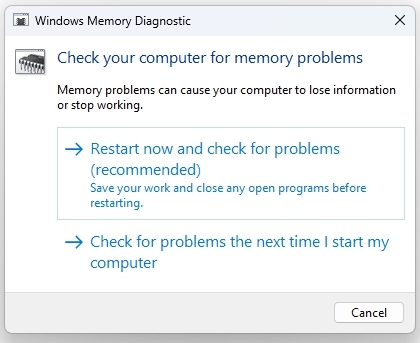
したがって、適切なオプションを選択し、再起動後にエラーを修正する必要があります。
4. Windows PCをシステム復元する
上記の解決策が機能しない場合は、Windows OSを最新の安定版に復元します。そのためには、適切に復元ポイントを作成し、その後プロセスを完了する必要があります。
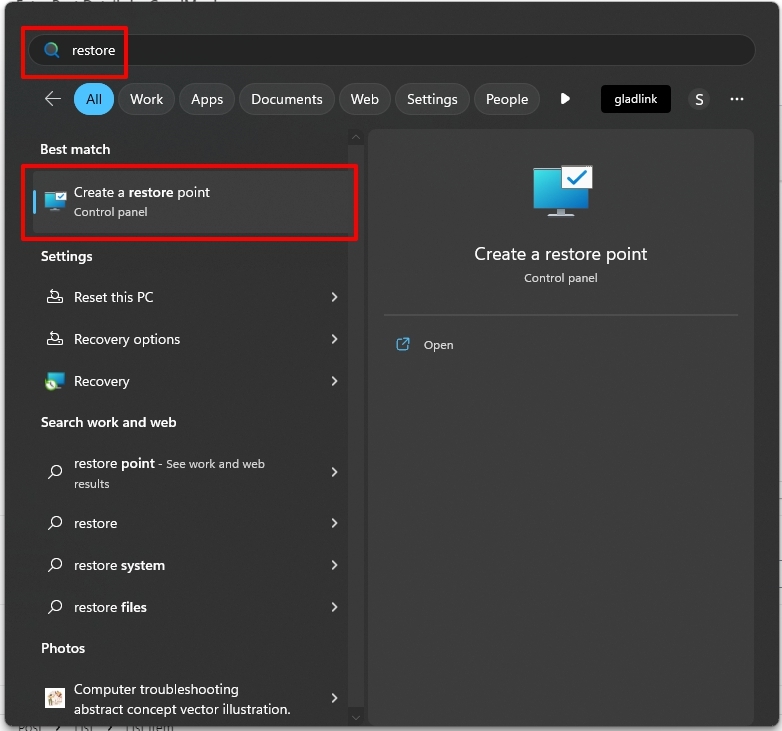
- Winキーを押して、復元を検索し、復元ポイントの作成オプションをクリックします。
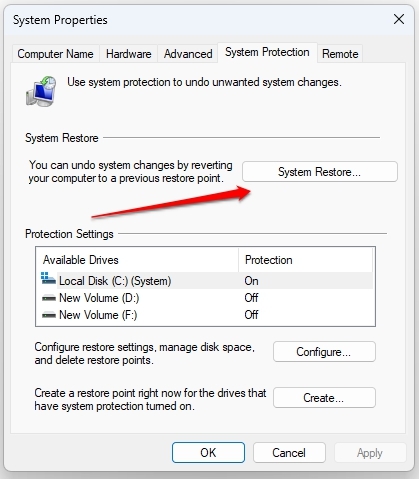
- システム復元ボタンを押し、次へをクリックします。
Windowsがこれらのエラーなしで正常に動作していたポイントを選択し、次へをクリックします。
次のウィンドウで、完了をクリックします。
システム復元が完了するまで待ち、PCがエラーなしで最適なレベルで動作することを確認します。次に、デバイスを再起動してスムーズに動作させます。
よくある質問
コンピュータがバグチェックから再起動したとはどういう意味ですか?
コンピュータがバグチェック後に再起動したということは、コンピュータが重大な問題に直面し、バグチェックまたはシステムクラッシュが発生したことを意味します。したがって、PCは完全な故障を避けるために再起動します。
バグチェックエラーの原因は何ですか?
デバイスドライバー、ハードウェアコンポーネント、またはソフトウェアがバグチェックエラーの原因です。
バグチェックエラー0x00000119とは何ですか?
バグチェックエラー0x00000119は、ビデオスケジューラーが致命的な違反を検出したことを指します。
結論
バグチェック後にコンピュータが再起動したエラーは、さまざまな理由で発生します。しかし、デバイスドライバーやソフトウェアが主な原因です。解決策には、デバイスドライバーの再インストール、更新、不足しているメモリの問題の修正、システム復元が含まれます。
さらに、最近新しいソフトウェアやユーティリティをインストールした場合、それが根本的な原因となる可能性があります。したがって、それをアンインストールして、役立つかどうかを確認してください。
疑問がある場合は、コメントでお知らせください!
さらに読む:
WMIプロバイダホスト(WmiPrvSE.exe)の高CPU使用率を修正する方法
なぜWindows 10ユーザーはWindows 11にアップグレードしないのか?
Windows 12に関するすべて(リーク、機能、発売、要件)
新しい投稿を受信箱で受け取る
スパムはありません。いつでも購読を解除できます。