iTunes · 1 min read · Mar 17, 2026
複数のiTunesライブラリを統合する
Q: 私の娘、妻、そして私は全員iTunesアカウントを持っています。私たち3人は同じコンピュータを使用しており、それぞれが同じコンピュータに別々のiTunesライブラリを読み込んでいます。この設定は多くのメモリを使用します。1つのiTunesのバージョンを外付けハードドライブに読み込んで、私たちのそれぞれのアカウントを持つことは可能ですか?
– スコット
A: あなたは、オペレーティングシステム上の複数のユーザーアカウント間で同じiTunesライブラリを共有することができ、同じiTunesライブラリに対して複数のiTunes Storeアカウントを持つこともできます。
ライブラリを統合するには、外付けハードドライブを使用するか、すべてのユーザーがアクセスできる内部ハードドライブの共有フォルダ(例:C:Music)を使用することができます。最初に、3つのiTunesライブラリのうちの1つをこの共有場所に移動することから始めます。この方法の詳細な手順は、iPod 201の記事「iTunesライブラリの転送」に記載されています。
最初のライブラリを共有場所に移動したら、次のステップは、他の2つのiTunesライブラリから情報をエクスポートして、すべての情報を新しい主要ライブラリに統合することです。iTunesメニューからファイル、ライブラリ、ライブラリをエクスポートを選択し、ライブラリXMLファイルの保存先を指定することで、各ライブラリをXMLファイルにエクスポートできます。このXMLファイルは、ファイル、ライブラリ、プレイリストをインポートオプションを使用して、新しい主要iTunesライブラリにインポートできます。
これらのXMLファイルをインポートした後、上記の記事で説明されている「ライブラリを統合」オプションを実行すると、他のライブラリからのすべての音楽が主要ライブラリで使用される単一の「iTunes Music」フォルダに取り込まれます。
または、他のライブラリからの評価、プレイリスト、再生回数がそれほど重要でない場合は、ファイル、ライブラリに追加機能を使用して、他のライブラリからのメディアコンテンツを新しい主要iTunesライブラリに単純に追加することを選択できます。
いずれの場合でも、3つのiTunesライブラリに同じ音楽が多く含まれている場合、新しい統合ライブラリには重複が発生します。これらを追跡するには、iTunesのファイル、重複を表示オプションを使用するか、Dupe Eliminator for iTunesなどのサードパーティアプリケーションを使用できます。
一方、すべてのライブラリでメディアコンテンツがほぼ完全に同一である場合は、主要ライブラリにない数曲を特定して手動でインポートする方が簡単かもしれません。
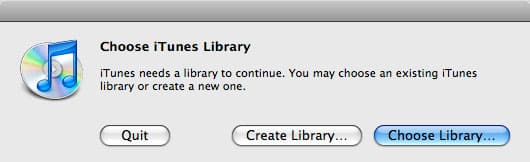
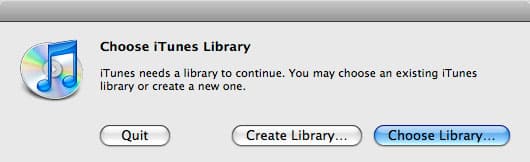
すべての音楽を単一のiTunesライブラリに統合したら、すべてのユーザーアカウントが共有場所にある同じiTunesライブラリを指していることを確認してください。これは、iTunesを起動する際にSHIFTキーを押し続けることで行うことができ、どのiTunesライブラリを使用するかを作成または選択するように求めるダイアログボックスが表示されます。「ライブラリを選択」をクリックし、新しい共有iTunesライブラリが保存されているパスを参照してください。
iTunesは、単一のライブラリから家族全員のiPodを簡単にサポートできますが、「選択したプレイリスト」を使用して、どの音楽が各iPodに同期されるかを決定するための同期設定を行うことをお勧めします。また、すべてのiPodを同じiTunesライブラリに自動的に同期させている場合、評価、再生回数、最終再生日などの情報はすべてのユーザー間で共有されるため、1人の家族がiPodで曲を聴くと、再生回数と最終再生日がすべての人に更新されます。
Q: 私は、デスクトップのDellで単一のiTunesのコピーを実行している第4世代のiPod nano、第2世代のiPod touch、および80GBのiPod classicの3つのiPodを使用しています。主要ライブラリは80GBのclassicに完全に同期されています。nanoとtouch用に別々の小さなライブラリがあり、iTunesの起動時に選択します(SHIFTキーを押し続けることで、どれを起動するかを指定できます)。
私はすべての新しい購入を主要ライブラリで行い、その後手動で曲やフォルダを小さなライブラリにコピーしています。すべての新しい購入が3つのライブラリに表示される自動的な方法はありますか?「購入」フォルダを追加することはできません。なぜなら、iTunesフォルダを表示するときに、iTunes自体の「フォルダを追加」オプションやWindowsエクスプローラーで表示されないからです。何かアイデアはありますか?
– スティーブ
A: あなたのiTunesのプレイリストは基盤となるファイルシステムには表れませんが、実際にはiTunesウィンドウ内でトラックを選択し、それらをWindowsエクスプローラーのフォルダにドラッグアンドドロップすることで、iTunesから直接トラックをコピーすることができます。iTunesは、選択したトラックをすべて宛先フォルダにコピーします。
したがって、この場合、あなたは「購入」プレイリスト内の新しく追加されたトラックをハイライトし、それらを別のフォルダにドラッグアンドドロップし、そこから他のiTunesライブラリに追加することができます。
とはいえ、あなたのiTunes設定が過剰に複雑になっているようです。容量の小さいiPodをサポートするために別々の小さなライブラリを設定し、それぞれのメディアコレクションを維持する必要はほとんどありません。代わりに、すべてのiPodを同じiTunesライブラリに同期させ、容量の小さいiPod用のプレイリストセットを設定することができます。
iTunesに接続する各iPodには、他のiPodとは独立した同期設定があります。これらの設定の中には、iTunesライブラリ全体ではなく、選択したプレイリストのみを同期する能力があります。
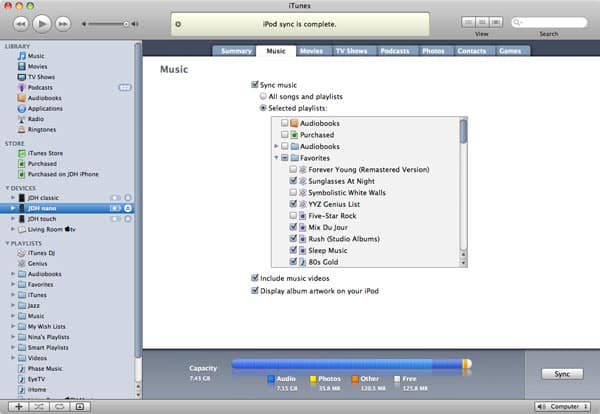
したがって、この場合、iPod nanoとiPod touchで使用する一連のプレイリストを設定し、これらのデバイスに同期したい音楽やその他のメディアコンテンツを含めることができます。
新しい投稿を受信箱で受け取る
スパムはありません。いつでも購読を解除できます。