iPhoneサポート · 1 min read · Feb 16, 2026
iPhoneで連絡先が表示されない?修正方法はこちら
指定されたアプリでiPhoneの連絡先が見えないですか?それなら、このガイドに従って連絡先リストに何が問題だったのか、そしてそれをどのように修正できるのかを確認してください。連絡先や関連する電話番号が欠けていると、仕事やビジネスにとって負担になることがあります。ユーザーは、電話番号を保存したにもかかわらず、連絡先リストに表示されないと報告しています。
iOSの連絡先アプリには、iPhoneの連絡先が欠けている問題を修正するために調整が必要な設定がいくつかあります。主に、この問題は連絡先がiCloudサーバーと同期していないために発生します。これは、インターネット接続が不良であることやバグが原因である可能性があります。他にも理由があるので、次のセクションで説明します。チェックしてみてください。
なぜiPhoneの連絡先が表示されないのか?
- iOSにバグが存在する。
- Apple IDが連絡先と同期していない。
- アプリの連絡先が、iPhoneに登録されているすべてのアカウントと同期していない可能性がある。
- また、iPhoneの連絡先がiCloudと同期していないのは、ネットワーク接続が不良であるためかもしれません。
1. すべての連絡先が表示されていることを確認する
iPhoneでは、連絡先がiCloudやGmail、その他のメールアプリのために異なるグループに分けられています。そのため、特定の連絡先グループが表示されないのは、可視性が隠されているからかもしれません。サインインしているさまざまなアカウントのすべての連絡先が表示されるように確認する必要があります。
- 電話アプリを開きます。
- 次に、グループオプションをタップします。
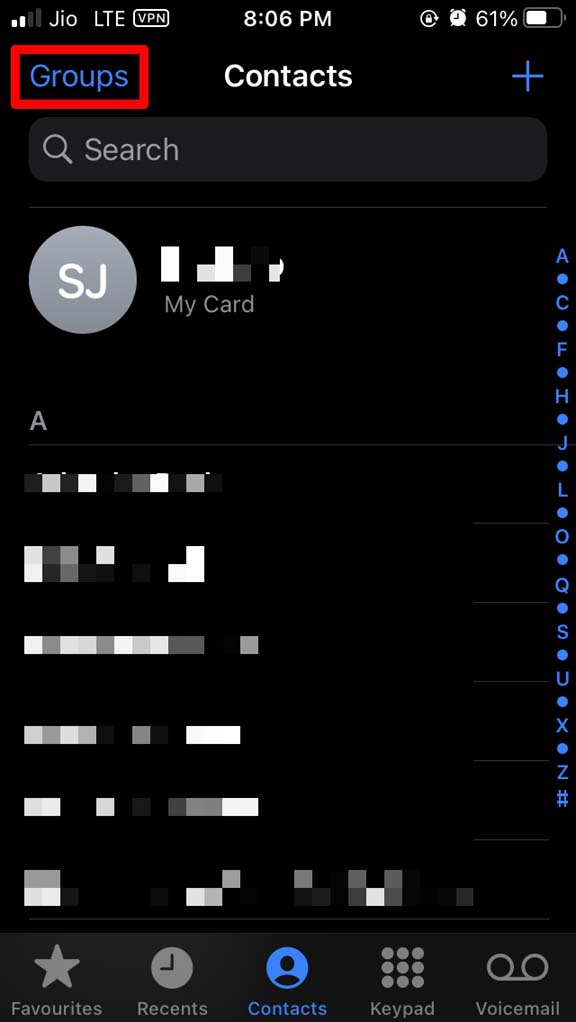
- タップしてすべてのアカウントを選択します。
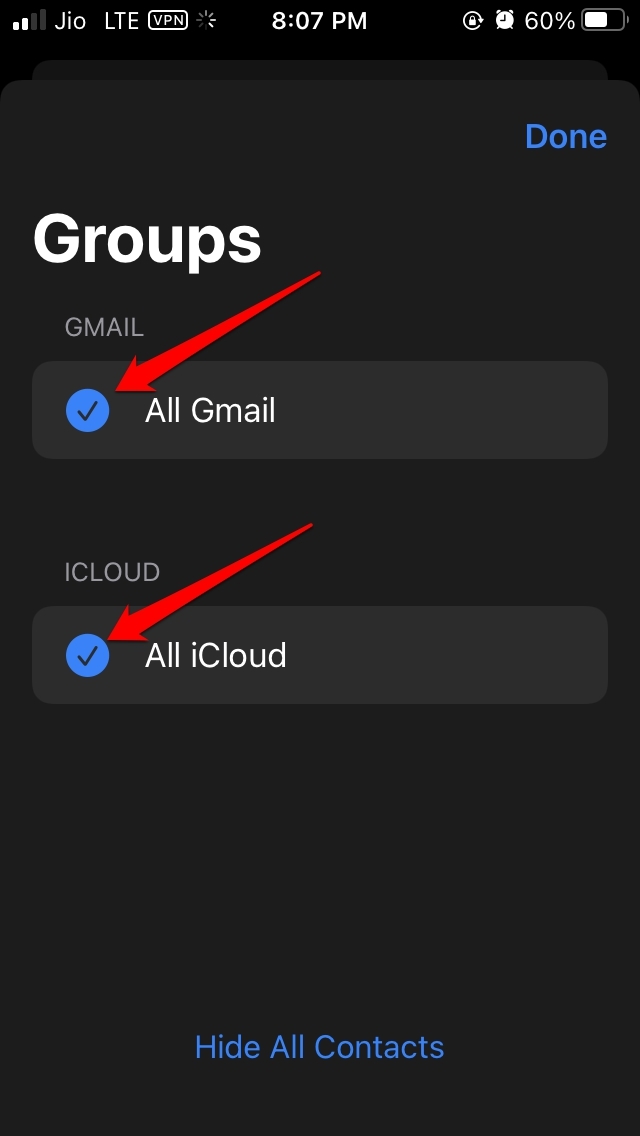
- もしアカウントの1つが選択されていない場合、画面の下部にすべての連絡先を表示というオプションが表示されるはずです。それをタップします。
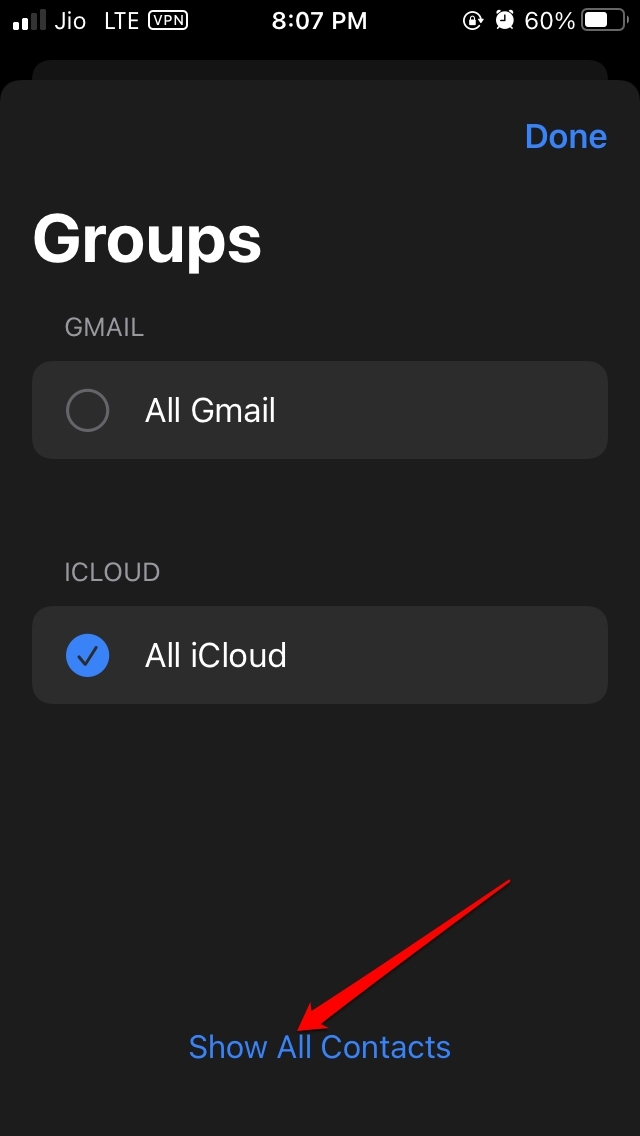
- 完了をクリックして変更を保存します。
2. 連絡先を再追加してみる
これは比較的簡単な修正方法です。見えない連絡先がいくつかある場合は、それらを再度連絡先リストに追加してみてください。
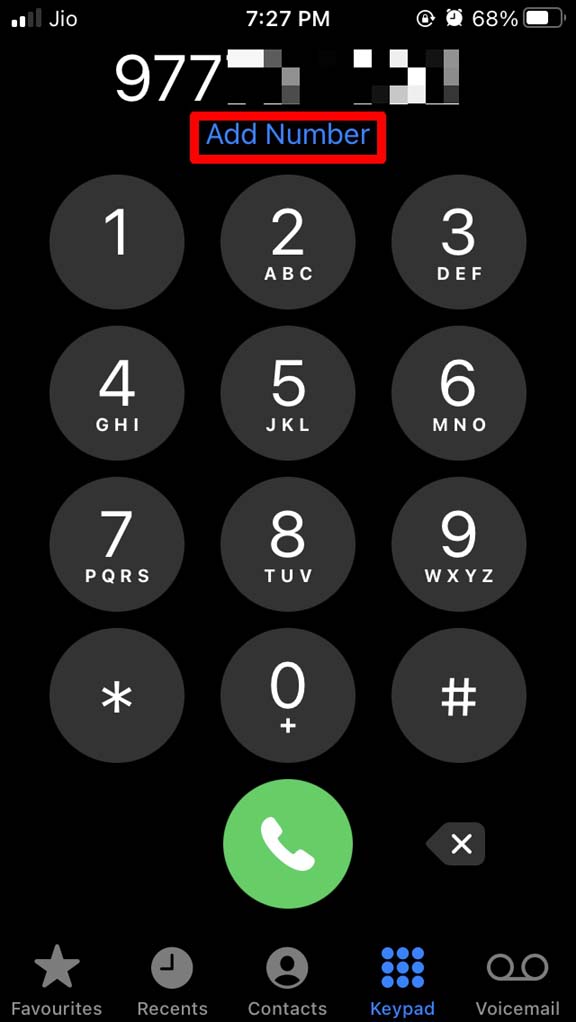
- ダイヤラーを開きます。
- 番号を入力します。
- 次に、電話番号フィールドの下で番号を追加をタップします。
- 新しい連絡先を作成を選択します。
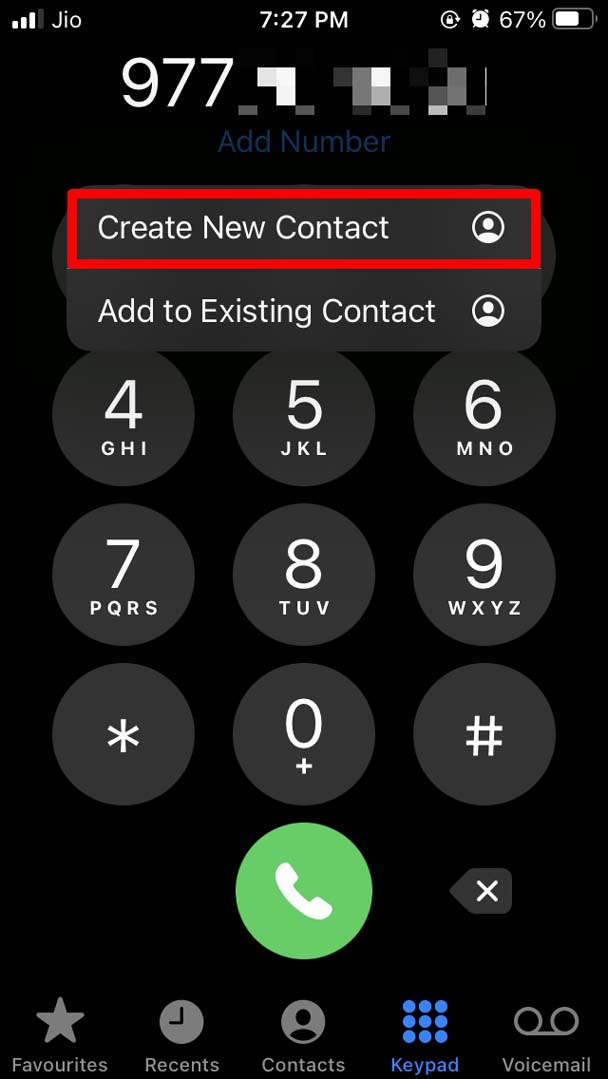
これにより、欠けていた連絡先がiPhoneの連絡先アプリに再度追加されるはずです。
3. Apple IDからサインアウトして再サインインする
最近、通常使用しているWiFiから切断されたかもしれません。そのため、接続が再確立されると、Apple IDが特定の他のアプリと適切に同期されない問題が発生する可能性があります。おそらく、連絡先アプリでそのような問題が発生しました。
したがって、Apple IDからサインアウトし、再度サインインするのが理想的です。
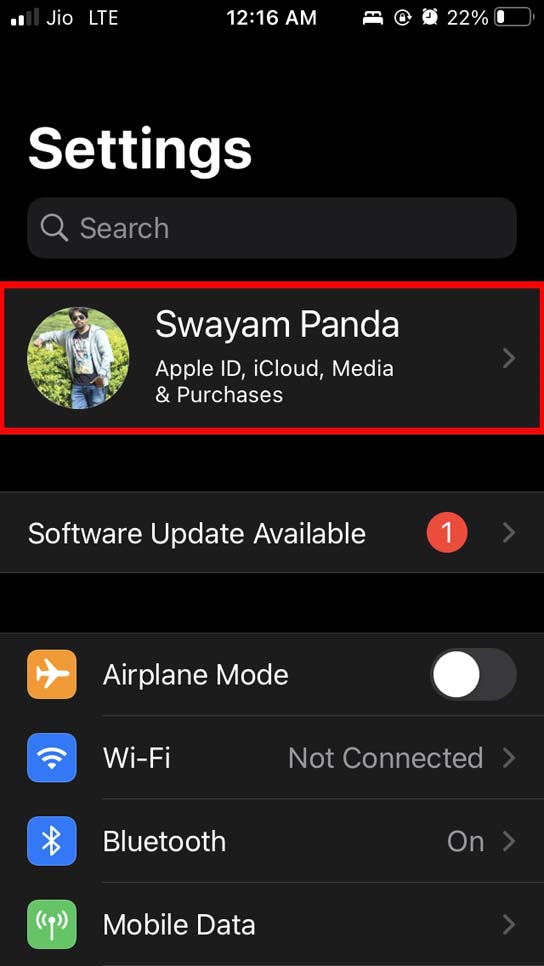
- 設定アプリを開きます。
- Apple IDをタップします。
- サインアウトに移動してタップします。
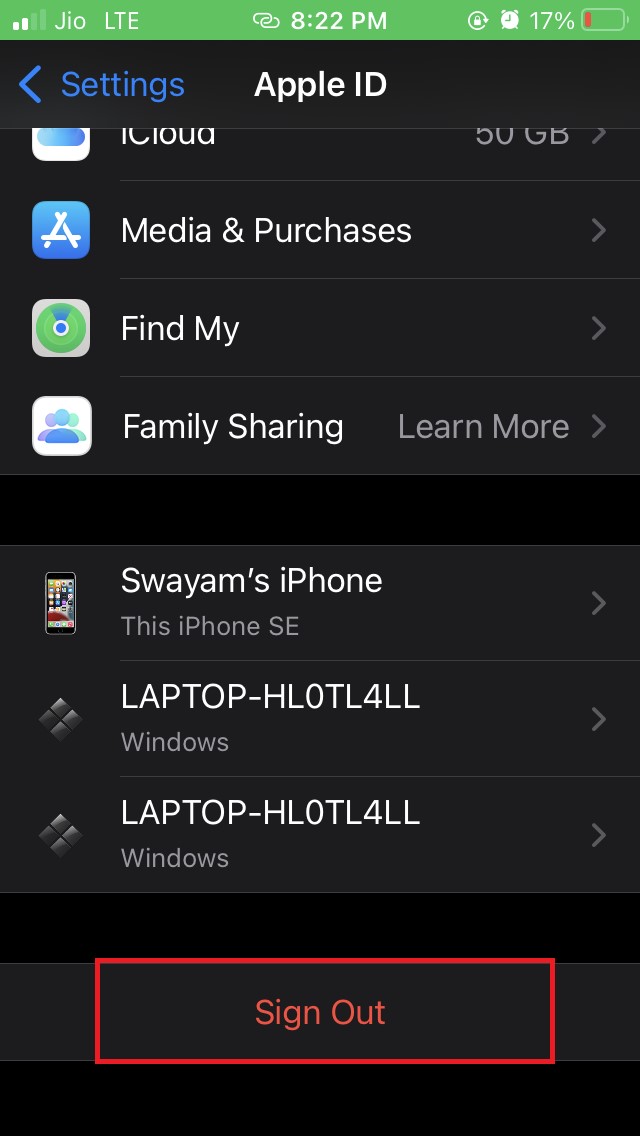
- その後、Apple IDとパスワードでサインインします。
iPhoneに保存されている連絡先が今表示されているかどうかを確認してください。
4. iOSを更新する
iOSのバグは、古いバージョンのiOSビルドを実行しているアプリの互換性の問題や、バグのある開発者ベータ版のiOSをインストールしたときに、突然現れることがあります。最新のiOSビルドに更新してみてください。
- 設定アプリを起動します。
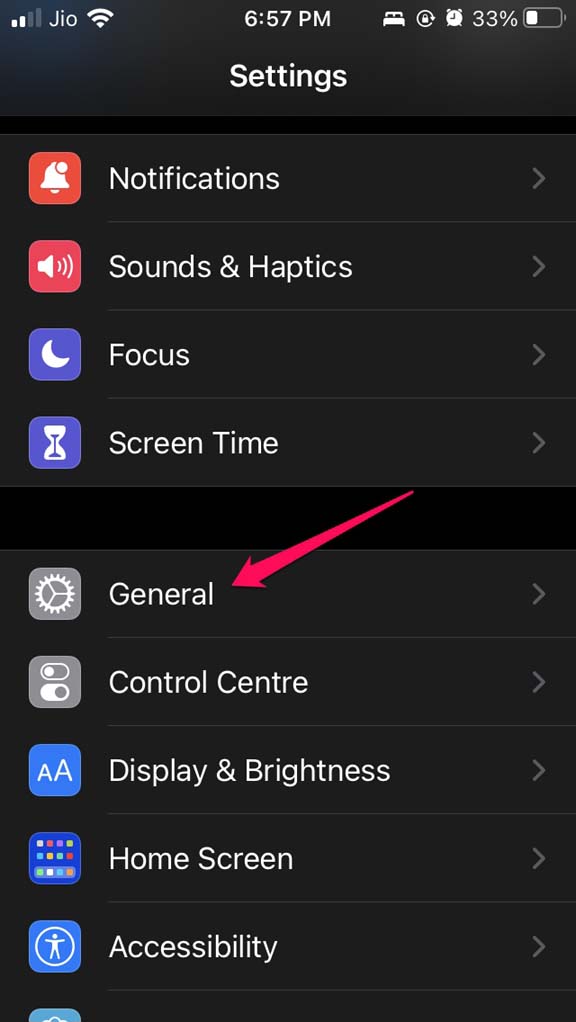
- 次に、一般をタップします。
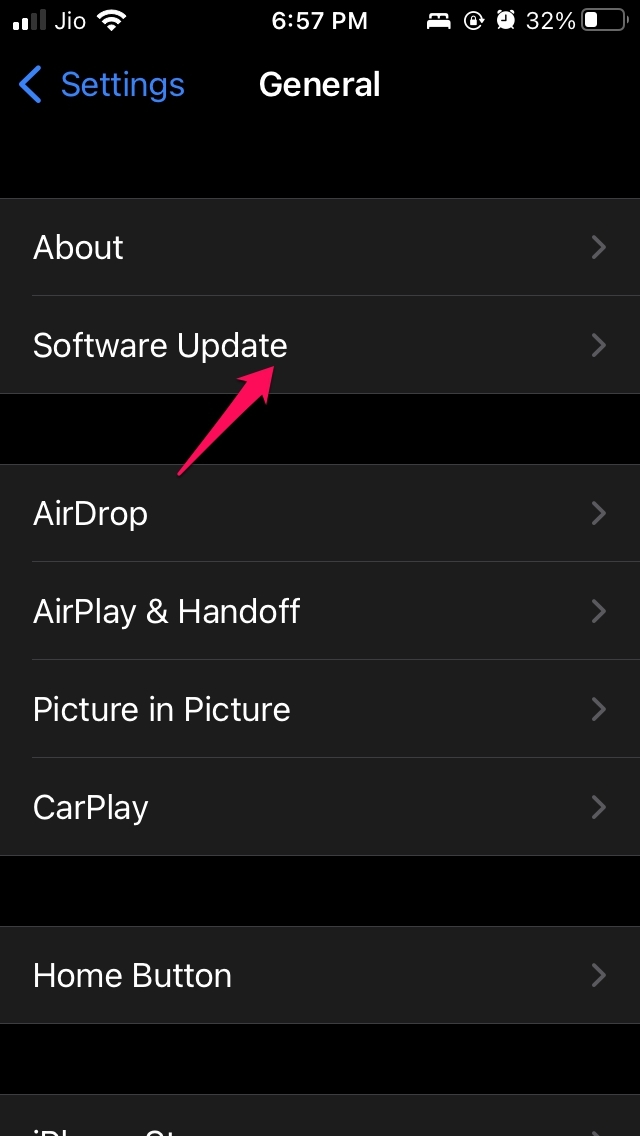
- 次に、ソフトウェアアップデートをタップします。
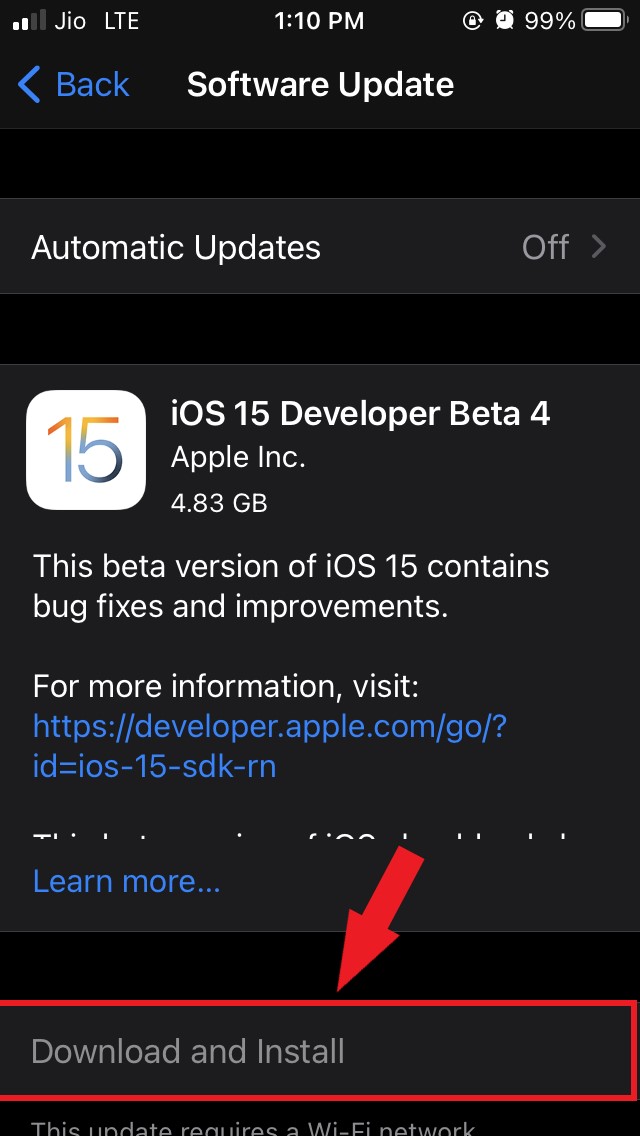
- iOSは、公式に利用可能な新しいiOSビルドを検索し、ダウンロードを促します。
- ダウンロードしてインストールをタップして、更新のインストールを進めます。
新しい更新をインストールした後、アプリ内の連絡先が表示されるかどうかを確認してください。
5. 連絡先の短縮名を有効にする
iOSの短縮名機能を使用すると、連絡先の名前が連絡先アプリのリストにどのように表示されるかを選択できます。名前の表示は、名、姓、または両方の名前のいずれかになります。一部のユーザーは、この機能を有効にすると連絡先が神秘的に消えると報告しています。これはかなりランダムな現象です。
解決策は、短縮名機能を無効にして再度有効にすることです。
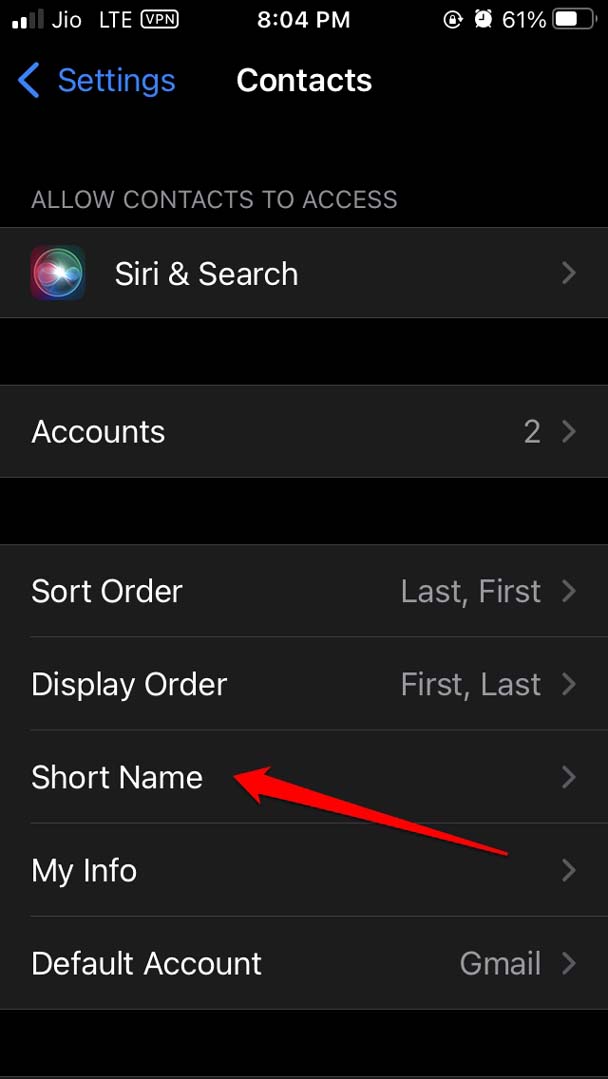
- 設定アプリを開きます。
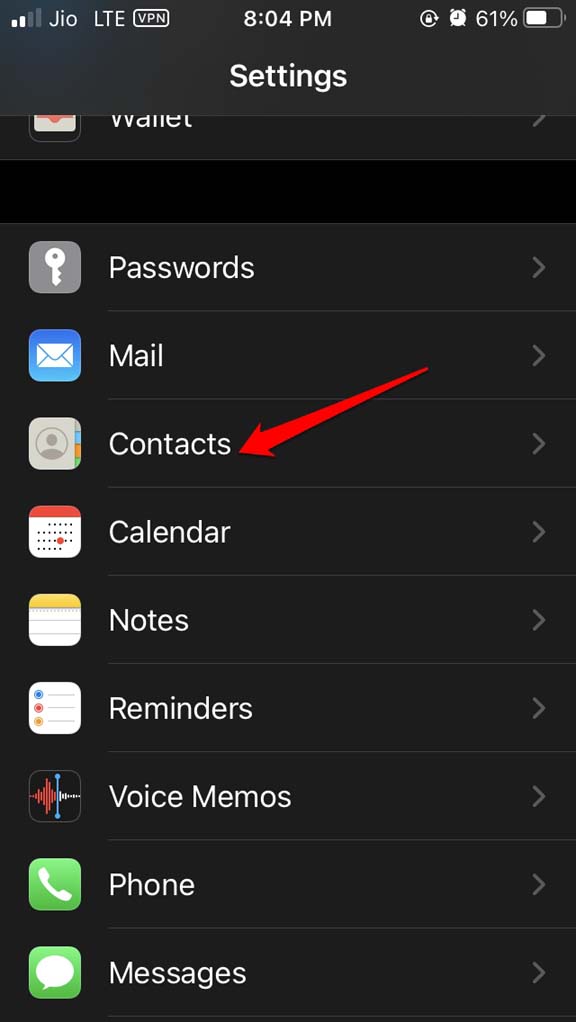
- 連絡先に移動します。
- 次に、短縮名をタップします。
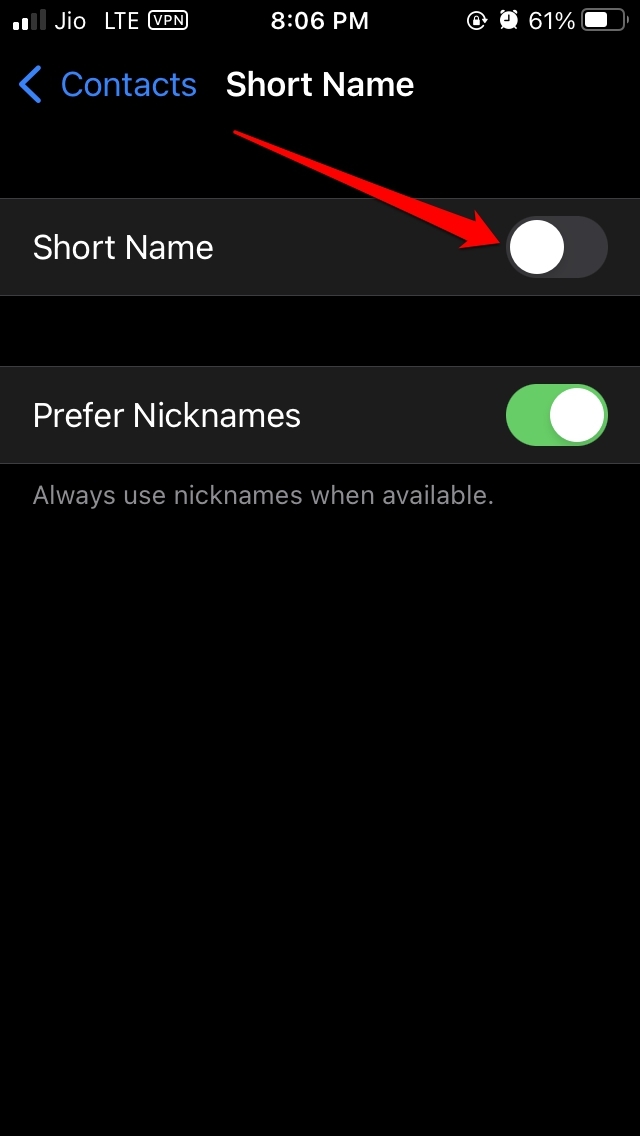
- その下で、機能を無効にするためにスイッチをタップします。
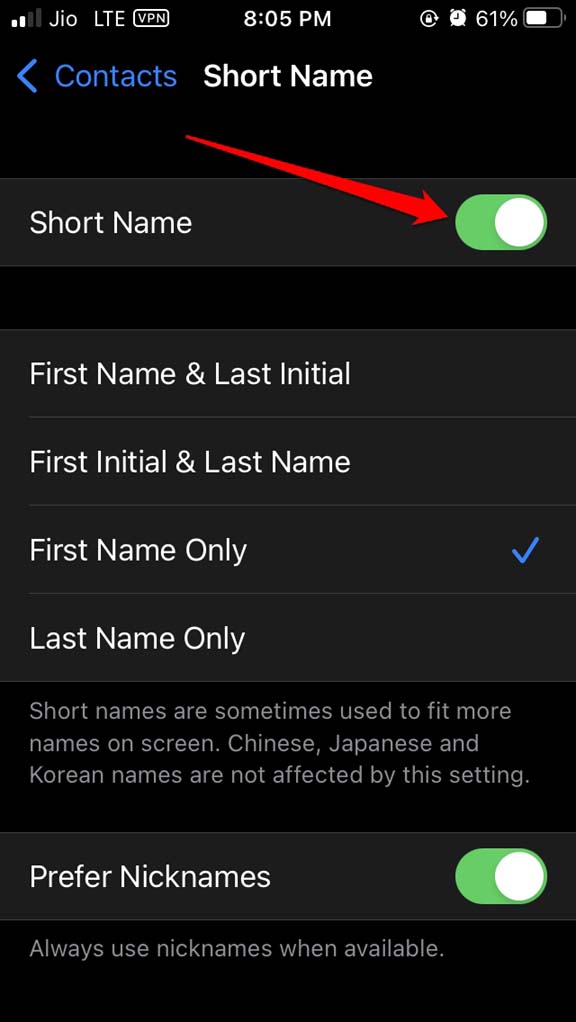
- その後、すぐに同じスイッチをタップして再 – 短縮名を有効にする。
6. 連絡先アプリをiCloudと同期する
この修正には、連絡先アプリのiCloudアクセスを無効にして再度有効にする必要があります。これにより、連絡先が表示されない問題が解決されたと報告されているiPhoneユーザーが多数います。
iPhoneの設定にアクセスします。
画面の上部にあるApple ID名をタップします。
次に、iCloudをタップします。
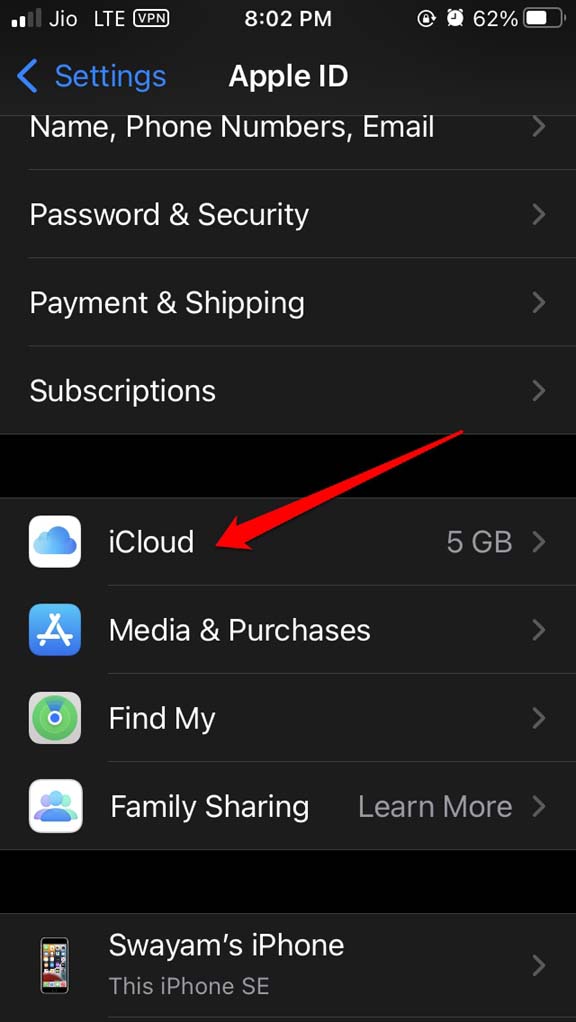
その下で連絡先に移動し、スイッチをタップして無効にします。
iPhoneに保持またはiPhoneから削除の2つのオプションを尋ねるプロンプトが表示されます。
連絡先を保持するには、iPhoneに保持をタップします。
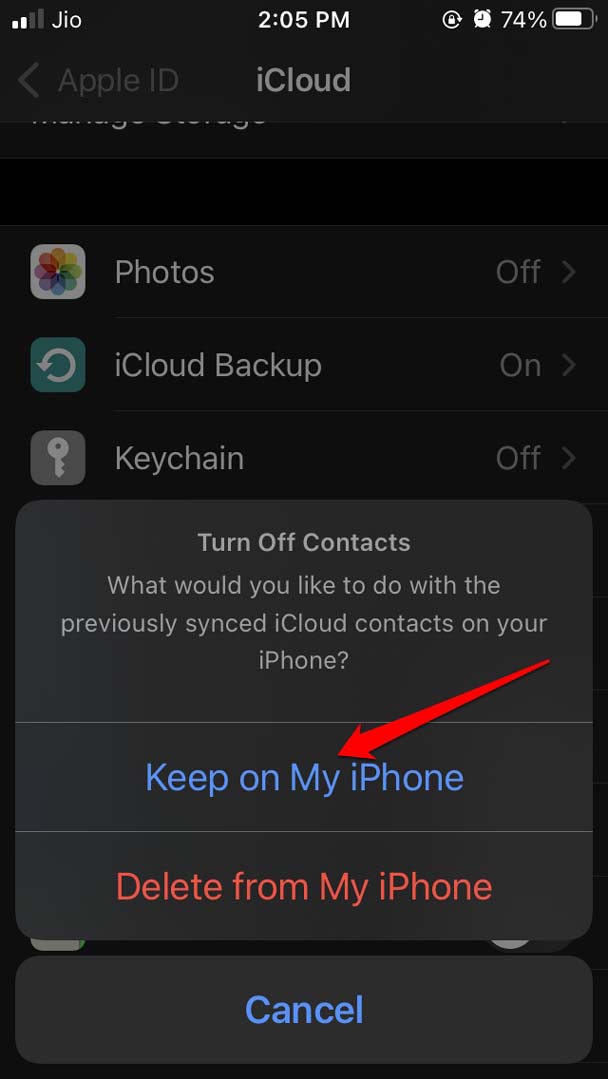
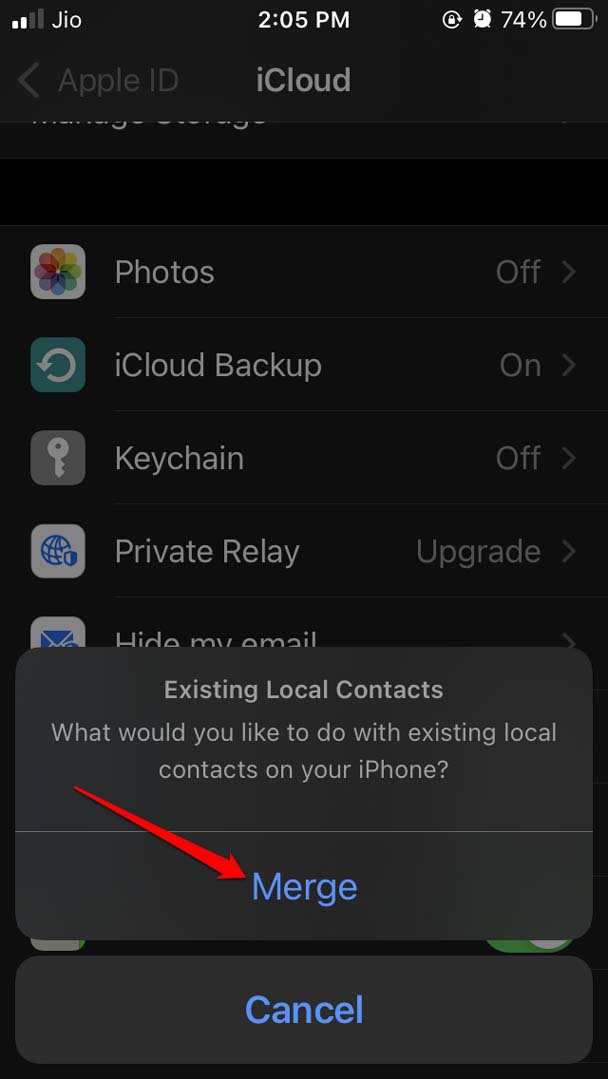
すぐに連絡先の隣のスイッチをタップして有効にします。
マージをタップして、iCloudとiPhoneに保存されている連絡先を統合します。
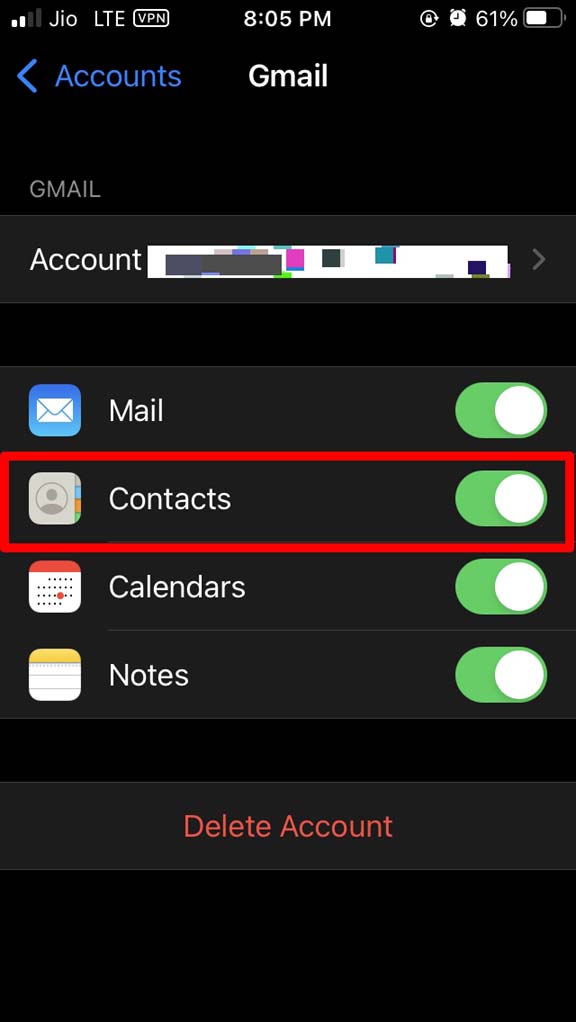
7. すべてのサインインしているアカウントと連絡先が同期されている必要があります
これは、iPhoneにGmail、iCloud、またはメールアプリでサインインしている場合、すべてのアカウントの連絡先を同期する必要があることを意味します。
使用しているさまざまなサービスに対して、iPhoneにサインインする必要があります。したがって、これらすべてのログインに対して、iPhoneにすでに保存されている連絡先を手動で同期する必要があります。
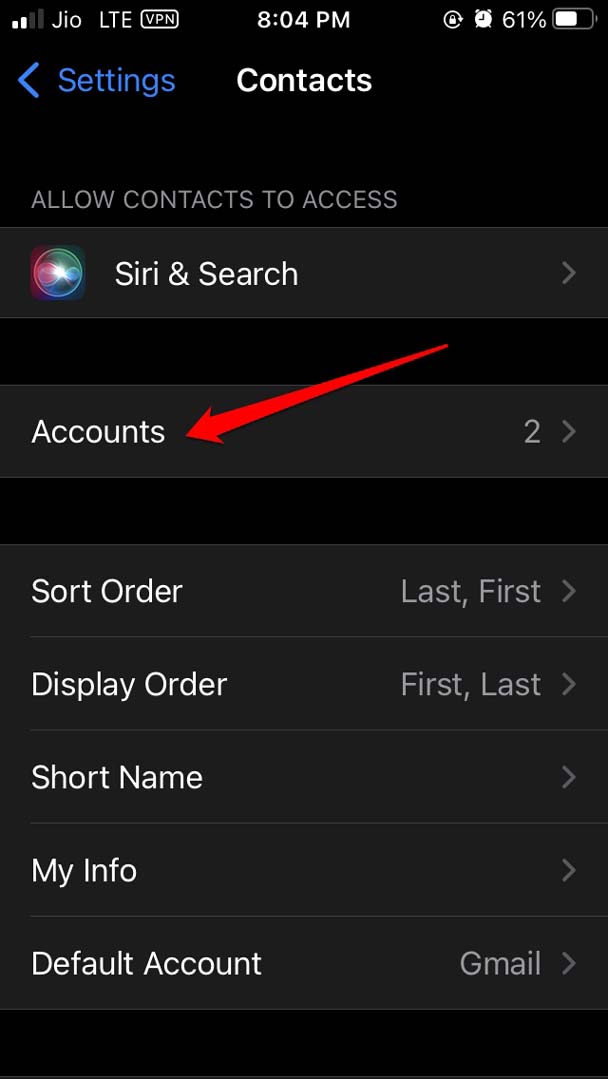
設定アプリを開きます。
連絡先に移動します。
アカウントをタップします。
次に、アカウントの下にリストされているすべてのアカウントを1つずつタップします。
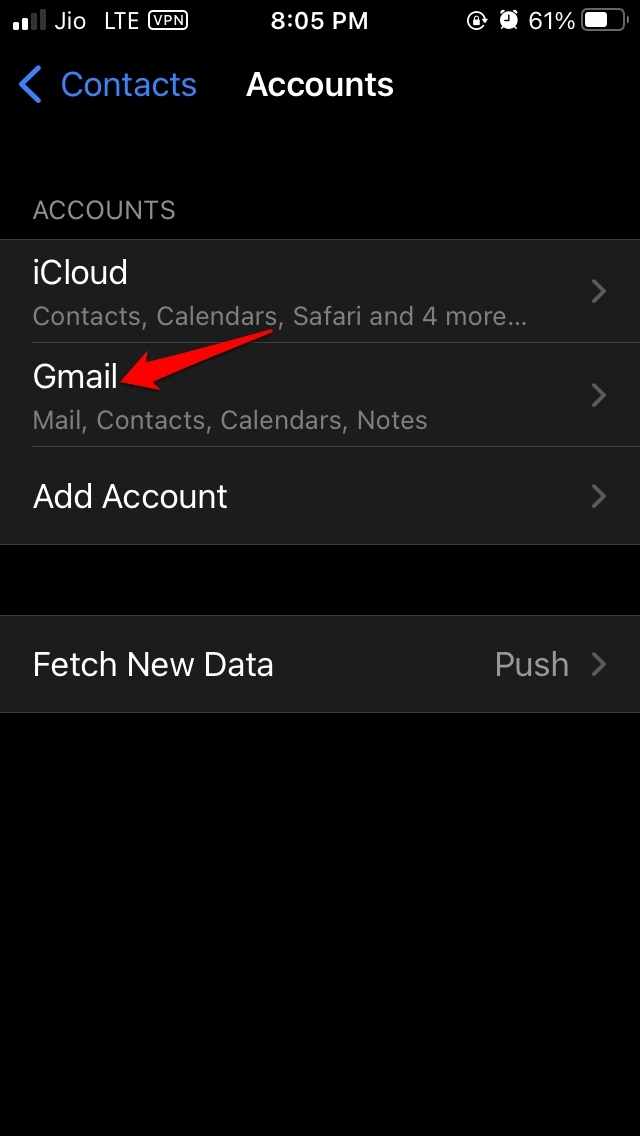
各アカウントの下で、連絡先の隣のスイッチをタップして、iPhoneにサインインしているすべてのアカウントの連絡先同期を有効にします。
これらは、iPhoneで連絡先が表示されない問題を解決するために役立つ修正方法です。
iPhoneで連絡先が表示されない?修正方法はこちらについてのご意見があれば、下のコメントボックスにお気軽にお寄せください。また、動画チュートリアルのために私たちのDigitBin YouTubeチャンネルを購読してください。よろしく!
新しい投稿を受信箱で受け取る
スパムはありません。いつでも購読を解除できます。