iOS GIF · 1 min read · Sep 18, 2025
iOSでショートカットを使ってバーストモードの写真をGIFに変換する
あなたは、iPhoneでバースト写真を1つのGIF画像に変換できることを知っていますか?はい、それは可能で、未知のサードパーティアプリにお金を払う必要はありません。通常、シャッターボタンを1回タップすると、1枚の写真が撮影されます。
iPhoneカメラのシャッターボタンを押し続けると、写真が迅速に連続して撮影され始めます。1秒間に、同じ対象の最大10枚の連続写真を撮影できます。Appleはこの機能をバーストモードと呼んでいます。通常、バーストモードは動いている被写体を捉えようとする際に便利です。バースト写真のシリーズから、どれを選択するかを決めることができます。
クリエイティブなオペレーティングシステムであるiOSは、ユーザーがバーストモードで撮影した写真を調整し、それらからGIFを作成することを可能にします。そのためには、iPhoneのショートカットアプリを使用する必要があります。
ショートカットアプリを使ってiPhoneでバースト写真をGIFに変換する
ショートカットアプリは、すでにiPhoneにプリインストールされています。バーストモードで撮影した画像からGIF画像を作成するために従うべきすべての手順を以下に示します。
また、ここに示した手順は、iPadでも問題なく機能します。iPadでバースト写真を撮影した場合も、それらをGIFに変換できます。
GIFショートカットの設定
- まず、iPhoneでショートカットアプリを開きます。
- 画面の右下隅に移動し、ギャラリーをタップします。
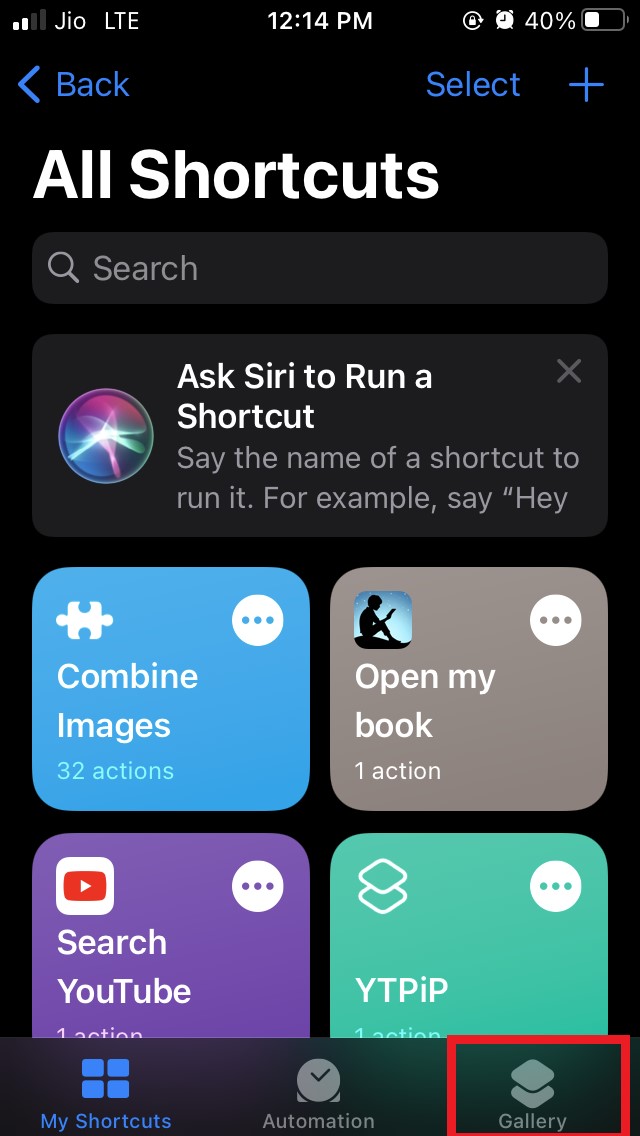
- 次の画面で、写真タブまでスクロールします。
- 写真タブの横にあるすべて表示オプションをタップします。
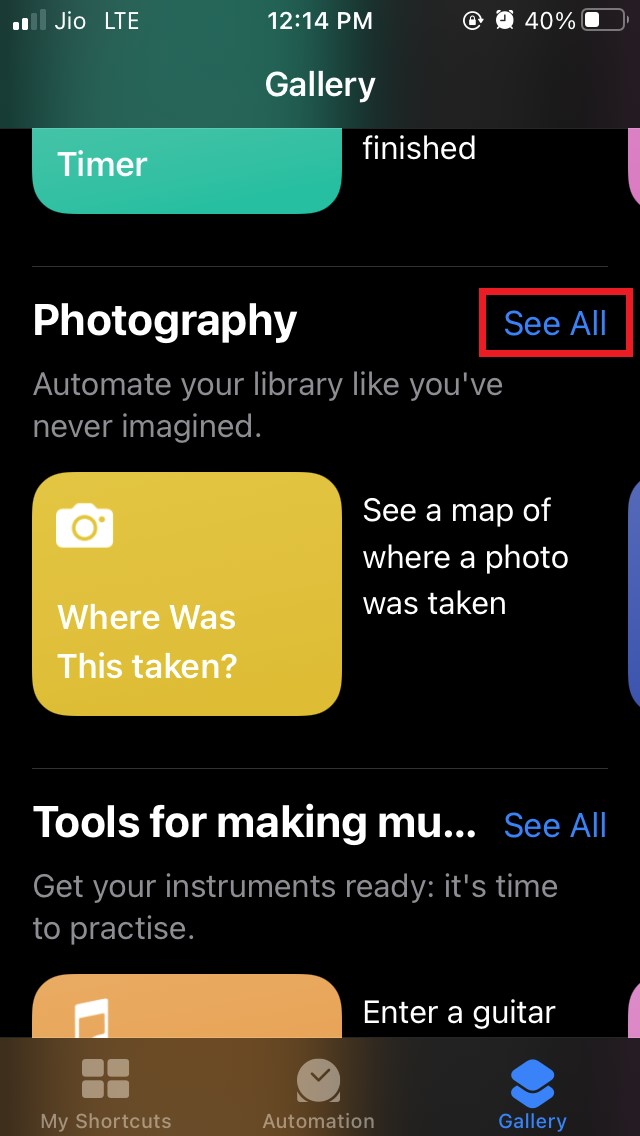
- または、写真タブを左にスワイプして「バーストをGIFに変換」タブが表示されるまで待ちます。
- 次に、バーストをGIFに変換をタップします。
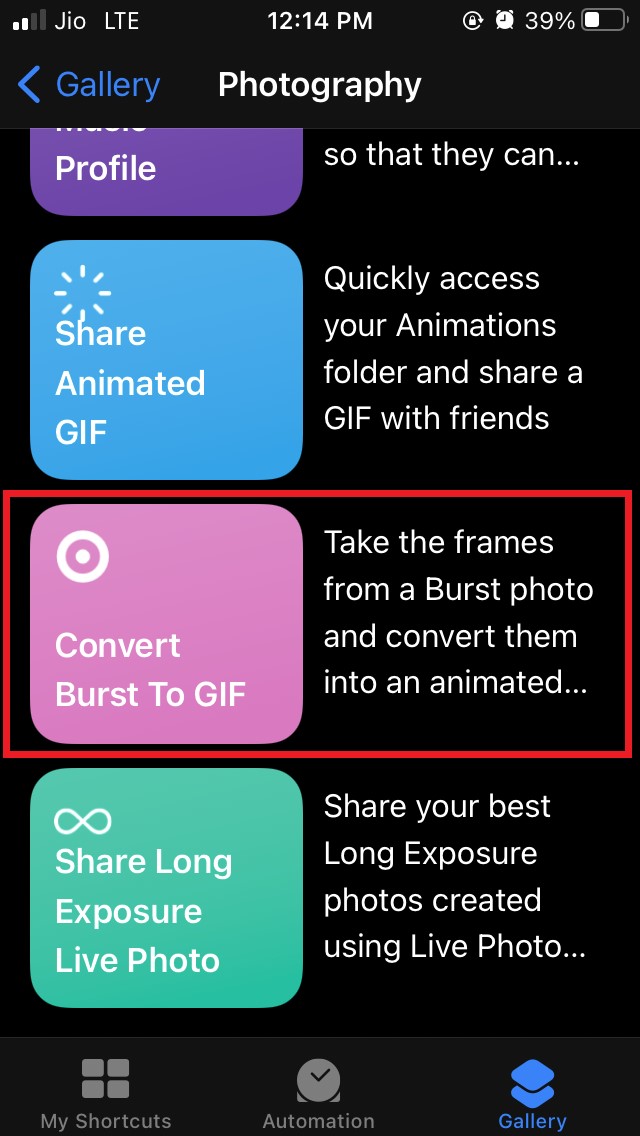
- その中で、ショートカットを追加ボタンまでスクロールし、タップします。
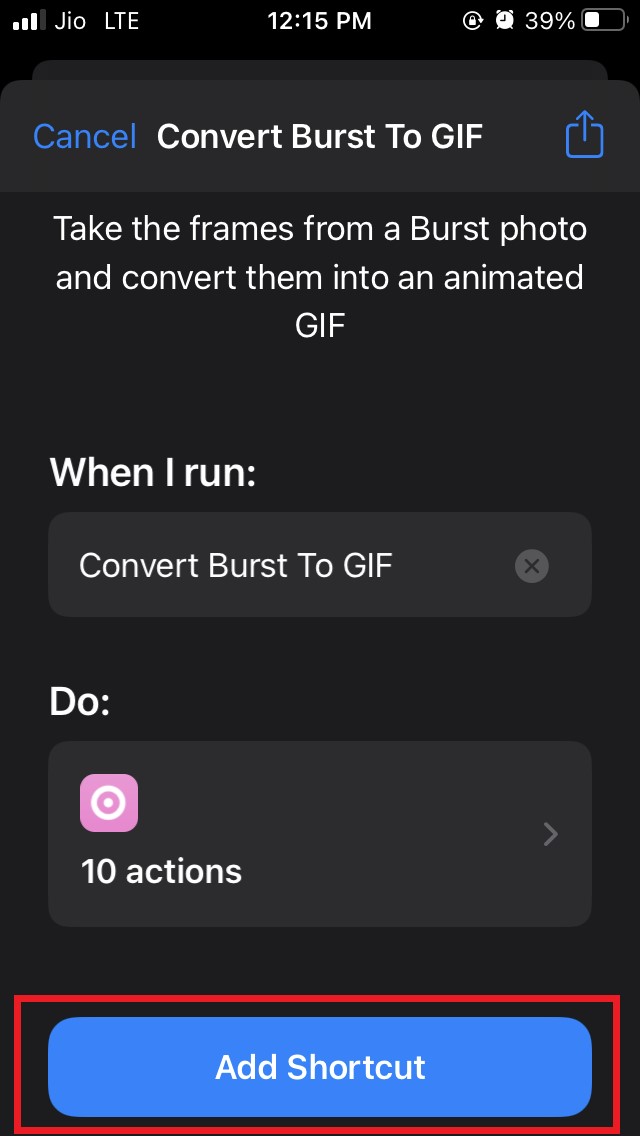
- ショートカットが正常に追加されたことを示すチェックマーク付きの小さなポップアップが表示されます。
ショートカットを使ってGIFを作成する
バースト画像をGIFに変換するショートカットが設定されたので、実際に使ってみましょう。
- 画面の左下隅にあるマイショートカットオプションをタップします。このセクションには、iPhoneまたはiPadで作成したすべてのショートカットが含まれています。
- バーストをGIFに変換ショートカットオプションが表示されます。それをタップします。
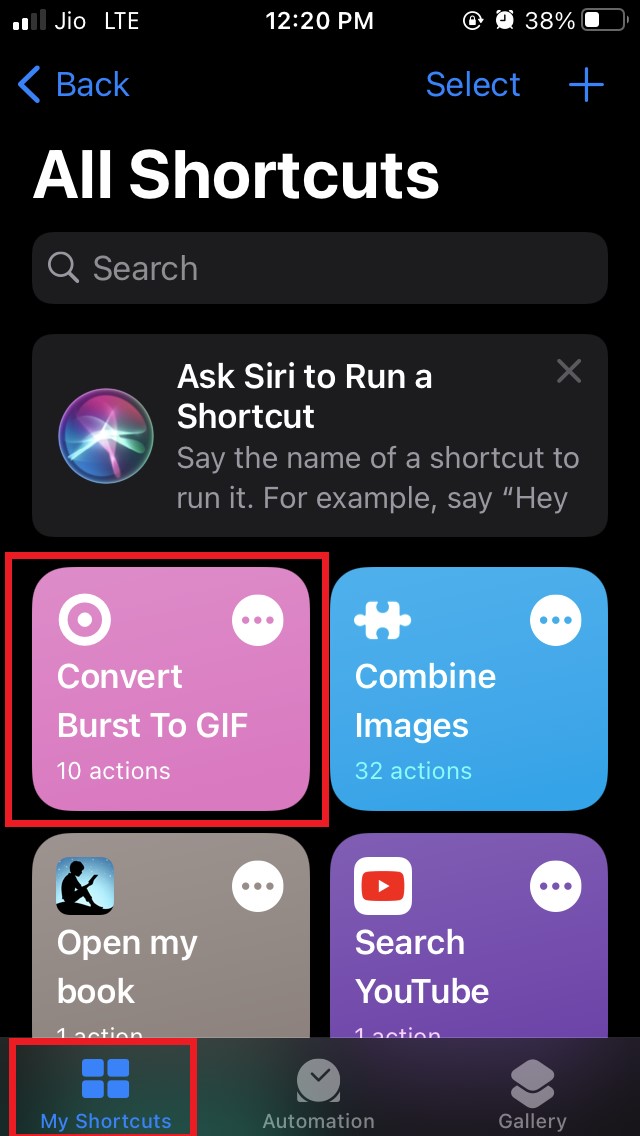
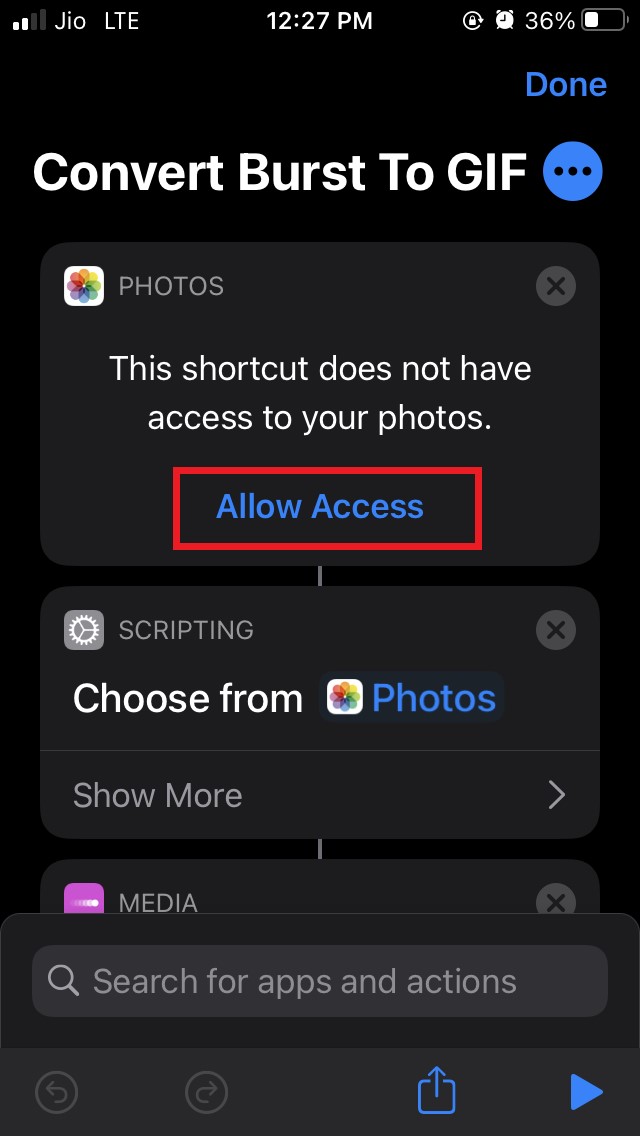
- この時点で、iPhoneの写真アプリに新しいショートカットへのアクセスを許可する必要があります。[デフォルトでは、カスタムショートカットはユーザーによって許可されるまで、アプリへのアクセス権を持っていません。]
- 次の画面で、アクセスを許可をタップします。
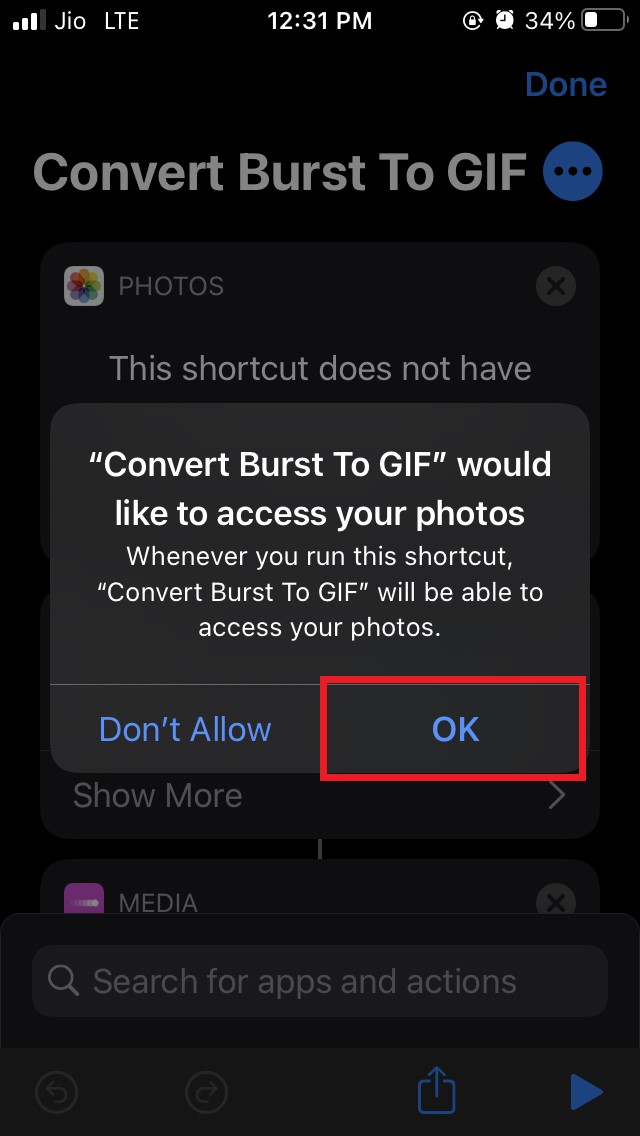
- バーストからGIFショートカットを実行するたびに、写真アプリに自動的にアクセスすることを示す小さなポップアップボックスが表示されます。
- 同意して確認するには、OKをタップします。
- 次に、写真アプリを開き、アルバムをタップします。
- メディア タイプまでスクロールします。
- そのリストの下で、バーストをタップしてバースト写真にアクセスします。
- ショートカットアプリに戻り、画面の右下隅にある再生ボタンをタップします。
- 次の画面にリダイレクトされ、基本的にバーストフォルダーが表示されます。どのバーストをGIFに変換しますか?という見出しが表示されます。
- バースト写真を選択します。
- すぐに、バースト写真のGIFが画面上で動き出します。
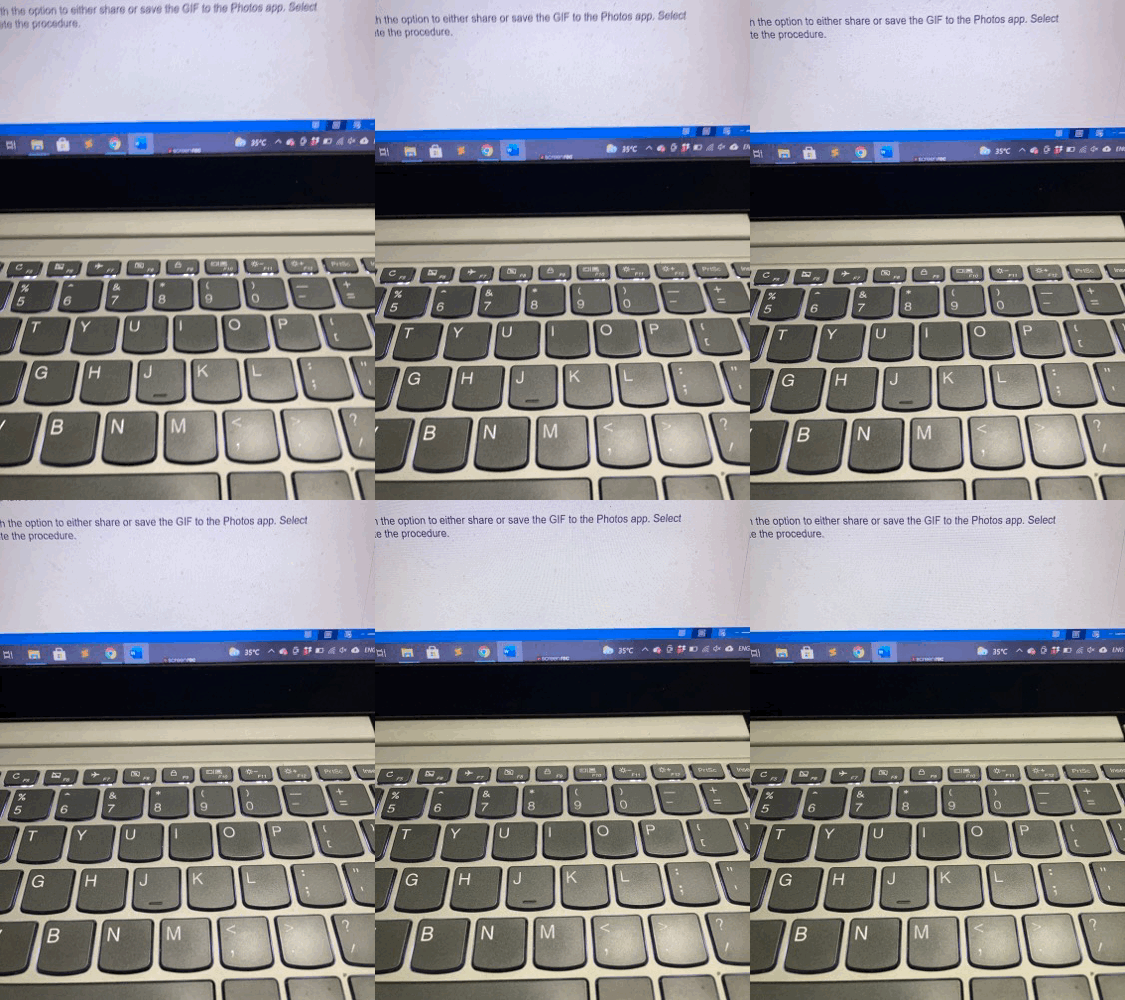
- 私がバースト写真から作成したGIFを以下で確認できます。これは、iPhone/iPadの画面でGIFがどのようにプレビューされるかを示しています。
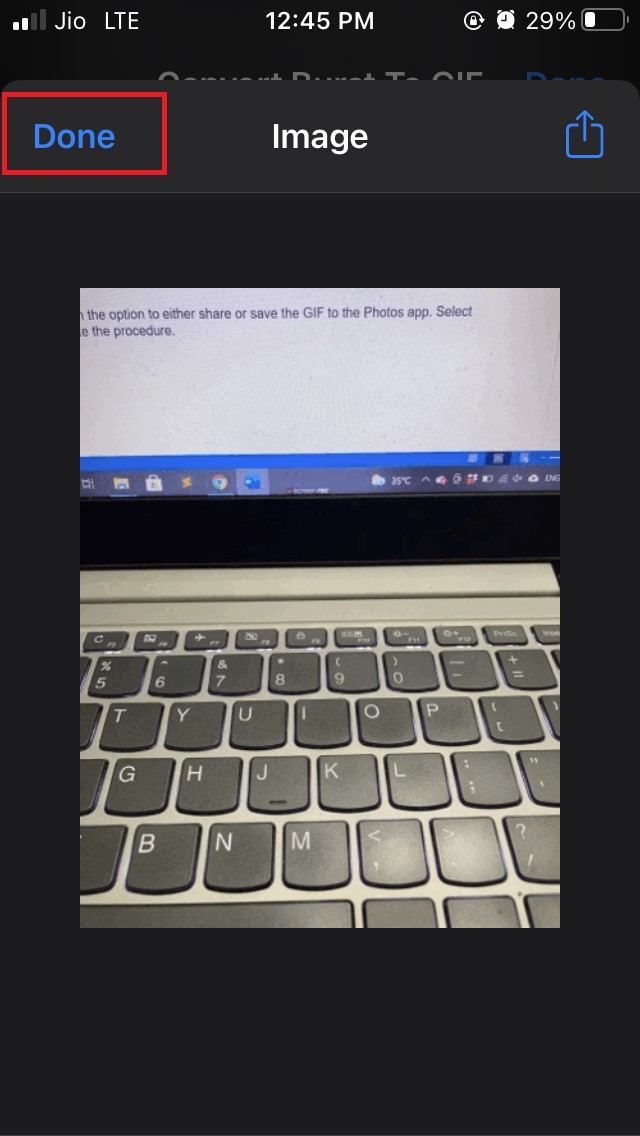
- プレビューが完了したら、完了をタップします。
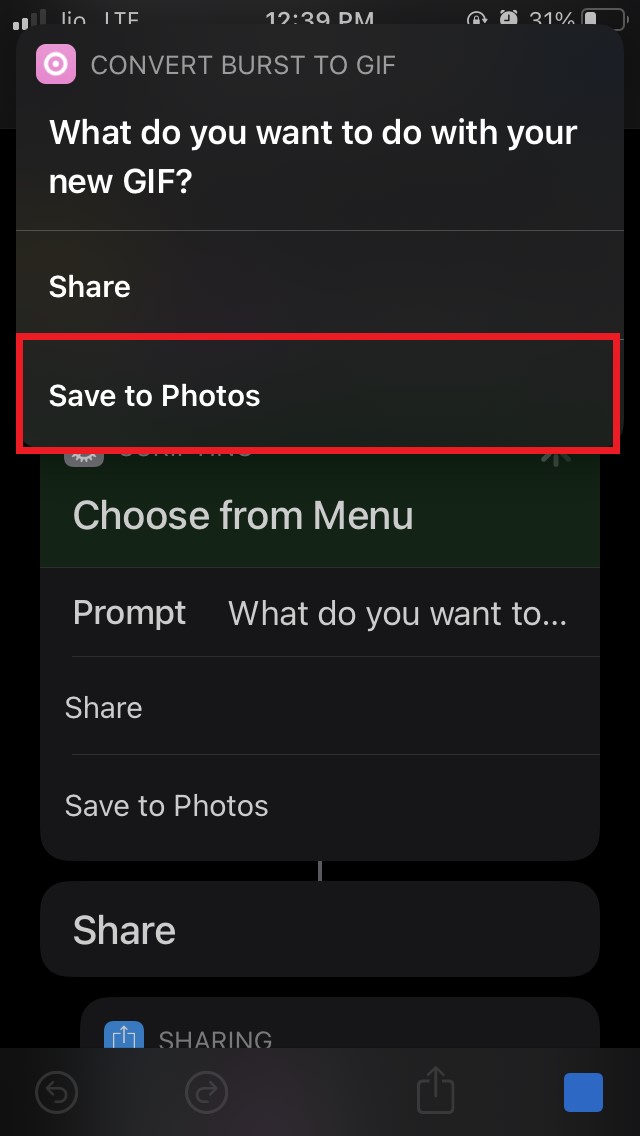
- 画面の上部に、新しいGIFで何をしたいかを尋ねるポップアップが表示されます。
- GIFを共有するか、写真に保存をタップして新しいGIFを保存できます。
- GIFを保存したら、完了をタップしてプロセスを終了します。
注意: 上記のすべての手順は、iPadOSでも簡単に機能します。唯一確認する必要があるのは、iPadがiPadOS 12以上で動作していることです。
これで、バースト写真からクールなGIFを作成する方法がわかりました。私がこのガイドに記載した手順の実行に問題がある場合は、コメントセクションでお知らせください。
iOSでショートカットを使ってバーストモードの写真をGIFに変換するについての考えがあれば、下のコメントボックスに気軽に書き込んでください。また、動画チュートリアルのために私たちのDigitBin YouTubeチャンネルを購読してください。乾杯!
新しい投稿を受信箱で受け取る
スパムはありません。いつでも購読を解除できます。