音楽変換 · 1 min read · Mar 25, 2026
AACをMP3に変換する
Q: iTunesのAACファイルをMP3に変換するにはどうすればいいですか?
– 匿名
A: iTunesの「AAC」形式、つまりAdvanced Audio Codingは、実際には標準のオーディオ形式で、具体的にはMPEG-4パート3です。そのため、保護されていない AACファイルをMP3や他のオーディオ形式に変換できるソフトウェアツールがいくつかあります。
iTunesの変換ツールは完全に明白ではないかもしれません。「高度な」メニューに隠れている選択を変換…メニューオプションを使用すると、選択したオーディオファイルをiTunesで使用されるデフォルト形式に変換できます。
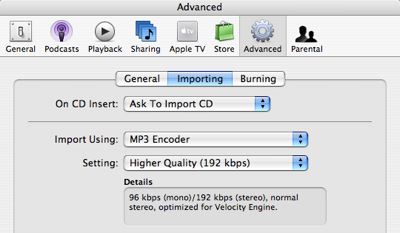
iTunesがオーディオCDをインポートし、オーディオトラックを変換する際に使用するデフォルトの形式とビットレートは、iTunesの環境設定の高度な、インポートタブで設定されています:
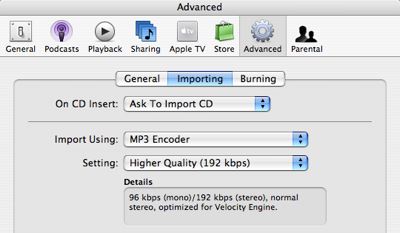
したがって、これが「MP3エンコーダを使用してインポート」に設定されている場合、iTunesは「高度な」メニューで選択をMP3に変換するオプションを提供します。
他のオプションにはAAC、AIFF、Apple Lossless、WAVがあります。これらの形式のいずれかに変換できますが、もちろん、低ビットレートのファイルを高ビットレート(またはロスレス)形式に変換しても品質を得ることはできません。
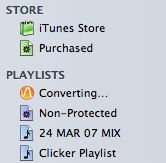
実際の変換を行うには、変換したいトラックを選択し、「高度な」メニューからMP3に変換を選択します。iTunesは変換のためにトラックをキューに入れ、キューが「プレイリスト」の下にあるソースツリーに表示されます:

この変換プロセスは元のトラックのコピーを作成するため、変換後にはライブラリに2つのバージョンのトラックが存在し、元のトラックを手動で削除する必要があります。さらに、評価、再生回数、プレイリストのエントリは、古いトラックから変換されたトラックに転送されません。
Macを使用している場合、AppleScriptを使用してこの情報を新しいトラックに転送することができるスクリプトがあります。ただし、DougのiTunes用AppleScriptsや私たちのAppleScriptsディスカッションフォーラムで詳細を見つけることができます。
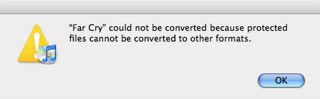
この方法では保護された iTunesトラック(iTunes Storeから購入した曲)を変換することはできません。iTunesではメニューからMP3に変換オプションを選択できますが、保護されたファイルでこれを試みると、次のような応答が表示されます:
こちらが回避策です。保護されたiTunes AACファイルは、他のトラックと同様にオーディオCDに焼くことができます。
新しい投稿を受信箱で受け取る
スパムはありません。いつでも購読を解除できます。