iPodガイド · 1 min read · Nov 10, 2025
iPodからコンピュータへのコンテンツのコピー – 決定版ガイド
おそらく、iLoungeの編集者に最も頻繁に尋ねられる質問は「iPodからコンピュータに音楽をコピーするにはどうすればよいですか?」です。
AppleのiTunesプログラムは、コンピュータベースのライブラリをiPodに自動的に同期させるのが非常に得意ですが、コンピュータのiTunesライブラリからiPodにトラックを手動で転送するための機能は非常に限られています。逆方向、つまりiPodからコンピュータに情報を転送するための機能はほとんどありません。
Appleがこのような制限的なアプローチを取った理由の一つは、海賊行為に対抗し、AppleのiTunes Storeを通じてコンテンツを販売している音楽レーベルとの良好な関係を維持するためです。しかし実際には、ユーザーがiPodからコンピュータに音楽をコピーしたいと思う正当な理由は数多くあります。たとえば、システムの重大な障害からの回復や、大きなiTunesライブラリを新しいコンピュータに簡単に転送することなどです。
残念ながら、iTunes Storeから購入したトラックを除いて、この記事の後半で詳しく説明しますが、iTunesはiPodからコンピュータに音楽やその他のメディアコンテンツを転送する方法を提供していません。したがって、iTunesがこの点で手を引いたため、サードパーティの開発者がその後を引き継ぎ、現在ではメディアコンテンツをハードドライブに基本的にコピーすることから、iPod上の情報を使用してプレイリスト、評価、再生回数情報を含むiTunesライブラリ全体を再構築するまで、さまざまな機能を持つ非常に堅牢でフル機能のユーティリティがいくつか存在します。
このチュートリアルでは、まず音楽がiPodにどのように保存されているかの背景を説明し、その後、iPodからコンピュータに音楽やその他のメディアファイルをコピーするためのオプションを、個別におよび大規模に完全な災害回復シナリオとして見ていきます。
この記事の情報は、iPod nano、iPod mini、iPod shuffle、さらにはiPod touchやiPhoneを含むすべての過去および現在のiPodモデルに適用されることに注意してください。ただし、将来のiPod世代がこれらの方法を引き続きサポートする保証はありません。さらに、この情報はApple TVに保存されたコンテンツには適用されません。なぜなら、iTunesとの統合にもかかわらず、このデバイスには異なる同期技術が使用されており、現在のところApple TVからコンテンツを回復する方法はなく、ハッキングまたは物理的に分解する必要があります。
内部の仕組み—iPodにコンテンツが保存される方法
iPodからコンピュータにメディアコンテンツをコピーする方法の詳細に入る前に、そのコンテンツが実際にiPodにどのように保存されているかについての議論から始めることが重要です。iPodがコンテンツをどのように保存するかを理解することで、さまざまな回復またはコピーオプションが実際に何をするのかがより明確になり、特定の状況に最適なオプションを決定するのに役立ちます。
多くの他のポータブルメディアプレーヤーとは異なり、iPodはデータベース手法を使用してコンテンツを保存します。iTunesは、コンテンツ自体をiPodの隠しディレクトリ構造にコピーし、その後iPodに保存されたデータベースを更新します。このデータベースは、iTunesとiPodインターフェース自体の両方によって、iPodに保存されたコンテンツをインデックス化し、カタログ化するために使用されます。
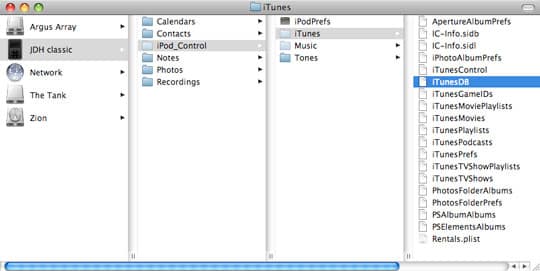
ほとんどの場合、このデータベース情報は、メディアファイル自体の内部ヘッダータグ内から得られます。これは、iTunesがメディアライブラリをインデックス化し、カタログ化するのと同じ方法です。トラック名、アーティスト、アルバム、ジャンルなど、iTunesで各トラックに見つけることができる無数の情報は実際には各ファイルに保存されており、ファイルの名前はiTunesやiPodが何を見たり、どのように特定のメディアファイルをカタログ化するかには影響しません。
実際、ファイル名がiTunesによって使用されるのは、タグ自体が存在しない場合(またはファイル形式がタグをサポートしていない場合、たとえばWAVファイルなど)だけです。
iPodデータベースには、通常トラック自体に保存されていない音楽に関する追加情報も含まれています。これには、プレイリストやその内容のリスト、評価、再生回数、最終再生時間、スキップ回数、最後にスキップした時間などのトラックメタデータが含まれます。
この特定の情報をiPodに保存する方法には、利点と欠点の両方があります。このアプローチの主な利点は、音楽がカタログ化されているため、iPod自体のさまざまなメニューから簡単かつ迅速にアクセスできることです。個々のトラック情報を検索したり、別のキャッシュを構築したりする必要はありません。欠点は、音楽が正しくタグ付けされている必要があるため、これが機能するためには、実際の音楽ファイルのレイアウトが不明瞭になり、特定のトラックをiPodからコンピュータに見つけてコピーするのが難しくなることです。
幸いなことに、これらのiPodデータベースを直接読み取ることができるサードパーティのユーティリティがいくつか開発されており、特定のトラックを回復するためにそれらを使用するだけでなく、場合によってはプレイリストや評価、再生回数などの追加メタデータを回復することもできます。
iPod自体では、すべての内部iPod情報はiPod_Controlという隠しフォルダーにあります。このフォルダー内のほとんどの情報は、デバイスの構成や設定、上記で説明したライブラリデータベースなど、内部iPod操作に関連しています。しかし、このiPod_Controlフォルダーの下には、特定のiPodに保存されているすべての個々のオーディオおよびビデオファイルを含むMusicフォルダーがあります。ここに保存されていない情報は写真だけで、これはこの記事の後半で別途説明します。
Musicフォルダー内のファイルは、人間にとって意味のある方法で整理されているわけではありません。なぜなら、これらはiPodのライブラリデータベースを介してアクセスされることが期待されており、そのデータベースには各トラックの情報やその他のメタデータが含まれており、これらの個々のファイルの場所と相互参照されています。
時代は変わる—2007年のiPodモデル、iPhone、iPod touch
従来、オペレーティングシステムにとって、iPodは単にコンピュータにリムーバブルストレージデバイスとして表示されていました—基本的には外付けハードドライブです。実際、iTunes自体も基本的に従来のiPodモデルに同じようにアクセスします—メディアファイルは外付けハードドライブとしてデバイスにコピーされ、iTunesは単にiPodのデータベースに直接アクセスし、その情報を通常のファイルアクセス方法を使用して更新します。
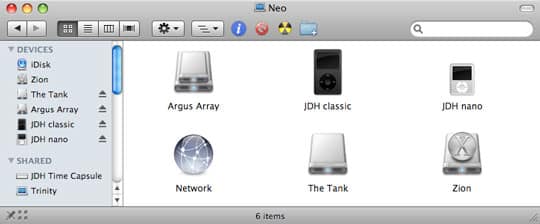
基本的に、従来のiPodモデルは、iTunesとの同期に関しては「ダム」デバイスです。デバイス自体は同期プロセスに「参加」しません… iTunes自体がすべての作業を行い、iPodは外付けハードドライブとして接続されているだけです。
同期が完了し、iPodが取り外されると、通常の使用に戻り、iTunesがiPodのデータベースを更新したため、追加された新しいトラックは適切な場所に表示されます。
この方法により、初期のiPodは複雑な技術を必要とせずに非常に効果的に機能しましたが、明らかな欠点は、iPodが同期プロセスに関与していないため、iTunesがiPodのデータベースを適切に更新できない場合、奇妙で一貫性のない動作が発生することです。これは、iTunesの同期が完了する前にiPodを切断する際に最も一般的に観察されました—iTunesはデータベースを更新できず、iPod自体は何が起こっているのかを知らないため、トラック情報の一貫性のないまたは不完全なデータベースが残されます。
2007年9月にリリースされたiPod classicおよびiPod nano(ビデオ)は、iTunesとの同期に対して同じアプローチを維持しましたが、iPodデータベースに追加の「チェックサム」を追加して、iTunesとの同期中に問題が発生した場合により一貫した状態に保たれるようにしました。残念ながら、これらの変更により、iPodのコンテンツを更新する必要があるサードパーティのiPod管理アプリケーションとの互換性が壊れました。その時、Appleがサードパーティアプリケーションを意図的に壊すためにiPodデータベースに「暗号化」を追加したという噂がありました。しかし、これらの噂には真実はなく、実際にはiPodデータベースを単に読み取るアプリケーション(このチュートリアルでさらに詳しく説明する多くのアプリケーションなど)は、これらの変更の影響をほとんど受けていません。iPodの回復の観点からは、2007年の従来のiPodモデル(iPod classicおよびiPod nano(ビデオ))と前の世代との間に重要な違いはありません。
一方、iPod touchおよびiPhoneは、iTunesとの通信のためのまったく新しい同期プロトコルを導入しました。これらのデバイスはコンピュータと同様のOS Xベースのオペレーティングシステムを実行しているため、もはやiTunesの受動的なターゲットである必要はなく、同期プロセスに参加できます。iPod touchおよびiPhoneでは、iTunesは基本的に情報をデバイスに渡して処理させ、デバイスは自分のデータベースを更新します。これにより、同期中に問題が発生した場合でも、iPod touchまたはiPhoneのオペレーティングシステムがデータベースが適切に更新されていることを確認できるため、データベースの整合性が確保されます。実際、これはiPhoneにとって重要な機能でした—iTunesと同期中に着信があった場合にデバイスを引き抜く能力です。

これらの変更の結果、iPod touchおよびiPhoneでは、コンテンツを回復するための従来の方法のほとんどが機能しなくなります。幸いなことに、多くのソフトウェア開発者がこの空白を埋めるために登場し、過去数ヶ月の間にいくつかの既存のアプリケーションが更新され、新たにiPod touchおよびiPhoneからコンテンツを回復するために特化したいくつかの新しいアプリケーションがリリースされました。
災害復旧
あなたは、すべてのメディアライブラリがロードされた素晴らしい160GBのiPodを持っていて、iTunesライブラリと自動的に同期しているときに、突然考えられないことが起こります… あなたのコンピュータのハードドライブが、もう十分回転したと判断し、あなたを見捨ててしまいます。
あなたは今、音楽ライブラリの唯一のコピーがiPod自体にあるという状況に直面しており、そのトラックをiPodからコンピュータに戻して、iTunesライブラリを再構築する必要があります。
iTunesライブラリとの自動同期を使用していた場合、突然iTunesライブラリがなくなった場合、考慮すべきいくつかの追加の考慮事項があります。
新しい投稿を受信箱で受け取る
スパムはありません。いつでも購読を解除できます。